MFC-L2730DNプリンターでのFAXの送り方

更新日:2021-08-17
読み終わるまでの所要時間:約10分

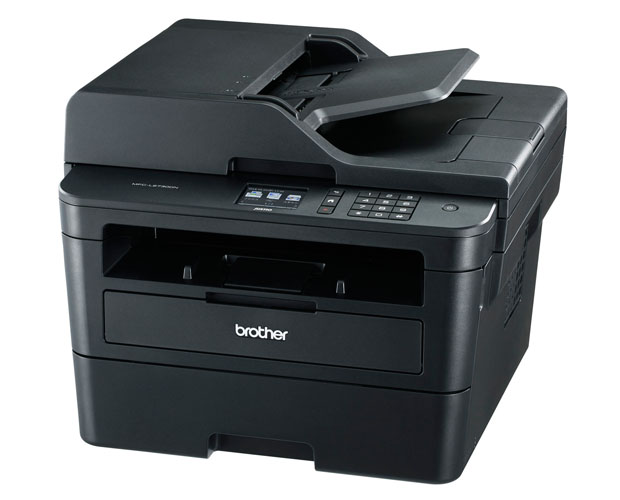
ブラザーのMFC-L2730DNプリンターにはFAX送信機能があります。この記事ではMFC-L2730DNとパソコンを利用したFAXの送り方を、設定や手順を含めて詳しく紹介します。

FAXを送る前にしておくこと

ブラザーのMFC-L2730DNプリンターは通常の印刷のほかにカラースキャナ、コピーの機能もついた便利に使えるモノクロレーザープリンターです。

電話回線を接続すればFAXの送受信も可能です。MFC-L2730DN本器からのFAX送信の他にPCからファイルをFAX送信したり、受信したデータを印刷せずにPCで見たりすることもできます。

まず、準備として電話回線ポートとMFC-L2730DNのLINEポートをケーブルで接続します。

その後、正しく接続されているか確認するためにMFC-L2730DNの操作パネルのファクスアイコンを押し「オンフック」を選択します。「ツー」という音が聞こえたら回線が正しく接続されています。もう一度「オンフック」を選択すると接続が切れます。

電話機を接続する場合はプリンターの「EXT.」接続端子についているキャップを外して電話機のケーブルを接続してください。

MFC-L2730DNを利用したFAXの送り方

ここではMFC-L2730DN本機に原稿を読み込ませてFAXを送る方法を紹介します。

【基本的なFAXの送り方】

  1. MFC-L2730DN本機の上方にある自動原稿送り装置に原稿を上向きに置く(複数枚の場合こちらがおすすめ)または、原稿台に原稿を下向きに置く
  2. 操作パネルのファクスアイコンをタップ
  3. ファクス番号を入力し「スタート」をタップ
  4. 自動的に原稿がスキャンされ、送信される
  5. 原稿台ガラスに原稿をセットした場合、次の原稿があれば「はい」を選び次の原稿をセットし「OK」をタップ。最後の原稿のスキャンが終わったら「いいえ」をタップ


FAX番号の入力方法には次の3種類があります。

  • ダイヤルパッドを使用して数字を入力
  • アドレス帳を利用(「電話帳」から送信先を選び「送信先に設定」)
  • 通話履歴を利用(「履歴」→「発信履歴」から送信先を選び「送信先に設定」)

【手動でのFAXの送り方】

ダイヤルトーンや呼び出し音などを確認してFAXを送ることができる方法です。

  1. MFC-L2730DNに原稿をセット
  2. 操作パネルのファクスアイコンをタップし「オンフック」を選択
  3. ダイヤルトーンを聞く
  4. FAX番号を入力
  5. ファクス音が聞こえたら「スタート」または「送信」(原稿台に原稿をセットした場合)

【通話後のFAXの送り方】

通話をして相手にFAXを送信することを伝えてから送信する方法です。

  1. 送信相手にFAX音が聞こえたらスタートボタンを押し電話を切るよう伝える
  2. 原稿をセットする
  3. 「戻るボタン」を押す
  4. 操作パネルの「ファクス送受信」をタップ
  5. 受話器を元に戻す

PCを利用してMFC-L2730DNでFAXを送る方法

プリンター

ブラザーのPC-FAXソフトウェア(ドライバーをインストールした時に同時にインストールされます)を使用してPCからFAXを送る方法です。

ファイルを印刷する必要がないので紙資源を節約することができます。ただし、モノクロFAXのみに対応しているので、データがカラーでも送信先にはモノクロのデータが送信されます。

事前に個人情報やヘッダー情報を登録しておくと送信する際に自動で名前や電話番号などを入れることができます。アドレス帳の登録をしておくと送信する際に選ぶだけなので便利です。


【PCを利用したFAXの送り方(Windows)】

  1. アプリケーションで作成したファイルを表示させる
  2. アプリケーションのメニューから「印刷」を選択
  3. プリンターの選択で「Brother PC-FAX」を選択し「印刷」
  4. FAX送信画面が表示される
  5. FAX番号を入力し「送信先追加」をクリックするかアドレス帳から送信先を選ぶ
  6. 送付書を送信する場合は「送付書使用」にチェックを入れる
  7. 「送信」をクリック

【PCを利用したFAXの送り方(MacOS)】

  1. アプリケーションで作成したファイルを表示させる
  2. アプリケーションのメニューから「プリント」を選択
  3. ポップアップメニューから「ファクス送信」を選択
  4. 出力先で「ファクシミリ」を選択
  5. ファクス番号を入力し「入力」
  6. 「プリント」をクリック


この記事の制作体制

小島啓司
執筆
小島 啓司

インク革命編集長・コンテンツ編集責任者。インク革命.COMの立ち上げ当初から参画し、プリンター消耗品に関する記事の企画・執筆・編集を担当しています。

高
検証

品質検証責任者。インク・トナー・ラベルテープの印刷品質や使いやすさなどを実機で検証し、検証結果を記事や商品品質の改善に反映しています。

嶽本泰伸
監修
嶽本 泰伸

株式会社シー・コネクト代表取締役社長・記事監修責任者。商品選定や品質管理の経験をもとに、記事内容の正確性や実用性を確認しています。

お問い合わせ
受付時間 年中無休

Copyright © 2009 - インク革命.COM All Rights Reserved.