HL-L2330Dプリンター|両面印刷の操作手順をご紹介!

更新日:2021-08-06
読み終わるまでの所要時間:約10分

この記事では、Brotherの『HL-L2330D』プリンターで両面印刷をするための操作手順を解説いたします。

HL-L2330D両面印刷の操作手順【Windows編】
Windows"
  1. まず、アプリケーションソフトの『印刷』を選択しましょう。
  2. 使っているモデル名を選択し、(例)『Brother XXX-XXXX Printer』【プリンターのプロパティ】もしくは【詳細の設定】をクリックします。
  3. 【印刷設定】画面になったら【基本設定】タブをクリックします。
  4. 必要に応じて印刷設定を行います。
  5. 【OK】をクリックします。
  6. もう一度【OK】をクリックします。
  7. 両面印刷を実行します。

HL-L2330D両面印刷の操作手順【macOS編】

Mac
  1. アプリケーションソフトの『ファイル』メニューから【ページ設定】を選択します。
  2. お使いのモデル名を選択し、『用紙サイズ』でセットした用紙のサイズを選択し【OK】をクリック。
  3. アプリケーションソフトの『ファイル』メニューから【プリント】を選択します。
  4. ポップアップメニューから『印刷設定』を選択して、『用紙種類』でプリンターにセットした用紙の種類を選択。
  5. ポップアップメニューから『レイアウト』を選択して、『両面』で『長辺とじ』
  6. もしくは『短辺とじ』を選択しましょう。
  7. 設定終了後、【プリント】をクリックし印刷を実行します。

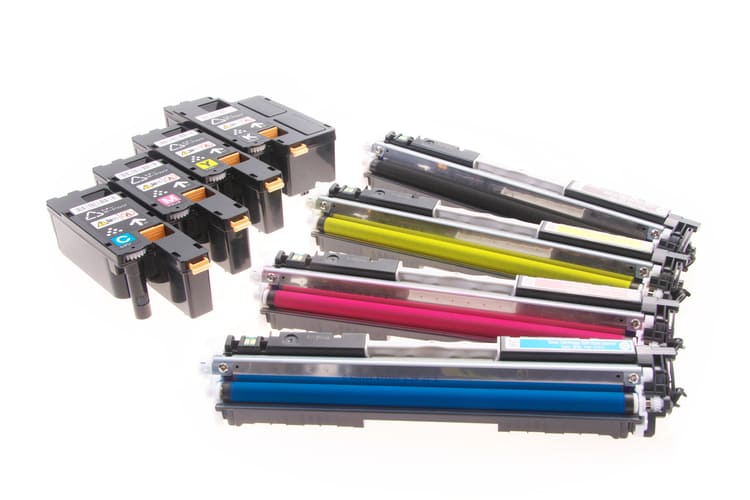
HL-L2330Dにはコスパが良い互換トナーがおすすめ!

トナー

Brotherの『HL-L2330D』プリンターで両面印刷する操作手順や設定方法をご紹介しました。

ぜひ両面印刷する際に参考にしてください。


この記事の制作体制

小島啓司
執筆
小島 啓司

インク革命編集長・コンテンツ編集責任者。インク革命.COMの立ち上げ当初から参画し、プリンター消耗品に関する記事の企画・執筆・編集を担当しています。

高
検証

品質検証責任者。インク・トナー・ラベルテープの印刷品質や使いやすさなどを実機で検証し、検証結果を記事や商品品質の改善に反映しています。

嶽本泰伸
監修
嶽本 泰伸

株式会社シー・コネクト代表取締役社長・記事監修責任者。商品選定や品質管理の経験をもとに、記事内容の正確性や実用性を確認しています。

お問い合わせ
受付時間 年中無休

Copyright © 2009 - インク革命.COM All Rights Reserved.