


- トップ
- インクを探す
- トナーを探す
-
ラベル・テープを探す





-
はじめての方
- インク革命がはじめてのお客様 -


- インク革命が選ばれるわけ -





DCP-L2550DWプリンターでスマホから印刷する方法についてスマホからDCP-L2550DWプリンターへ印刷をしたことはありますか? スマホ内に保存している写真などパソコンにデータを移行しなくても簡単に印刷できるのでおススメです。 スマホから印刷するメリット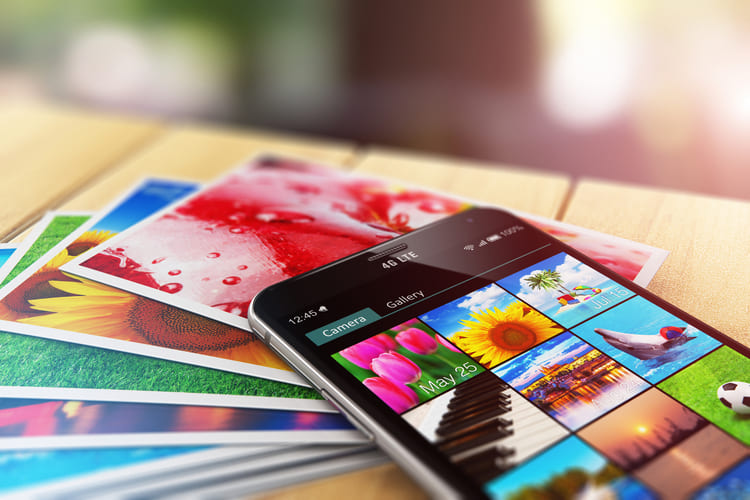 スマホから印刷をするメリットを説明します。 ■コラージュしやすい まず1つ目は、写真のコラージュがしやすいことです。Instagram用に加工した写真や、お洒落な写真などを印刷することができます。 写真のコラージュはスマホのアプリでいくらでもできるので、非常に便利です。また、写真をコラージュできることで、好きな写真を好きなだけ印刷することができるので、とても大きなメリットがあります。 ■どこでも印刷できる スマホからの印刷はどこでも行うことができます。パソコンからの印刷は、パソコンを持ち運ばないといけないので、家のプリンターや会社のプリンターでしか行えません。 それに比べて、スマホからの印刷は、家庭や会社での印刷機に加えて、コンビニでも印刷できます。他にも、印刷機が有ればどこでも印刷できるのが大きなメリットです。 ■サイズの調整ができる スマホから印刷する場合は、写真を好きなサイズに変更することができます。サイズを変えるアプリはたくさんあり、アプリでサイズを調整できます。 スマホでサイズを調整することで、印刷機でサイズを調整する必要がなくなり、非常に便利です。印刷機でサイズを調整する時は、印刷機によって手順が違うので、スマホで操作する方が簡単なのです。 ■アプリで印刷できる スマホからの印刷はアプリですることが可能です。スマホに専用のアプリをインストールすることで、簡単かつすぐに印刷することができます。 例えば、コンビニで印刷したい場合は、コンビニで印刷できる専用のアプリをインストールし、印刷機ですぐに印刷が可能です。このように、家庭用の印刷機に合わせたアプリもあるので、とても便利です。 スマホから印刷する方法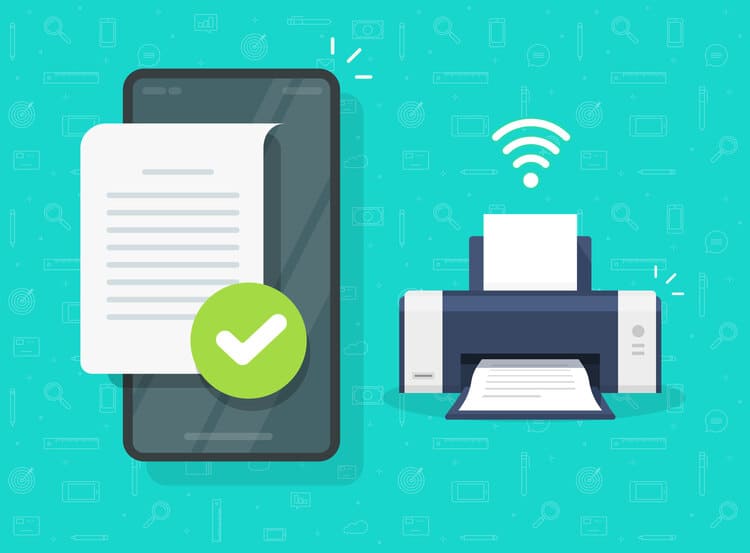 スマートフォンやタブレット端末から印刷やスキャンをするには、モバイルプリント&スキャンアプリ「Brother iPrint&Scan」をダウンロードして使用します。 印刷機にスキャナーがない場合は、アプリのスキャン機能は使えないので、注意しましょう。 印刷の手順は次の通りです。
|





この記事の制作体制




