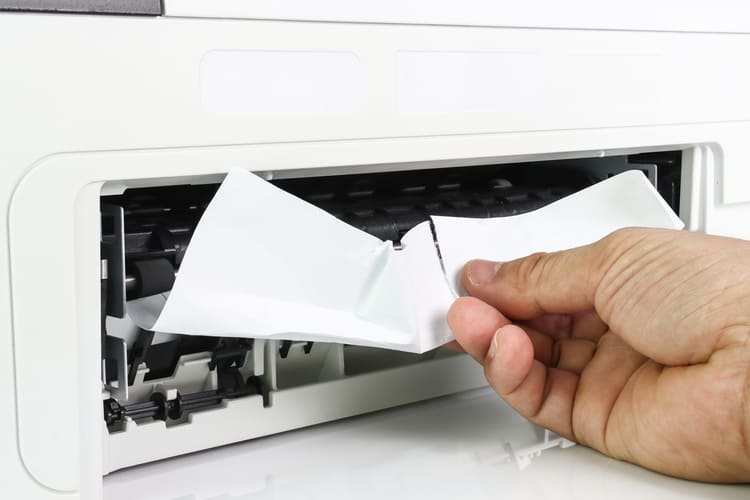
DCP-L2550DWプリンターで紙詰まりが発生した際の対処方法と手順
DCP-L2550DWプリンターを使用中に紙詰まりで困った経験はありませんか?
今回はDCP-L2550DWプリンターの紙詰まりの対処法をご紹介します。
「紙詰まり トレイ」と表示されたときは
紙詰まりをしたときに、「紙詰まり トレイ」と表示されたときの対処方法を説明します。
- プリンターから用紙トレイを完全に引き出します。トレイが全部出るようにしましょう。
- つまった用紙を取り除きます。両手でゆっくり引き出してください。強く引っ張ってしまうと、紙が破れてしまう可能性があります。紙が破れてトレイに残ってしまうと、詰まりがより酷くなるので、注意が必要です。
- トレイを引っ張り出した後は、紙詰まりがまた起きないよう、用紙の束をあおぐようにしごいてから、用紙サイズに合わせて用紙ガイドを調整します。
- 用紙が用紙ガイドの▼▼▼マークより下に収まっていることを確認しましょう。その後は、用紙トレイをプリンターに戻し、しっかりと奥までセットされているか確認しましょう。
「紙詰まり 後ろ」と表示されたときは
「紙詰まり 後ろ」と表示された時は、バックカバー内か排紙トレイに用紙がつまっている可能性があります。次の手順で処理してください。
- バックカバー内を確認します。まずは、電源をオンにしたまま、プリンターの熱が冷めるまで10分以上待ちます。プリンターが熱いうちは操作しないようにしましょう。
- プリンターの向きを変えます。プリンターを後ろ向きに置いて、バックカバーを開きます。先にバックカバーが開いておいている場合は、左右の青色のつまみを手前に引き、定着ユニットカバーを開きます。
- 定着ユニットからつまった用紙を取り除きます。紙が破れないように両手でゆっくり引き出してください。その後は、定着ユニットカバーを閉じます。左右の青色のつまみが上がり固定されたことを確認してください。
- 最後は、バックカバーをしっかりと閉じます。背面排紙トレイに排紙するときは、バックカバーは開けたままにしておくのが良いです。
「紙詰まり 両面」と表示されたときは
「紙詰まり 両面」と表示されたときは、用紙トレイの底面か定着ユニットに紙が詰まっている可能性があります。
- プリンターから用紙トレイを引き出します。プリンターを後ろ向きに置いて、背面から両面トレイを完全に引き出します。
- プリンターの内部または両面トレイにつまった用紙を取り除き、プリンターの底面に用紙がつまっていないか確認します。最後に、背面にあるバックカバーを開き、詰まった紙を取り除きます。
- 紙を取り除いた後は、バックカバーを閉じ、用紙トレイと両面トレイをプリンターに戻します。
「紙詰まり 内部」と表示されたときは
「紙詰まり 内部」はプリンターの内部に紙が詰まっている可能性があります。
- フロントカバーを開け、ドラムユニットを取り外します。
- 詰まった用紙をゆっくりと取り出し、ドラムユニットを戻てからフロントカバーを閉じます。
|