


- トップ
- インクを探す
- トナーを探す
-
ラベル・テープを探す





-
はじめての方
- インク革命がはじめてのお客様 -


- インク革命が選ばれるわけ -





キャノンプリンターのインク詰め替えトラブル解決法この記事では、キャノンプリンターのインクを詰め替えた際に起こるよくあるトラブル、そしてその解決方法について解説しています。詰め替えで不具合が生じた、エラー表示が出たという方は対策を試してみてください。 目次1:インク詰め替えでよくあるトラブルまず、インクの詰め替えとは、キャノンの純正カートリッジにリサイクルインクや詰め替えインクを注ぐことをいいます。 インクカートリッジを新しいものに替えることとは異なりますので注意してください。 このインク詰め替えでキャノンプリンターに生じる不具合が「詰め替えたはずなのに『インク残量がありません』あるいは『インクなしを検知しました』というエラーが出続ける」という不具合です。 なぜ、インクを詰め替えたにも関わらずこの表示が消えないのか。それはインクカートリッジについているICチップに原因があります。 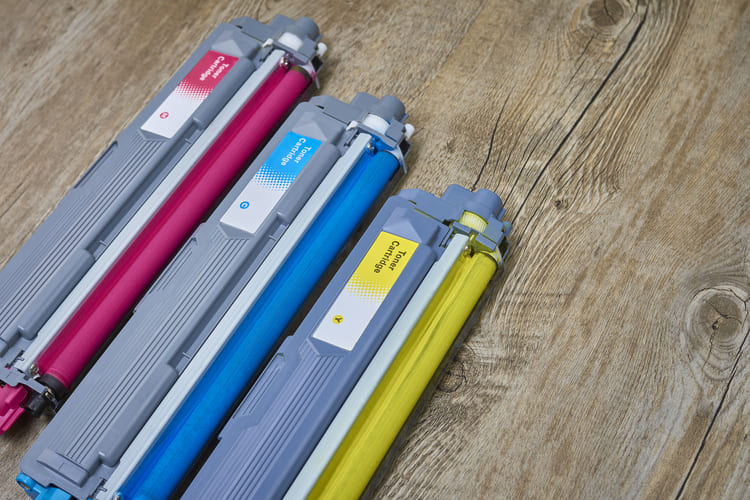 目次2:インクを詰め替えただけではプリント可能にならないわけキャノンのインクカートリッジにはICチップがついており、プリンターはICチップを通じてカートリッジの情報を認識します。
これらの情報を、プリンターはICチップからチェックしています。つまり、一度インク残量がなくなると、その情報はプリンターに送られることになります。 ちなみに、キャノンのプリンターは吐き出したインク量を検知することで、インク残量を確認しています。吐き出したインク量が所定の値に達すると、インク残量を0とみなし、交換を促す表示を出します。 実際にカートリッジの残量をチェックしているわけではないんですね。 キャノンのプリンターは、一度空になったカートリッジにインクを詰め替えるという動作を想定していません。そのため、カートリッジの中にインクが補充されてもそれを認識するすべはありません。 これが、インクを詰め替えても「インクなし」というエラー表示が消えない理由です。表示を消して問題なく使えるようにするためには「インクの残量検知」を無効に設定する必要があります。  目次3:残量検知を無効にすれば印刷準備OKでは、インクカートリッジの残量検知を無効にする方法についてご紹介しましょう。 まず、インクを詰め替えたカートリッジをプリンターに戻します。 次に、プリンターのモニタあるいはパソコン画面に「残量なし」と表示されるのを確認します。 プリンターのモニタ、あるいはパソコン画面のエラー表示が「インク残量検知機能を無効にしますか」という表示に変わったら「はい」を選択してください。 さらに、ストップボタン(OKボタン/リセットボタン)のいずれかを5秒以上長押しします。 これらの操作により、残量検知設定は無効になります。残量検知を無効にすると該当カートリッジのインク色はモニタに表示されなくなるので、この表示で操作が成功したかどうか確かめてみてください。 残量検知無効操作は、メーカーやモデルによって若干方法が異なります。また、ご自宅のプリンターとは操作の順番やエラーメッセージが異なる可能性もあります。 なお、この残量検知設定は、基本的には1つのカートリッジに1回実施すればOKです。ただし、なかには使用する過程で再度残量検知が復活することもあるので、その時は同じ手順でリセットしてみてください。  |





この記事の制作体制




