


- トップ
- インクを探す
- トナーを探す
-
ラベル・テープを探す





-
はじめての方
- インク革命がはじめてのお客様 -


- インク革命が選ばれるわけ -





ブラザーのレーザープリンター「DCP-L2550DW」トナーの交換手順と注意点ブラザー「DCP-L2550DW」は、資料作成などのビジネスユースに最適でコストパフォーマンスに優れた機種です。そこで今回は「DCP-L2550DW」のトナーの交換方法と注意点について解説します。 トナー交換の手順 「トナー交換」と表示されたときは、次の手順で交換してください。
トナー交換時の注意点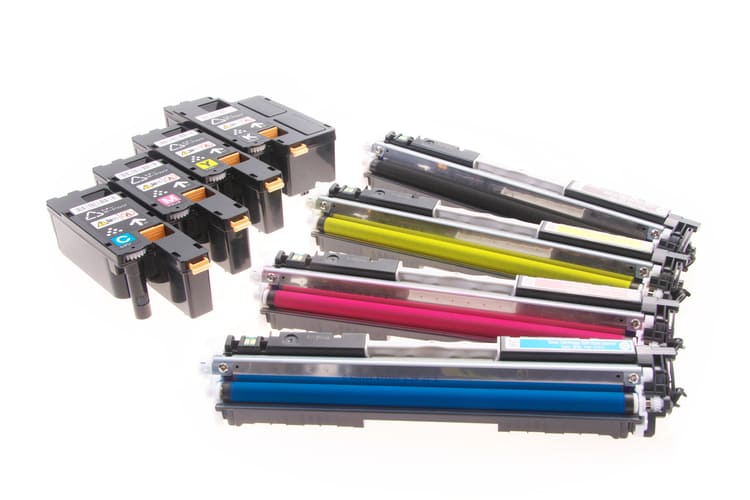 ■トナーを交換しても表示が消えない まずトナーカートリッジがきちんと装着されているかを確認してください。「トナーが確認できません」「トナーがセットされていません」のメッセージが出た場合も同様に対処しましょう。 また、他のプリンターで使用していたトナーカートリッジを使ったり、使いかけのトナーカートリッジを入れたりするとこの表示が出る場合もあります。その際は新品のトナーカートリッジを用意して交換してください。 ■使用済みトナーカートリッジの処分方法 使い終わったトナーは可燃ごみや不燃ごみで出せない場合があります。お住まいの自治体のルールに従って廃棄してください。 また、純正トナーであれば使い終わったら店舗などに設置してある回収ボックスに入れてリサイクルが可能です。互換トナーは回収ボックスに入れられない場合があるので注意が必要です。 |





この記事の制作体制




