


- トップ
- インクを探す
- トナーを探す
-
ラベル・テープを探す





-
はじめての方
- インク革命がはじめてのお客様 -


- インク革命が選ばれるわけ -





TR9530プリンターで紙詰まりが発生した際の対処方法と手順この記事は、TR9530を使っている時に起こる紙詰まりの対処法について解説しています。 急いで印刷したい時に紙詰まりが発生するとパニックになってしまいますが、落ち着いて対処してくださいね。 紙が見えている時は電源を切って引っ張り出す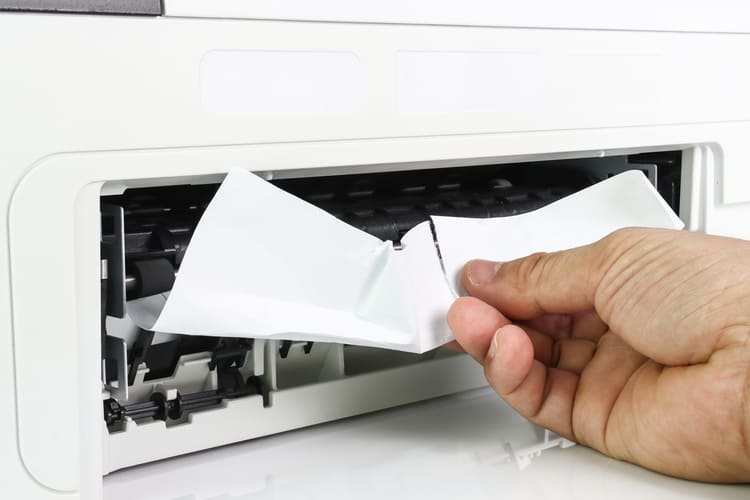 紙詰まりが起こった時は、まず電源を入れ直してみましょう。 自動で排出されることもあります。 一度電源を切って入れ直しても紙詰まりが解消されない時は、手動で取り出しましょう。 後トレイもしくは排紙口から用紙が見えている場合は、手で引っ張り出します。紙の片方に力がかかると破れやすくなるので、両手で用紙をしっかりともつようにしましょう。また急に引っ張るのではなく、ゆっくりと引き出すように気をつけてください。引き出す途中で紙がやぶれた場合は、次の「内部で詰まった用紙を取り出す」方法に切り替えます。 プリンター内部で紙詰まりが起こったら電源オフで取り除くプリンター内部で紙が詰まっていると、外からは見えません。カバーを開けて内部をチェックしましょう。 カバーを開ける前に必ずすべきことが電源を完全にオフにすることです。 まずプリンターの電源を切り、電源プラグも抜いてください。電源が入ったまま作業をすると感電や怪我の危険があります。 電源オフを確認したら、スキャナーユニットとカバーを開きます。そしてプリントヘッドホルダーを左右に動かして詰まっている用紙を探してください。用紙を取り出す時は、両手で用紙の両はしをもち、片方に力がかかりすぎないように注意します。急いで引っ張り出すと、ちぎれて一部が内部に残ってしまうかもしれないので、ゆっくり引き出すようにしてください。 電源を入れ直し、用紙をセットしてもまだ紙詰まりのエラー表示が出る場合は、紙片がプリンター内部に残っている可能性があります。 チェックしても内部に紙片が見当たらない場合は、紙詰まりではない何らかの不具合や故障が発生しているケースも想定されます。キヤノンの修理受付に問い合わせをしてみましょう。 紙詰まりはなぜ起こるのか?主な原因をチェック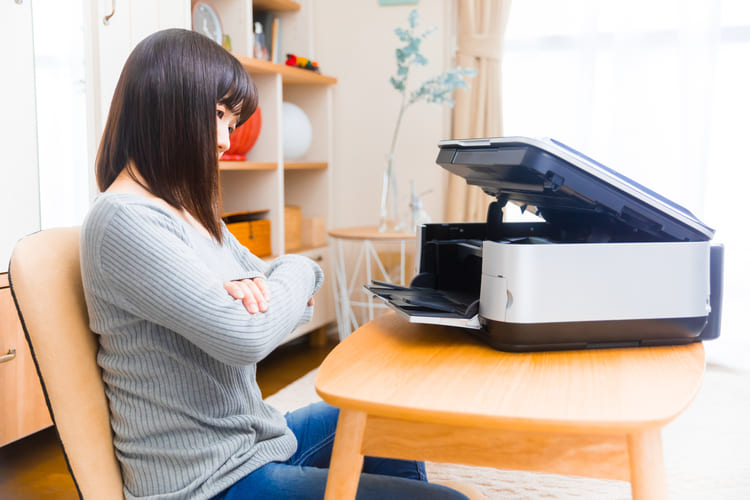 そもそも、プリンターの紙詰まりはどうして起こるのでしょうか? 主な原因は、次の5つです。
プリンタートレイのサイズ指定に合わない紙をセットして印刷すると、給紙がうまく行われないことがあります。また、トレイのサイズに合っていても用紙の枚数が適切でないと給紙がスムーズにいかないことも。説明書に書かれている適切な量を守りましょう。 また、湿気を吸ってふくらんだ用紙、一度印刷済みの裏紙もプリンターには適しません。印刷済みの紙は静電気が発生しやすくなり、静電気で複数枚の用紙がくっつきやすい状態に。これが、複数枚の用紙が一度に巻き込まれる原因になります。裏紙を使いたい時は、静電気を逃がすようによくさばいてからトレイに入れることをおすすめします。 給紙ローラーは、汚れが付着すると回転が遅くなって用紙をスムーズに送り出すのが難しくなります。汚れている場合は、アルコールをつけた布で軽く拭いてみましょう。 また、ローラーが劣化している場合は、部品交換することで快適に使えるようになります。 |





この記事の制作体制




