
キャノンプリンターTS8230|インクが出ない 際の対処方法と手順

更新日:2021-08-04
読み終わるまでの所要時間:約10分

TS8230プリンター使用中にインクが出なくなってしまった際の3つの対処方法と、ノズルチェックパターンの印刷・プリントヘッドのクリーニングの手順をご紹介します。

インクが終わっていないかタッチスクリーンで確認する

まずはインクが終わっていないかを、タッチスクリーンで確認してみましょう。手順は以下に示すとおりです。

  1. 電源を入れ、ホーム画面を表示します。
  2. ホーム画面→ヒント→推定インクレベルの順に進みます。
  3. 推定インクレベル画面の「現在の推定インクレベル」の文字の下部にビックリマークが表示されている場合は、インクの残量が少なくなっています。新しいものに交換し、印刷をおこなってください。

インクタンクに保護フィルムが付いたままではないか確認する

インクタンクを新しいものに交換した際は、保護フィルムが付いたままの可能性があります。インクタンクの空気溝が、保護フィルムでふさがれていないか確認してください。ふさがれていた場合はフィルムを剥がし、印刷を実行してください。

ノズルからインクが正常に出ているかノズルチェックパターンを印刷して確認する
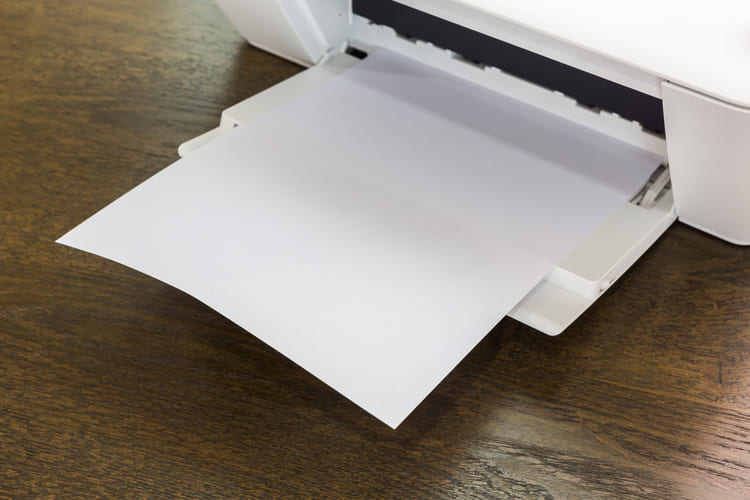
プリンター

ノズルから正常にインクが出ているかを、ノズルチェックパターンを印刷して確認しましょう。以下にノズルチェックパターンの印刷手順を示します。

  1. 電源を入れます。
  2. カセットにA4またはレターサイズの普通紙を1枚セットして下さい。※用紙を後トレイにセットすると、ノズルチェックパターンの印刷がされません。必ずカセットにセットしましょう。
  3. ホーム画面からセットアップを選び、メニューの中のメンテナンスを選びます。
  4. メンテナンス画面の中から、ノズルチェックパターン印刷を選びます。
  5. 確認画面が表示されますので、「はい」を押下します。
  6. 自動で操作パネルが開き、チェックパターン結果が排出されます。
  7. タッチスクリーンにパターン確認画面「すべてA」「Bがある」の2つが表示されます。
  8. チェックパターンの結果を確認しましょう。

印刷されたチェックパターンにスジや欠けがない場合、クリーニングは不要です。5で示した「すべてA」を選び、メンテナンス画面に戻りましょう。

印刷されたチェックパターンにスジや欠け・印刷されない箇所があった場合は、ノズルがつまっている可能性があります。上記5で示したタッチスクリーンのパターン確認画面「Bがある」を選び、ノズルクリーニングをおこないましょう。

プリントヘッドのクリーニング手順

プリンター

ノズルに詰まりがある場合は、次の手順でプリントヘッドのクリーニングをおこないます。

  1. 電源が入っているか確認。
  2. カセットにA4またはレターサイズの普通紙を1枚セットします。
  3. ホーム画面からセットアップ→メンテナンス→クリーニングの順に進みます。
  4. クリーニングの確認画面が表示されますので「はい」を選択すると、クリーニングが始まります。1分程で終了しますので、この間は他の操作はおこなわないようにしましょう。
  5. クリーニングが終了すると、次にノズルチェックパターンの確認画面が表示されます。
  6. 「はい」を選択すると、自動的に操作パネルが開き、排紙トレイからノズルチェックパターンの結果が排出されます。
  7. チェックパターンの結果を確認し、効果が不十分な場合は再度クリーニングをおこないましょう。


この記事の制作体制

小島啓司
執筆
小島 啓司

インク革命編集長・コンテンツ編集責任者。インク革命.COMの立ち上げ当初から参画し、プリンター消耗品に関する記事の企画・執筆・編集を担当しています。

高
検証

品質検証責任者。インク・トナー・ラベルテープの印刷品質や使いやすさなどを実機で検証し、検証結果を記事や商品品質の改善に反映しています。

嶽本泰伸
監修
嶽本 泰伸

株式会社シー・コネクト代表取締役社長・記事監修責任者。商品選定や品質管理の経験をもとに、記事内容の正確性や実用性を確認しています。

お問い合わせ
受付時間 年中無休

Copyright © 2009 - インク革命.COM All Rights Reserved.

















