TS8230プリンターでのインク交換手順や注意点

更新日:2021-08-04
読み終わるまでの所要時間:約10分

キヤノン・ピクサスTS8230のインク交換手順を詳しくご紹介します。
インク交換時にはプリントヘッドホルダーの動きに注意が必要です。

インクタンクの取り扱い方法やインク残量の交換方法も解説していますので、参考にしてください。

インクの交換手順

  1. プリンターの電源をオンにしてください。
  2. スキャナーユニット・カバーを開いてください。
  3. 空になったインクタンクの固定つまみを奥へ押し、インクタンク本体を上方へ持ち上げて外してください。
  4. 新しいインクタンクを用意してパッケージから取り出し、本体付属のオレンジ色テープをゆっくりとすべて剥がしたら、サイドの保護フィルムも剥がしてください。
  5. Y字の空気溝を塞がないようにしながらオレンジ色の保護キャップを上にして持ちましょう
  6. オレンジ色の保護キャップを取り外してください。保護キャップのレバー部分をゆっくりと引き上げれば外れます。
  7. 新しいインクタンクをプリンター内部へ装着してください。
  8. インクタンク手前上部を真下へ「カチッ」と音がするまで押し込めば、インク交換が完了します。

インク交換における注意点

注意点

交換時にプリントヘッドホルダーが動いている間は、決してプリントヘッドホルダーを手で止めないでください。

無理やり手で動かす行為も厳禁です。

インクタンクは慎重に触れるようにしましょう。

交換時は思わぬインク漏れにより、衣服・手指および周囲を汚す可能性があります。

また、インクタンクへ衝撃を与えてはいけません。

落下による衝撃など強い力が加わると、破損して周囲を汚す可能性があります。

それから、保護キャップ内側を触らないようにしましょう。

この部分に触れるとインクタンク本来の機能が損なわれる可能性があります。

インクの状態・残量を確認する方法
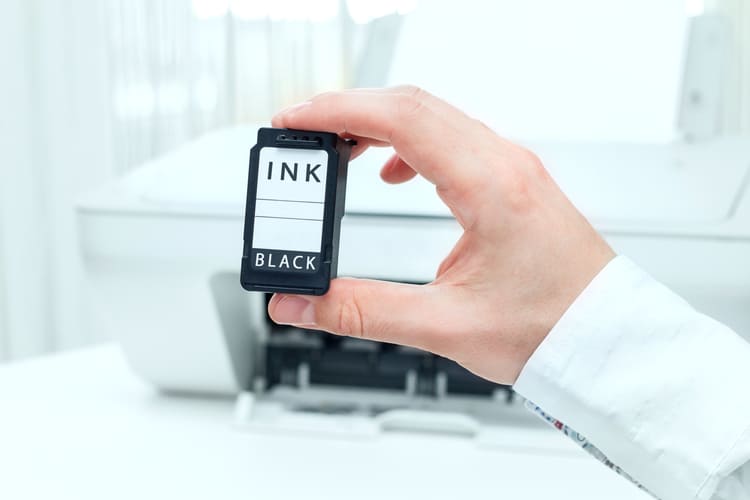
インク

インクの状態は「双方向通信機能」が設定されていれば、パソコン側に表示されますので確認可能です。

  1. パソコン画面左下のWindowsマークをクリック
  2. 歯車マークをクリック
  3. 「デバイス」をクリック
  4. 左側メニューから「プリンターとスキャナー」をクリック
  5. 表示される中からプリンターを選び、開いた中から「管理」をクリック
  6. 左側メニューから「プリンターのプロパティ」をクリック
  7. ユーティリティ・タブをクリック
  8. 下部の「プリンター状態の確認」をクリック

これでインクレベル(インク残量)が表示されます。


この記事の制作体制

小島啓司
執筆
小島 啓司

インク革命編集長・コンテンツ編集責任者。インク革命.COMの立ち上げ当初から参画し、プリンター消耗品に関する記事の企画・執筆・編集を担当しています。

高
検証

品質検証責任者。インク・トナー・ラベルテープの印刷品質や使いやすさなどを実機で検証し、検証結果を記事や商品品質の改善に反映しています。

嶽本泰伸
監修
嶽本 泰伸

株式会社シー・コネクト代表取締役社長・記事監修責任者。商品選定や品質管理の経験をもとに、記事内容の正確性や実用性を確認しています。

お問い合わせ
受付時間 年中無休

Copyright © 2009 - インク革命.COM All Rights Reserved.