


- トップ
- インクを探す
- トナーを探す
-
ラベル・テープを探す





-
はじめての方
- インク革命がはじめてのお客様 -


- インク革命が選ばれるわけ -





TS6230プリンターで「プリンターと通信できません」と表示された際の解決方法キヤノン・ピクサスTS6230プリンターで「プリンターと通信できません」が表示された際の解決方法をケース別にご紹介します。 電源やケーブル確認は初歩的ながら多いミスです。また、双方向通信機能設定やプリンタードライバーの更新方法を詳しく解説しております。 プリンター電源とUSBケーブルの確認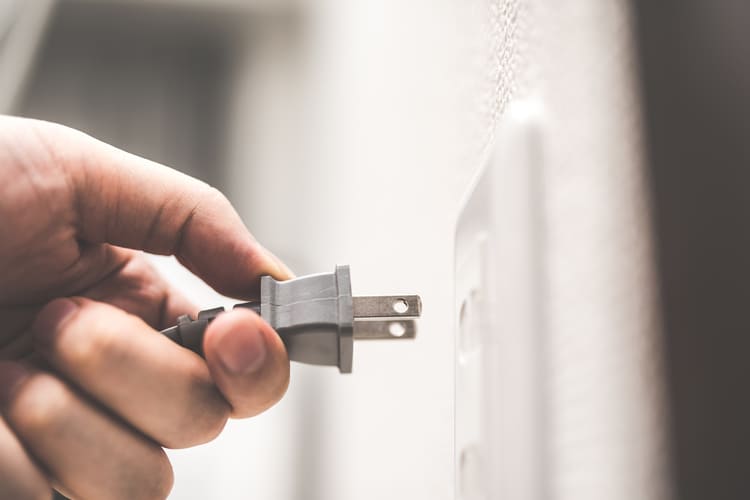 初歩的な確認事項ですが、プリンター電源が切れていればパソコン側は「プリンターと通信できません」と表示されます。 パソコンでプリントデータの作成・準備に集中するあまり、プリンター電源を入れ忘れる事例は、初心者のみならずベテランユーザーも多いミスです。 また、デスクトップパソコンを利用されているなら、プリンターとパソコンをUSBケーブル接続していませんか? USBケーブルが正しく接続されていなければ「プリンターと通信できません」が表示されます。 接続部分で何らかの接触不良を起こしている可能性がありますから、一度ケーブルを抜いて再挿入を試みてください。 双方向通信機能の確認 「プリンターと通信できません」の後に「双方向通信をサポートする設定にしてください」とメッセージされる場合は、双方向通信機能の設定が必要です。 設定方法を解説しましょう。 ちなみに双方向通信とは、文字通りパソコンとプリンター双方向にデータ通信を行う機能を指しており、機能の活用でインク残量や用紙切れなどのプリンター情報がパソコンに反映されます。 双方向通信設定がされないと、プリントはできるもののプリンターの状態把握がパソコン側でできず、プリンター本体画面を見なければインク残量や用紙切れを確認できません。 適正にプリンターを扱うために双方向通信機能の設定は不可欠と考えてください。 設定方法はWindows10パソコンを例に説明します。
これで双方向サポートが有効に設定されます。 パソコンとプリンターの再起動後、印刷を試してください。 プリンタードライバーの更新プリンタードライバーを最新にする必要があります。 ドライバーの更新をしておきましょう。 設定方法はWindows10パソコンを例に説明します。
|





この記事の制作体制




