


- トップ
- インクを探す
- トナーを探す
-
ラベル・テープを探す





-
はじめての方
- インク革命がはじめてのお客様 -


- インク革命が選ばれるわけ -





TS6230プリンターでインクが出なくなった際の対処方法と手順TS6230プリンターは2018年に発売された人気モデルです。 基本性能が充実していて使い勝手が良く、5色それぞれ独立型のインクタンクを持つ機種です。 今回はインクが出なくなった時の対処法と手順を解説します。 まずチェックしたいこと印刷しようとプリンターを動かしても、インクが出ない・・・。 こんな時には焦らずに、まず以下を確認してください。 ■インクタンクを交換時にテープを剥がしてますか? インクタンクを交換したばかりなら、まず疑って欲しいのがオレンジ色のテープや保護フィルムが残ったままで装着していないか?確認して下さい。 インクタンクは品質保持のために、空気溝を塞いでいます。 Y字型の空気溝に貼ってあるテープが、キレイに剥がされていない場合は、正常にインクが出ません。 テープを剥がしたつもりでも、一部が残っていて空気溝を塞いでいる事でインクが出なくなるのが、よくあるケースです。 ■インクが無くなっていませんか? インク残量を確認しましょう。 TS6230プリンターはタッチスクリーンを搭載しています。スマートフォンやタブレットと同様に、タップして操作が出来ます。 ホーム画面から、プリントの下にある「i」をタップして下さい。 これはヒントメニューの表示で、インク残量の確認が出来ます。 他にも、用紙のセット方法やエラーの対処などのクイックガイド、プリンターの各種情報が表示されます。 推定インクレベルを選択してタップして下さい。 インク残量について問題があれば、「!」マーク表示されます。 無くなっているインクタンクの色を確認して、新しいインクタンクを入れて下さい。 接続しているパソコンからも確認が出来ます。 プリンタードライバーの設定画面から、Canon IJステータスモニタを起動して、ユーティリティからプリンターの状態をクリックして、推定インクレベルを表示して下さい。 しばらく使用していなかった場合は、ヘッドノズルでインクが固まっている事も考えられます。プリンターの電源を入れたままにして、1時間程度放置すれば改善されることがあります。 ノズルチェックパターンを印刷する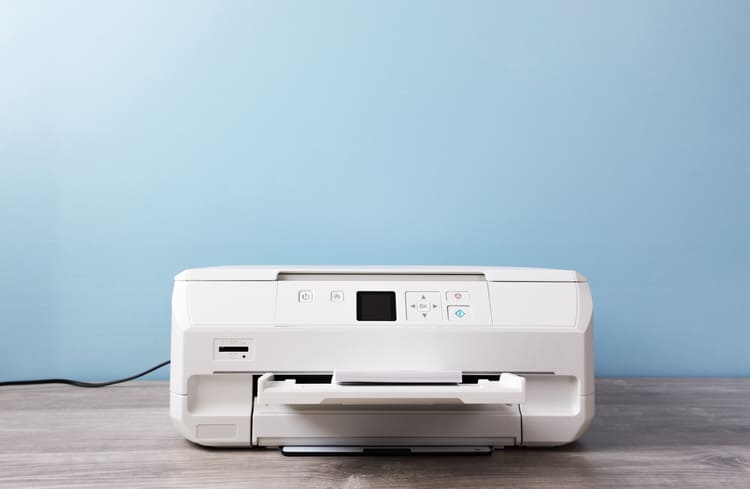 前述の手順を確認しても問題が無く、改善しない場合には、ノズルチェックパターンを印刷して、インクが正常に出ているかを確認しましょう。 ■ノズルチェックパターンの印刷手順
プリントヘッドのクリーニング、強力クリーニングを行うノズルチェックパターンの印刷で問題が確認できた場合は、クリーニングを行います。 行う前に再度、以下を確認してください。
■クリーニングの手順
■強力クリーニングの手順
それでもインクが出ない事が改善しない場合には、プリンター自体に問題がある可能性があります。 キヤノンのサービス窓口にご相談下さい。 |





この記事の制作体制




