


- トップ
- インクを探す
- トナーを探す
-
ラベル・テープを探す





-
はじめての方
- インク革命がはじめてのお客様 -


- インク革命が選ばれるわけ -





エプソンEP-881プリンターでのスキャン方法EP-881プリンターには紙やインクの節約になる便利なスキャン機能が搭載されています。EP-881でのスキャン方法を本体・パソコン・スマホの3つに分けて詳しく解説しますのでぜひ参考にしてください。 プリンターでのスキャン方法 エプソンのプリンターEP-881にはコピーや印刷以外にスキャン機能もあります。 まず、操作パネルからのスキャン方法を紹介します。基本的なスキャン方法なのでぜひ知っておいてくださいね。 EP-881プリンター本体に原稿をセットして操作パネルの「スキャン」を選択します。原稿台に汚れが付着していると、正しく範囲が判定されません。事前に原稿台を柔らかい布で拭いておくと良いでしょう。 その後は希望する保存先に応じて操作します。 【外部メモリーに保存】 ※事前に外部メモリーをセット
【パソコンに保存】 ※事前に「Epson Scan2」と「Epson Event Manager」をインストールしておく
【クラウドに保存】 ※事前に「Epson Connect」を設定しておく
パソコンからスキャンする EP-881プリンターでスキャンする際、パソコンから操作すると細かい設定を行うことができます。 パソコンからスキャンする場合は「Epson Scan 2」を使用します。文書や写真などに適した画質調整機能があるのできれいにスキャンできます。あらかじめインストールしてパソコンとプリンターを接続しておきましょう。 【Epson Scan 2の起動方法】
【スキャンの手順】 スキャン方法は次の通りです。
スマホからスキャンする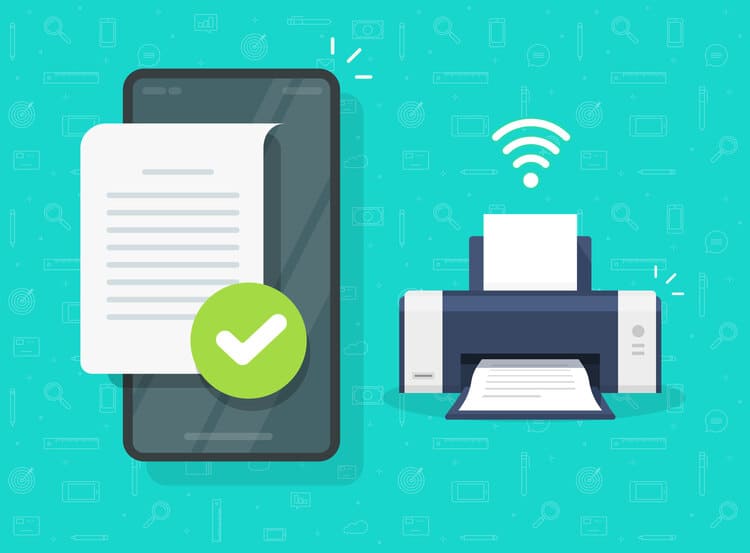 いつも使っているスマホから手軽にEP-881プリンターでスキャンする方法もあります。スマホにファイルを保存したり、メールで送信したりできるのでとても便利です。 スマホから操作する場合は「Epson iPrint」のアプリを利用します。事前にインストールして、スマホとプリンターを接続しておきましょう。 【スキャンの手順】 スキャン方法は次の通りです。
「Epson iPrint」ではスキャン以外にもスマホに保存した写真を印刷したり、スマホで表示したWEBページを印刷したりできます。EP-881プリンターを便利に使いこなすためのおすすめのアプリです。 |





この記事の制作体制




