


- トップ
- インクを探す
- トナーを探す
-
ラベル・テープを探す





-
はじめての方
- インク革命がはじめてのお客様 -


- インク革命が選ばれるわけ -





EP-711Aプリンターで両面印刷する方法プリンターの両面印刷機能を使ったことはありますか?両面印刷ができると、ちょっとした冊子を作るときや紙の節約に便利ですよね。 今回は、エプソンの人気プリンターEP−711Aで両面印刷する方法について説明します。 EP-711Aで両面印刷するときの手順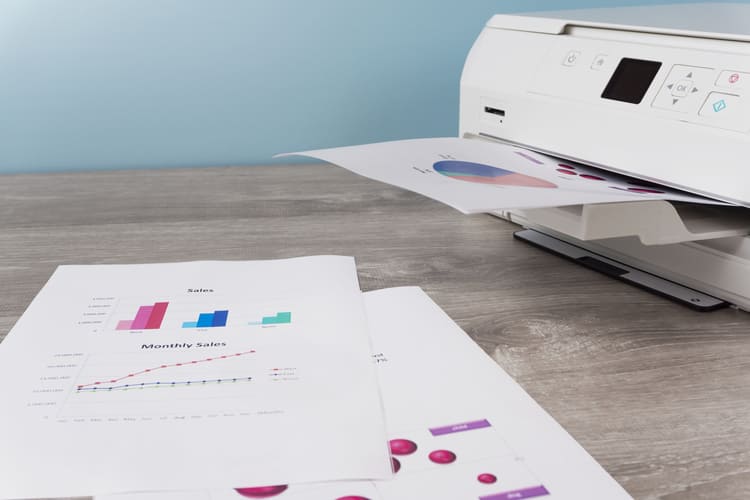 今回説明するEP-711Aプリンターは、両面印刷に対応しているものの自動両面印刷はできません。 表面(奇数ページ)だけ先に印刷し、画面に案内が出たら用紙をセットし直して裏面(偶数ページ)を印刷するという手動両面印刷のみです。 また、両面印刷の際にはプリンターウィンドウ!3が有効になっている必要があります。 表面を印刷した後、パソコンの画面に裏面を印刷する案内表示ウィンドウが出ますが、それを表示するために必要になります。 プリンターウィンドウ!3を有効にするには、プリンタードライバーの【ユーティリティー】タブをクリックし、【ドライバーの動作設定】から【Epson ドライバーウィンドウ!3を使用する】にチェックを入れてください。 ここまでの準備はできたでしょうか。両面印刷の手順は、次のようになります。
冊子を印刷したいときは、両面印刷の設定のときに「ブックレット」をチェックすると冊子用に印刷されます。 EP-711Aで両面印刷するときの注意点 EP-711Aプリンターで両面印刷するときの注意点について説明します。 ・使用するパソコンのOSがMacの場合は対応していない 両面印刷に対応しているのはWindowsのみです。 ・裏面を印刷するときセットする面や方向に注意する 印刷する面が裏にくるようにセットします。印刷する方向にも注意してください。 ・長辺綴じ、短辺綴じの設定に注意する 両面印刷のときの印刷設定には必ずとじ方の設定がありますが、この設定を間違えるとページをめくったら原稿が上下逆さまになってしまっていた、ということになります。 長辺綴じ、短辺綴じとは原稿をホッチキスなどで綴じたときにどこを綴じるのかということです。具体的には用紙の長い方を綴じるか短い方を綴じるかなのですが、基本的に原稿が縦向きならば長辺綴じ、横向きならば短辺綴じに設定すると表裏で印刷が逆にならずにできます。 ・両面印刷に対応している用紙を使う 普通紙や上質紙、再生紙など加工されていない紙はまず大丈夫ですが、コート紙など加工されている紙は両面印刷に対応していません。 紙詰まりの原因になるので、対応している用紙を使いましょう。 ・フチなし印刷はできない 写真や画像などを印刷したいとき、フチなし印刷にしたい時もあると思いますが両面印刷のときはフチなし印刷の設定ができません。 まとめEP−711Aプリンターは両面印刷に対応していますが、自動両面印刷には対応していません。表面、あるいは裏面を印刷したら手動で原稿をセットしなおす必要があります。 とはいえ、両面印刷に対応していなければ印刷設定のときに奇数ページだけ、偶数ページだけ指定して印刷しなければならない手間を考えると便利な機能です。 Macには対応していなかったり、フチなし印刷はできなかったりと注意しなければならない点はいくつかありますが、両面印刷ができると用紙の節約につながったり手軽に冊子を作ることができるので、ぜひチャレンジしてみてください。 |





この記事の制作体制




