


- トップ
- インクを探す
- トナーを探す
-
ラベル・テープを探す





-
はじめての方
- インク革命がはじめてのお客様 -


- インク革命が選ばれるわけ -





EP-711Aプリンターでレーベル印刷する方法6色インクできれいに写真印刷でき、お求めやすい価格で人気のエプソンEP-711Aプリンター。印刷用のCDやDVDに好きな画像をデザインしてレーベル印刷することもできます。 今回は、EP−711Aプリンターを使ってレーベル印刷する方法について説明していきます。 メモリーカード内の画像を使ってレーベル印刷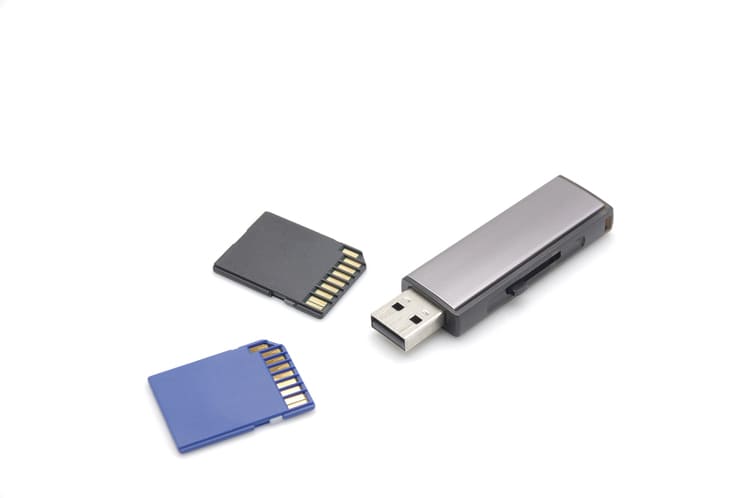 EP−711Aプリンターは本体にメモリーカードを挿入することができます。 メモリーカードに入っているデータをレーベル印刷にも使うことができるのです。 メモリーカード内の画像を使う場合、プリンターの操作パネルから印刷します。 印刷する手順は次のようになります。
ディスクトレイは印刷が終わったら必ずプリンターから取り外すようにしましょう。そのままにしておくと、電源を新たに入れたときプリンターヘッドのクリーニングをするのに接触し、故障の原因になってしまいます。 Print CDを使ってレーベル印刷 パソコン内に保存されている画像を使って、レーベルを好みにデザインしたり文字を入れたりしたい場合はエプソンの公式ソフト「Print CD」を使います。 Print CDはプリンターのセットアップをするときにドライバーと一緒にインストールされるソフトですが、パソコンに入っていない場合はこちらからダウンロードできます。 Print CDを使ってレーベル印刷する手順は次のとおりです。
まとめE-711Aプリンターではプリンターからもパソコンからもレーベル印刷が可能です。 プリンターからレーベル印刷する場合はプリンターに挿入されたメモリーカードの写真を使ってレーベルを作成できます。 パソコンに保存されている画像を使ったり、自分好みにデザインしたい場合はPrint CDを使ってレーベル印刷するのが便利です。 その他のソフトでは「Epson Photo+」からもレーベル印刷ができます。 EP-711Aプリンターを使って自分だけのCDやDVDを作ってみてはいかがでしょうか。 |





この記事の制作体制




