ブラザー「PRIVIO(プリビオ・MFC-J898N)」のスキャンの操作方法とその手順

更新日:2021-07-19
読み終わるまでの所要時間:約10分

ブラザー「PRIVIO(プリビオ・MFC-J898N)」はスキャナー・コピー・FAXなど実用性のある機能を搭載した機種です。

そこで今回はスキャナー機能の使い方や手順について解説します。

スキャナー機能でできること

スキャン

PRIVIO(プリビオ・MFC-J898N)のスキャナー機能では、次のような便利な使い方ができます。

  • 現像した写真や手書きのイラストをデジタルデータとして保管する
  • 仕事で使う資料やチラシなどをPDFにしてパソコンで管理する
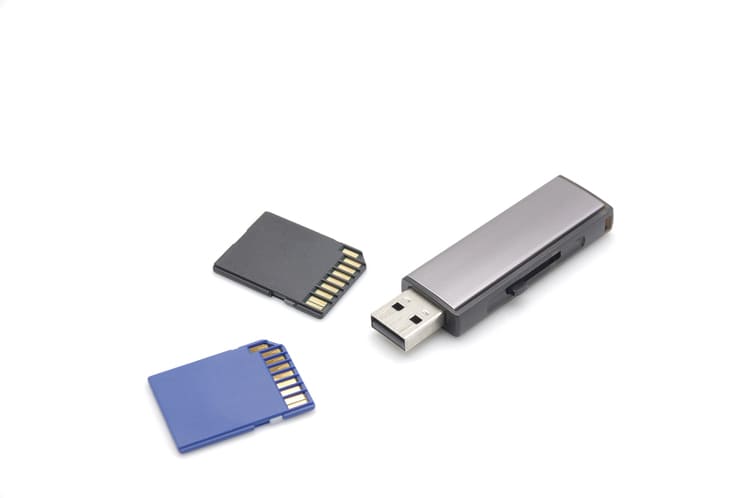
  • スキャンしたデータをSDカードやUSBメモリーに入れて持ち歩く
  • 複数枚の名刺をスキャンして管理できる(おまかせ一括スキャン)
  • スキャンした原稿の文字をテキストデータに変換できる

スキャンの手順

スキャンの前に確認すること

  1. ネットワーク経由でデータを送信するため、接続が完了していることを確認してください。
  2. 保存するパソコンに「ControlCenter4 (Windows)」 または「Brother iPrint&Scan (Mac)」をインストールする必要があります。
  3. スマートフォンにデータを保存する場合は、アプリ「Brother iPrint&Scan」をインストールしましょう。

スキャンしたデータをパソコンに保存する

パソコン

【手順】

  1. 原稿をプリンターにセットする
  2. 「スキャン」>「PC」>「イメージ」を押す
  3. ▼または▲を押してデータを保存するパソコンを選択する
  4. 「スタート」を押す

スキャンしたデータをSDカードやUSBメモリーに保存する

外部メモリー

【手順】

  1. 原稿をプリンターにセットする
  2. プリンターのメディアスロットカバーを開き、SDカードやUSBメモリーを差し込む
  3. 画面が変わったら「スキャン:メディア」を押す
  4. 「スタート」を押す
  5. スキャンが終了したら必ず「読み取り完了」を押してから、SDカードやUSBメモリーを外す

スキャンしたデータをスマートフォン(iPhone・Android)に保存する

スマホ

【手順】

  1. スマートフォンアプリ「Brother iPrint&Scan」をインストールして起動する
  2. 「製品が未選択です」をタップする ※すでに選択されている場合あり
  3. 無線LANで使用する機種を選択し、「スキャン」をタップする
  4. プリンターにスキャンしたい原稿をセットする
  5. アプリで現行のサイズや画質を設定してから「スキャン」をタップする
  6. スキャンが完了したら「保存」ボタンをタップし、「写真アルバムに保存」を選択する

スキャンできないときの対処法

悩む女性

ネットワークスキャンができない

まず無線LANの接続状況を確認しましょう。詳しくはルーターや無線LANアクセスポイントの取扱説明書をご覧ください。

スキャンした画像が傾く

原稿の位置が傾いている可能性があります。ADF(自動原稿送り装置)を使用している場合は、原稿ガイドがきちんと合わせられているかを確認してください。

パソコンをアップデートしたらスキャンできなくなった

アップデート

システムやプリンタードライバーなどのアップデートでスキャンできなくなる場合があります。プリンタードライバーの再インストールを行うと改善される可能性があります。

自分では解決できない故障などの場合はブラザーサポートへ問い合わせましょう。ブラザー公式サイトの「お困りごとナビ-スキャンできない」のページで解決方法を調べることもできます。


この記事の制作体制

小島啓司
執筆
小島 啓司

インク革命編集長・コンテンツ編集責任者。インク革命.COMの立ち上げ当初から参画し、プリンター消耗品に関する記事の企画・執筆・編集を担当しています。

高
検証

品質検証責任者。インク・トナー・ラベルテープの印刷品質や使いやすさなどを実機で検証し、検証結果を記事や商品品質の改善に反映しています。

嶽本泰伸
監修
嶽本 泰伸

株式会社シー・コネクト代表取締役社長・記事監修責任者。商品選定や品質管理の経験をもとに、記事内容の正確性や実用性を確認しています。

お問い合わせ
受付時間 年中無休

Copyright © 2009 - インク革命.COM All Rights Reserved.