


- トップ
- インクを探す
- トナーを探す
-
ラベル・テープを探す





-
はじめての方
- インク革命がはじめてのお客様 -


- インク革命が選ばれるわけ -





ブラザーPRIVIO(MFC-J898N)でインクが出ない時の対処方法ブラザー「PRIVIO(MFC-J898N)」は家庭でも美しいプリントができる人気機種です。 そこで今回は、MFC-J898Nプリンターでインクが出なくなってしまったときの対処方法について解説します。 目次 インクが出ない原因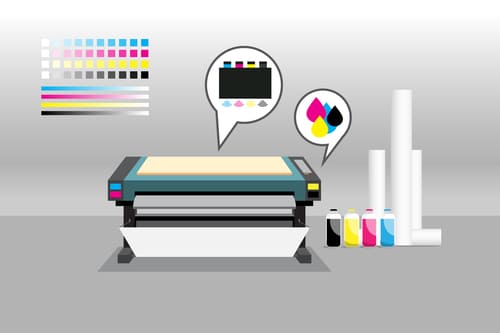 ブラザー「PRIVIO(MFC-J898N)」を使用中にインクが出ない・かすれるなどのトラブルが発生する場合があります。考えられる原因を以下にまとめました。 インク残量がない インク残量がなくなると、プリンターの液晶パネルに「インク交換」と表示が出ます。 プリントヘッドが目詰まりしている プリンターの使用頻度が少ないとインクが乾燥して固まり、目詰まりをおこす原因になります。 プリントヘッド周辺に異物がある プリントヘッドやインクカートリッジの周辺にほこりやゴミなどが付着していると、インクが正しく出ない場合があります。 インクカートリッジの不具合 長期間使用していないインクカートリッジは不具合を起こす可能性があります。また新しいインクカートリッジでは、まれに初期製造不良の場合があります。 プリンタードライバーに問題がある システムやプリンタードライバーなどのアップデートが原因になる場合があります。 インクが出ないときの対処方法と手順 ①インクの残量を確認するインクが出ない場合にまず確認したいのがインクカートリッジの残量です。 【手順】
②「印刷品質チェックシート」を印刷する印刷品質チェックシートを出してどの色に不具合があるかを確認します。 【手順】
③プリントヘッドクリーニングMFC-J898Nはプリントヘッドノズルの目詰まりを防ぐため、自動でプリントヘッドをクリーニングします。色合いが良くない・かすれ・スジが入るなどの不具合があった場合は、以下の要領で手動でのクリーニングしましょう。 【手順】
④インクカートリッジの確認インクカートリッジの不具合もインクが出ない原因になります。以下の方法を試してみましょう。 【インクカートリッジを入れなおす】 インクカートリッジを一度全部取り外して再度さしなおします。その際は基盤(金属部分)には触れないように注意しましょう。 【新しいカートリッジと交換】 インクカートリッジの有効期限も印刷品質に影響が出るため、期限の切れたものは新品と交換しましょう。 ⑤プリンタードライバーの再インストールドライバーの再インストールを行うと設定が改善される場合があります。ブラザー公式サイトよりダウンロードが可能です。 それでも解決できないときはインクが出ない原因はさまざまです。上記の方法を試しても解決できないときや、故障の場合はブラザーサポートに問い合わせましょう。 |





この記事の制作体制




