
brother DCP-J988Nプリンターのスキャン方法

更新日:2021-07-14
読み終わるまでの所要時間:約10分

ブラザーのプリンター「DCP-J988N」にはスキャナー機能が搭載されています。

家庭で使える便利なスキャナーについて、操作方法を解説しました。手順通りに操作すれば簡単なのでぜひ参考にしてください。

DCP-J988Nのスキャンボタンからスキャンする方法
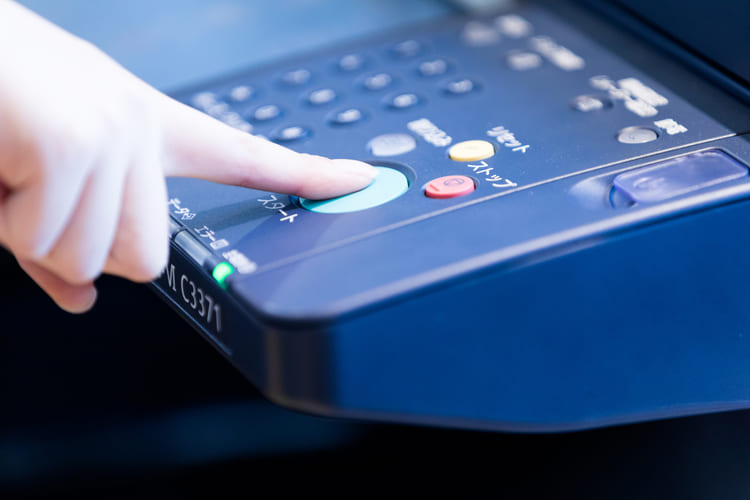
インク
  1. まずスキャンしたい原稿をセットします。
  2. 原稿をセットしたら「スキャン」→「PC」 → 「イメージ」の順に押します。
  3. パスワード入力を求められた場合、パソコンで設定している4桁のパスワードを入力すると利用できます。
  4. 「スタート」ボタンを押すとスキャンが始まります。
  5. スキャンの仕上がりについて細かく設定したい時は、「スタート」を押す前に「設定変更」か「本体から設定」というボタンを押してください。

変更できる設定は、カラーや解像度、保存するファイル形式、明るさ、コントラスト、地色除去などです。スキャンに慣れていない場合は、まずそのままスキャンして出来上がりを確認してみましょう。

プリンターと接続しているWindowsからスキャンする方法

スキャン

Windowsからスキャンする方法は、「ControlCenter4」や「Windows FAX」を使うなどいくつか方法があります。

「ControlCenter4」は、HomeモードとAdvancedモードがあります。

Advancedモードでは写真やグラフィックスを美しくスキャンしたり、免許証などのIDカードの両面をスキャンしたりできます。通常のスキャンならHomeモードで充分でしょう。どちらのモードも、タスクトレイの「ControlCenter4」アイコン→「開く」→「スキャン」タブをクリックすると使用できます。

「Windows FAX」とスキャンを使う場合は、WIAスキャナードライバーが必要になります。

  1. 「Windows FAX」とスキャンを起動し、「ファイル」→「新規作成」→「スキャン」の順にクリックしてください。
  2. 利用したいスキャナーを選んだら、OKを押します。必要に応じて設定の調整を行いましょう。もう一度「スキャン」を押すとスタートします。

ほかに、対応しているWindowsアプリケーションを使ってスキャンする方法もありますので、お使いのパソコンで試してみてください。

プリンターと接続しているMacからスキャンする方法
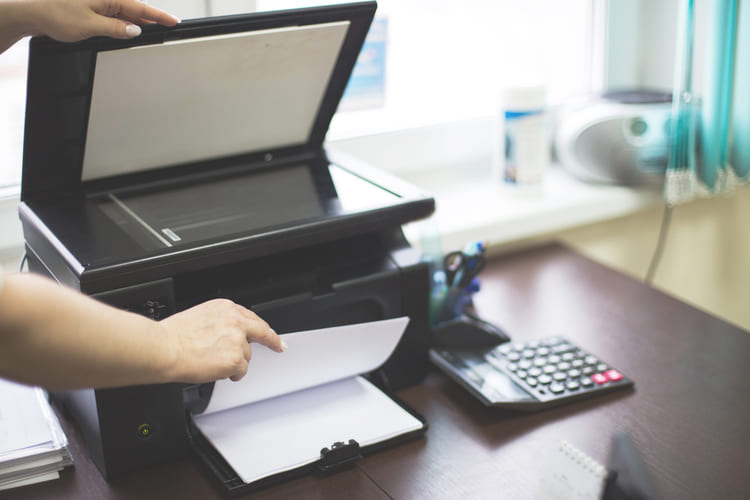
スキャン

Mackintoshのパソコンからスキャンする方法は、「Brother iPrint&Scan」、TWAIN準拠アプリケーションを使う、「AirPrint」のいずれかの方法で行います。

「Brother iPrint&Scan」を使う場合

  1. パソコンのFinderメニューバーの「移動」→「アプリケーション」の順にクリックします。
  2. 表示された一覧の中からDCP-J988Nを選択します。
  3. スキャンアイコンをクリックすると、原稿スキャンができます。

TWAIN準拠アプリケーションを使う場合

  1. ブラザーソリューションセンターというサポートサイトから「スキャナドライバー(TWAIN)」をダウンロードします。
  2. 「グラフィックアプリケーション」を起動後に「スキャン機能」を選択してください。
  3. スキャンアイコンをクリックすると、原稿スキャンができます。
  4. 「スキャナーセットアップダイアログボックス」が開くので、解像度やカラーを設定し、サイズを確認してから「スキャン開始」をクリックします。

もし出来上がりのイメージを先にチェックしたい時は「スキャン開始」の隣にある「プレビュー開始」をクリックしてください。


「AirPrint」を使う場合

  1. 「アップルメニュー」→「システム環境設定」→「プリンタとスキャナ」の順でクリックします。
  2. スキャナーリストからDCP-J988Nプリンターを選択し、スキャンタブをクリック→「スキャナを開く」ボタンを押すとスキャンのための画面が表示されます。

設定を変えたい時は「詳細情報を表示」という箇所をクリックして設定を変更してください。「スキャン」をクリックするとスキャンがスタートします。


この記事の制作体制

小島啓司
執筆
小島 啓司

インク革命編集長・コンテンツ編集責任者。インク革命.COMの立ち上げ当初から参画し、プリンター消耗品に関する記事の企画・執筆・編集を担当しています。

高
検証

品質検証責任者。インク・トナー・ラベルテープの印刷品質や使いやすさなどを実機で検証し、検証結果を記事や商品品質の改善に反映しています。

嶽本泰伸
監修
嶽本 泰伸

株式会社シー・コネクト代表取締役社長・記事監修責任者。商品選定や品質管理の経験をもとに、記事内容の正確性や実用性を確認しています。

お問い合わせ
受付時間 年中無休

Copyright © 2009 - インク革命.COM All Rights Reserved.

















