DCP-J978Nプリンターのインクが出ないと困っている人はいませんか?
この記事では簡単にできる対処方法と防止策をご紹介します。
インクが出ない(認識)しない理由
DCP-J978Nは、ブラザーのインクジェットプリンターです。外出先でもプリントできて、便利なプリンターではないでしょうか?
しかし「DCP-J978Nのインクを交換したのに出ない」という人もいるはずです。インクが出ない原因はいろいろですが、考えられるものをピックアップしました。
【DCP-J978Nのインクが出ない5つの原因】
- 正しくインクをセッティングしていない
- インクの種類が間違っている
- インクの詰まり
- 差し込む部分のテープを外していない
- プリンター自体が壊れている
DCP-J978Nのインクが出ない原因を知った人は、インクを出すための対処方法や手順を見てください。
インクが出ない時の対処と手順
DCP-J978Nのインクが出ない場合は、どのような対処方法があるのでしょうか。対処方法が異なりますので、チェックリスト形式で紹介します。
■インクの種類が正しいか?
プリンターによって、対応するインクが違います。DCP-J978Nの場合は「LC3111-4PK」のインクが利用できます。
すべてのブラザー製インクが、DCP-J978Nで使えるワケではありません。
■正しくインクがセッティングされているか?
純正品・互換品インクのどちらも、正しくインクをセッティングしないといけません。DCP-J978Nに限らず、インクをカチッと音がするまで差し込みましょう。
■ICチックの不具合
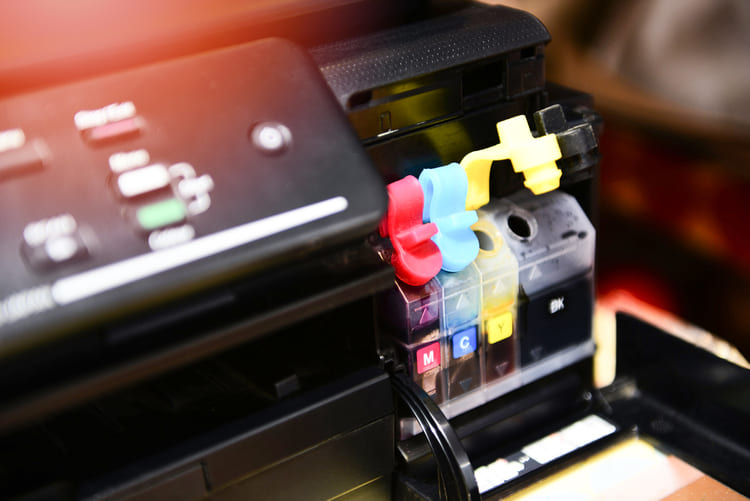
インクの底には、金色のICチップが付いています。この部分が汚れていると、インクが出ません。綿棒で取ってください。
■インク底のテープを外していない
インク底にあるオレンジ系のテープを外さないと、DCP-J978Nのインクが出ないです。
上記のチェックポイントで解決できない場合は、印刷チェックシートの確認とヘッドクリーニングをしましょう。
印刷品質チェックシートの確認方法
- プリンターのタッチパネルにあるインクボタン(マゼンダ・シアン・イエロー・ブラックの表示)をクリック
- 「印刷品質のチェックと改善ーかすれ、スジ、ずれの改善」をクリック
- 「印刷品質のチェックと改善ーかすれ、白スジ」をクリック
- 用紙をセッティングしたら「プリンターヘッドのノズル詰まりをチェックします」と表記の下にある「スタート」をクリック
- 印刷品質チェックシートを印刷されたら、ホームボタン(家マーク)をクリックして完了
DCP-J978Nでインクが出ない場合は、用紙の上から下までインクが出ません。かすれていたり、いびつな形なら、下の「ヘッドクリーニング手順」に進んでください。
【ヘッドクリーニング手順】
- プリンターのタッチパネルにあるインクボタン(マゼンダ・シアン・イエロー・ブラックの表示)をクリック
- ヘッドクリーニング・ノズルの詰まり解決」をクリック
- クリーニングしたいインクを選ぶ(ブラック、カラーインク、全色の3種類)
- クリーニングの強弱を選択(インクが出ない場合は「超強力」にします
- スタートボタンをクリック
- ホームボタン(家マーク)をクリックして、クリーニング完了
インクが出ない状態を防ぐには?
DCP-J978Nでインクが出ない場合は、ヘッドクリーニングで治るかもしれません。インクで出るようになったとしても、同じような症状が出てほしくないですよね?
ここからは、インクが出ない状態を防ぐ3つの方法を紹介します。
■インクが出ない状態を防ぐ3つの方法
- 1週間に1回以上の印刷をする
- 洗浄液を購入(1,000~2,000円前後)
- 定期的に電源のオン・オフをする
電源をオフして、オンしたらヘッドクリーニングが行われます。ヘッドクリーニングをすると、インクが使われてしまいます。
互換品を利用している人は、インクが減りやすいので注意しましょう。定期的にクリーニングしたい人は、洗浄液を購入してください。