DCP-J978Nプリンターの、インク交換手順を紹介します。
インクが切れた場合は、手順を参考にしながら交換を進めてください。
また、インク交換の注意点や対処法もあげているので一緒にチェックしておきましょう。
インク交換手順
DCP-J978Nのプリンターのインク交換手順は以下の通りです。
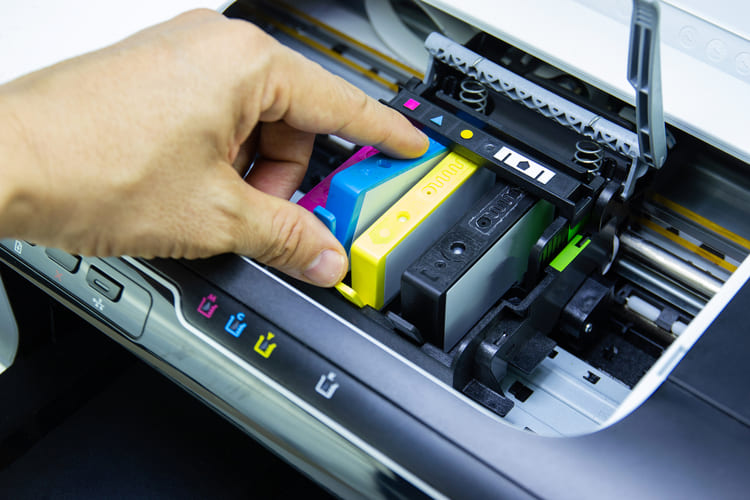
- インクカバーを開く
- 交換するインクのリリースレバーを押し下げる
- インクカートリッジを取り出す
- 新しいインクカートリッジを準備する
- ※インクカートリッジ交換の際に、インクカートリッジの基板部分には触れないように注意。
- 新しいインクカートリッジを取る付ける
- インクカートリッジのラベルに記載している「挿入方向」と「色」を確認して、問題なければインクカートリッジが止まるまで「押」の部分を押し込む
- インクカバーを閉じる
インク交換の際の注意点
インク交換の際の注意点は以下の通りです。
- 誤ってインクが目に入ってしまった場合は水で、皮膚に付着してしまった場合は水や石鹸ですぐに洗い流しましょう。万が一、何か症状が出た場合は、医師に相談してください。
- インクカートリッジの取り付け・取り外しは、インクが漏れてしまうことがあるので繰り返し行わないでください。
- インクを補充して使用すると、プリントヘッドの目詰まりや故障の原因となる可能性があります。
プリンター交換の際の注意点に気を付けながら、正しくインク交換を行いましょう。
インク交換の際のエラー対処法
インク交換に関連するエラー表示の対処法は、以下の通りです。
■「インクを検知できません」と表示された場合
- 原因1:インクカートリッジを素早く交換したため機械が認識していない
- 原因2:取り付けたインクカートリッジが正しくセットできていない
- 原因3:セットしたインクカートリッジの型番が誤っている
一度インクカートリッジを取り外し、正しい型番のカートリッジかどうか確認してください。型番が正しければ、もう一度ゆっくりとインクカートリッジをセットしてください。
インクカートリッジを正しく装着してもエラーが消えない場合、インクカートリッジが取り付けられている部分が破損している可能性があります。コールセンターに問い合わせをしましょう。
■「インクカートリッジがありません」または「インクカートリッジが無い」と表示された場合
インクカートリッジがプリンターにセットされていない場合、新しいインクをセットしてください。
また、交換したインクカートリッジが正しくつけられていない場合、インクカートリッジを一度取り出して、しっかり装着されるまでゆっくり取り付けてください。
■モノクロ印刷をしたいのにカラーインクの交換メッセージが表示される
「モノクロ(片面)印刷のみ可能です」と表示されている場合、一旦印刷をキャンセルし、モノクロ設定に変更してから再度印刷しましょう。
上記以外の場合、カラーインクの交換をしないとモノクロ印刷もできません。
DCP-J978Nのプリンターは、自動的にヘッドクリーニングを行います。全色のインクを使用してクリーニングを行うため、目詰まりを起こす前にインク交換をしましょう。
エラーが出た場合も、再度インクカートリッジを入れ直すことで改善する場合あるので、焦らず対処しましょう。