


- トップ
- インクを探す
- トナーを探す
-
ラベル・テープを探す





-
はじめての方
- インク革命がはじめてのお客様 -


- インク革命が選ばれるわけ -





EW-M630TBで紙詰まりが起きたときの対処法を紹介EW-M630TBを利用していると紙詰まりが発生することがあります。そのまま放置すると故障の原因にもなるため注意しましょう。 そこで、EW-M630TBで紙詰まりが生じたときの対処法を教えます。 EW-M630TBで紙詰まりに対処する方法 EW-M630TBでは紙詰まりが発生したときには、画面に用紙が詰まっていると表示されます。画面でプリンターのどこの部分で用紙が詰まっているのか説明されるため、その箇所を確認して取り除きましょう。用紙が前面に詰まっている場合もあれば、後ろに詰まっていることもあります。 プリンターの内部に紙詰まりが発生しているケースがあります。この場合はあらかじめ電源を切っておきましょう。画面にも電源を切るように指示が出されているはずです。 EW-M630TBの中に手を入れて紙を取り除く際には、操作パネルのボタンには絶対に触れないでください。電源を切らずにプリンター内部に手を入れていると、ボタンを押して動作することで怪我をする可能性があります。また、内部には突起のある箇所もあるため、怪我をしないように気をつけましょう。 用紙を取り除く際にはゆっくりと引き抜いてください。勢いをつけて引っ張ろうとするとプリンターの故障につながります。 給紙経路をクリーニングする 給紙経路が汚れていて印刷用紙が汚れることで紙詰まりが起きるケースがあります。この場合は、給紙経路をクリーニングしておかないと再び紙詰まりが起きるでしょう。詰まっていた用紙が汚れていたりこすれていたりする場合はクリーニングを推奨します。ただし、ティッシュペーパーを使ってプリンター内部を拭くのは避けてください。繊維くずが残り故障の原因になります。 EW-M630TBで給紙経路のクリーニングをする手順は下記の通りです。
クリーニングを一度実行しただけでも印刷物に汚れやインクなどが付着することがあります。この場合は、上記の作業を繰り返してみてください。汚れが何もつかなくなればキレイにクリーニングしたことになります。 紙詰まりを予防するための方法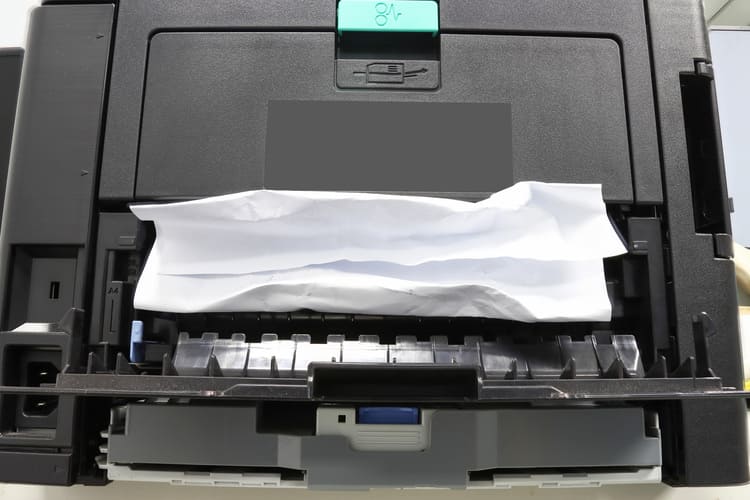 紙詰まりを未然に防ぐためにはEW-M630TBを正しく利用することが大切です。まず、プリンターの仕様に適した用紙をセットしましょう。また、用紙の状態を確認することも大切です。普通紙を利用する場合は、紙粉をしっかりと落として、側面を整えてからセットします。用紙が反っている、丸まっているといったケースでは平らにしましょう。 複数枚の用紙をセットする際にはきちんと用紙の端を揃えます。用紙をセットする向きも正しいことを確認しましょう。セット可能な枚数を超えないように注意してください。EW-M630TBは普通紙で最大150枚、はがきは最大30枚、写真用紙は最大20枚、封筒は最大10枚が容量です。 EW-M630TBには用紙ガイドの線があるため、それを超えないようにセットしましょう。また、用紙ガイドはピッタリと用紙の端に合わせることが大切です。ゆるすぎてもきつすぎてもいけません。 以上の点に注意をして用紙をセットすれば、正しく印刷できるでしょう。印刷詰まりを防ぐことができます。 |





この記事の制作体制




