キャンペーン開催予定日

エプソンプリンターEW-M571TWのスキャン方法

更新日:2021-07-08
読み終わるまでの所要時間:約10分

大容量のインクタンクを搭載し、印刷コストが安いことが魅力のEW-M571TW。コピーやスキャン機能なども兼ね備えたプリンター複合機です。

この記事では、エプソンEW-M571TWプリンターで原稿をスキャンする方法について説明していきます。

プリンター本体からスキャンする方法
スキャン

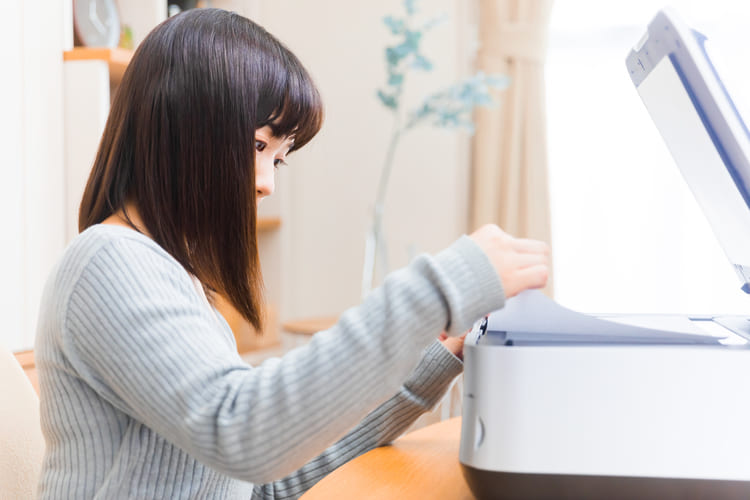
プリンター本体からスキャンするには、操作パネルから【スキャン】を選択します。

スキャンした原稿のデータを保存する先はメモリーカードかパソコンのどちらかを選べます。

■メモリーカードにスキャンデータを保存する手順

  1. プリンターにメモリーカードをセットする
  2. メモリーカードの挿入口付近にあるランプが点滅から点灯に変わるまで抜かないようにします。
  3. スキャンしたい書類を原稿台にセットする
  4. 操作パネルのホーム画面で【スキャン】を選択
  5. 【スキャンしてメモリーカードに保存】を選択
  6. JPEGなどの保存形式や用紙サイズなど設定を確認し、プリンターのスタートボタンを押す

■パソコンにスキャンデータを保存する手順

保存したいパソコンにEpson Scan2とEpson Event Managerの2つのドライバーがインストールされているか確認してください。

もしインストールされていなければ、エプソンの公式サイトの「サポート&ダウンロード」からインストールすることができます。

また、パソコンに保存するときには保存形式をJPEG、PDF、メール添付の3つから選べます。

  1. スキャンしたい書類を原稿台にセットする
  2. 操作パネルのホーム画面で【スキャン】を選択
  3. 【スキャンしてコンピューターへ(JPEG)】か【スキャンしてコンピューターへ(PDF)】、【スキャンしてコンピューターへ(Eメール)】のどれかを選択
  4. スキャンした画像を保存するパソコンを選ぶ
  5. プリンターのスタートボタンを押す 

パソコンからスキャンする方法

スキャン

パソコンのソフト「Epson Scan2」からもスキャンすることができます。

「Epson Scan 2」を使用すると、スキャンしたい原稿が文書か写真かに応じて画質を細かく調整が可能です。

  1. スキャンしたい書類を原稿台にセットする
  2. パソコンからEpson Scan 2を起動する
  3. 【基本設定】タブをクリックして原稿サイズ、イメージタイプ、解像度を設定する
  4. 必要に応じて【拡張設定】タブをクリックし、「文字くっきり」「画像はっきり」「モアレ除去」などを設定する
  5. スキャンしたデータファイルの保存設定をする
  6. 【スキャン】をクリック

スマホからスキャンする方法

スキャン

スマホやタブレット端末からスキャンするには、エプソンの公式アプリ「Epson iPrint」を使います。

スキャンの設定や、スマホやクラウドサービスにデータを保存したり、印刷することができます。

  1. Epson iPrintのホーム画面から【スキャン】をタップする
  2. スキャンしたい原稿をプリンターの原稿台にセットする
  3. アプリのスキャン画面で右上の歯車のマークをタップし、スキャンの設定を確認する
  4. アプリのスキャン画面下でデータを保存するか、メール添付か印刷するか必要に応じてアイコンをタップする
  5. 【スキャン】をタップする

まとめ

プリンター本体からスキャンすることはもちろん、パソコンやスマホからもスキャンの設定をしてそれぞれ保存したりメールソフトを起動してすぐメール添付するなどの便利な使い方ができます。

EW-M571TWは大量印刷に適しているだけでなく、スキャン機能も充実しています。


この記事の制作体制

小島啓司
執筆
小島 啓司

インク革命編集長・コンテンツ編集責任者。インク革命.COMの立ち上げ当初から参画し、プリンター消耗品に関する記事の企画・執筆・編集を担当しています。

高
検証

品質検証責任者。インク・トナー・ラベルテープの印刷品質や使いやすさなどを実機で検証し、検証結果を記事や商品品質の改善に反映しています。

嶽本泰伸
監修
嶽本 泰伸

株式会社シー・コネクト代表取締役社長・記事監修責任者。商品選定や品質管理の経験をもとに、記事内容の正確性や実用性を確認しています。

お問い合わせ
受付時間 年中無休

Copyright © 2009 - インク革命.COM All Rights Reserved.

LINEでお問い合わせする 
QRコード