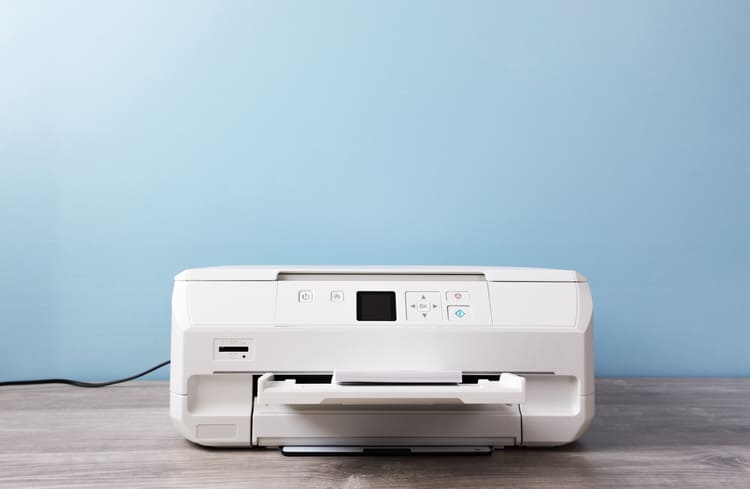
スキャンは難しいと思われがちですが、操作方法を見ながら順に行えば簡単です。
本記事では、エプソンEP-702Aに搭載されているスキャナー機能の使い方について、操作の方法と手順を解説しています。
「全自動モード」で簡単スキャン
EP-702Aには、原稿種類を自動で判別して適切な設定を組んでくれる「全自動モード」があります。スキャンに慣れていない場合は、まず「全自動モード」でスキャンしてみましょう。
まず、スキャナにスキャンしたい原稿をセットします。
次に、「EPSON Scan」を起動して「全自動モード」を選択してください。「EPSON Scan」は、プリンタに付属しているCD-ROMからインストールできます。
PCに表示された「スキャン」ボタンをクリックするとスキャンがスタートします。
この時、スキャンデータは指定のフォルダに自動保存されますが、「オプション」ボタンをクリックすると、保存先やファイル名、ファイル形式を変更することができます。
慣れるまでは、デスクトップやいつも使っているフォルダを保存先に指定しておくと良いでしょう
「ホームモード」で簡単な設定をしてみよう
ある程度PC操作に通じているという場合は、いくつかの設定を任意に変更できる「ホームモード」でスキャンしてみてください。
スキャナにスキャンしたい原稿をセットしたら、「EPSON Scan」を起動して「ホームモード」を選択します。
すると、
といった項目を設定できるようになるので、好みの設定にしてから「プレビュー」ボタンをクリックして確認を行ってください。
さらに、「ホームモード」では、書類の文字をくっきりさせることもできます。これは「イメージオプション」内の「文字くっきり」という項目で、「ホームモード」のみで使用できるようになっています。
書類をスキャンする際は、活用してみてくださいね。
プレビューで設定の確認が終了したら「スキャン」ボタンでスキャンをスタートさせます。
なお、「ホームモード」でも「全自動モード」と同様、「オプション」から保存先やファイル名などを変更することができます。
「プロフェッショナルモード」なら詳細設定もOK
画質や色調といった詳細な設定を自ら行いたいという場合は、「EPSON Scan」から「プロフェッショナルモード」を選択します。
ここでは、
といった様々な項目を設定することができます。
「プレビュー」機能を使いながら、適宜画質や明るさを調整してください。
モアレやホコリの除去、逆光写真の補正、カラーバランスの調整を行うことで、写真などをより鮮明に美しくスキャンすることができます。
ただし、補正機能は、通常スキャンより読み取りに時間がかかったり、写真や画像によっては思ったような効果が出なかったりする場合があります。補正しすぎて元データの良さが損なわれないように注意したいところですね。
なお、「プロフェッショナルモード」でも、「オプション」から保存先やファイル名などを変更することができます。