- トップ
- インクを探す
- トナーを探す
-
ラベル・テープを探す



-
はじめての方
- インク革命がはじめてのお客様 -


- インク革命が選ばれるわけ -





EP-702A のプリンターでインクが出ない場合の対処法|手順も分かりやすく解説EP-702Aのプリンターで印刷をする際に、インクがきれいに出なくなった場合の対処法と、その手順を紹介します。次回同じことを繰り返さないための、目詰まりの予防法もお伝えするので、覚えておくと安心です。 インクがきれいに出ない場合の対処法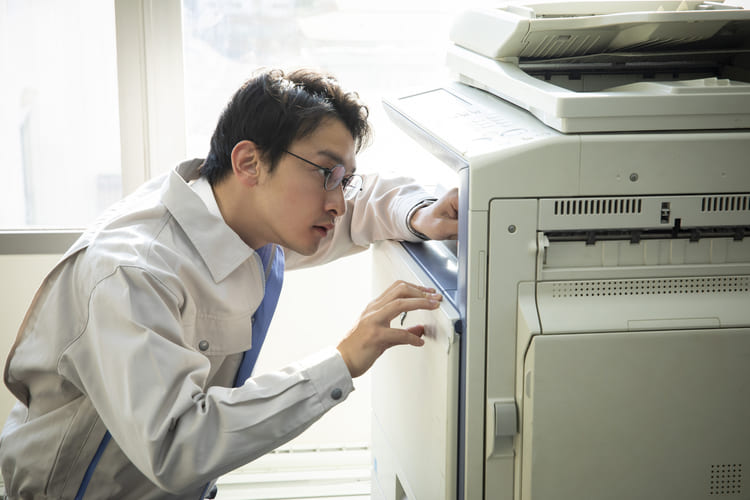 プリンターで印刷しても以下のような状態の場合は、「ノズルチェック」と「ヘッドクリーニング」を行う必要があります。
印刷途中で上記のような状態になってしまう場合や、開封してから時間が経ったインクカートリッジを使用したことできれいにインクが出ない場合もあります。 印刷状態が良くない場合は、次に紹介する手順に沿って改善を試みてください。 インクがきれいに出ない場合の手順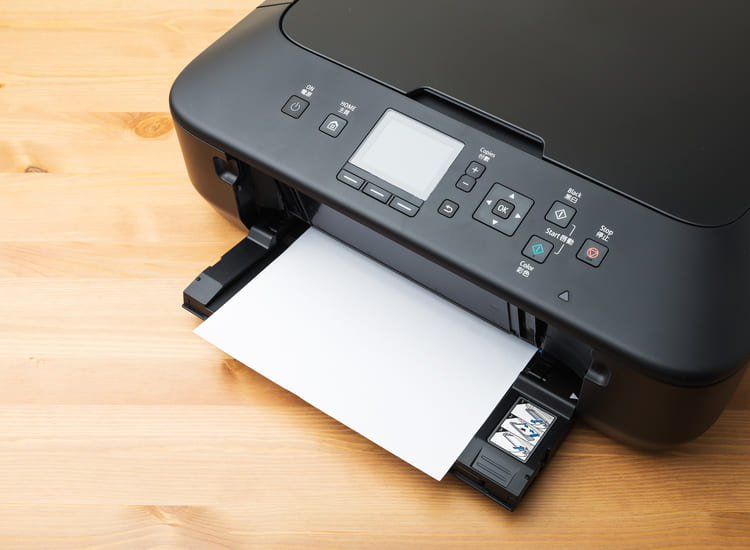 EP-702Aのプリンターを使った印刷で、インクがきれいに出ない場合の「ノズルチェック」と「ヘッドクリーニング」の手順を紹介します。 【手順】
基本的な手順は以上です。 ノズルチェックをせずに、ヘッドクリーニングをしたい場合は、手順3で〔ヘッドクリーニング〕を選美ましょう。 ヘッドクリーニングを4回程度繰り返しても目詰まりが解消されない場合・・・ 電源をOFFにして6時間以上放置した後、再度ノズルチェックとヘッドクリーニングを行ってください。時間を置くことで目詰まりが解消されて、きれいに印刷できることがあります。上記の方法を試してもきれいに印刷できない場合は、メーカーに修理の依頼をしましょう。 ノズルチェック・ヘッドクリーニングを行う際の注意点は以下の通りです。
「ノズルチェック」と「ヘッドクリーニング」を適切に行い、印刷状態を改善しましょう。 インク詰まりの予防方法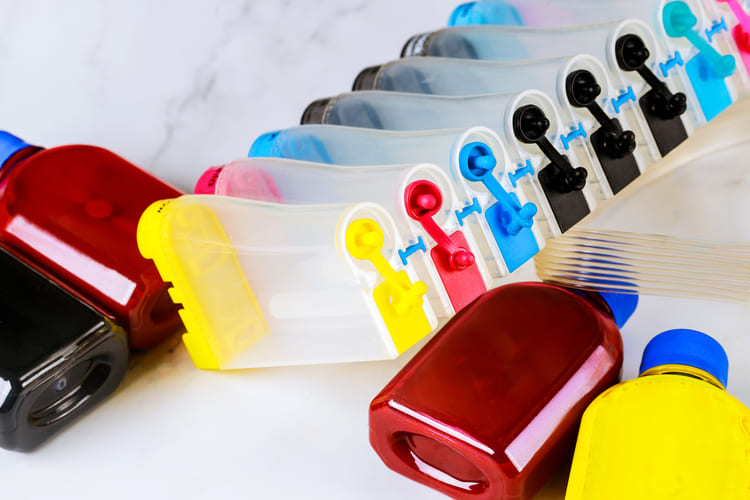 最後に、プリンターのインク詰まりを予防する方法を紹介します。 ■インクカードリッジは使用期限内に使いきる 開封してから時間が経っていると使用できないことがあるため、できる限り早めに使用しましょう。きれいに印刷できない場合は、新しいインクカートリッジと交換することで改善することもあります。 ■定期的に印刷する 長期間使用しないとプリントヘッドが乾燥してしまうため、きれいに印刷することができなくなってしまいます。定期的にプリンターを使用して、プリントヘッドの乾燥を防ぎましょう。 きれいに印刷するためのポイントは、古いインクカートリッジはできる限り使用しないことです。インクの詰まりを防いで、プリンターを長く使いましょう。 |





この記事の制作体制