


- トップ
- インクを探す
- トナーを探す
-
ラベル・テープを探す





-
はじめての方
- インク革命がはじめてのお客様 -


- インク革命が選ばれるわけ -





EP-702Aのインク交換手順と注意点を紹介|インクの選び方のポイントありエプソンのインク交換をするときのインクの選び方や、EP-702Aのプリンターのインク交換手順を紹介します。安全にインク交換をするために注意するべき点もいくつかお伝えするので、参考にしてください。 EP-702のインク交換は「互換インク」がおすすめ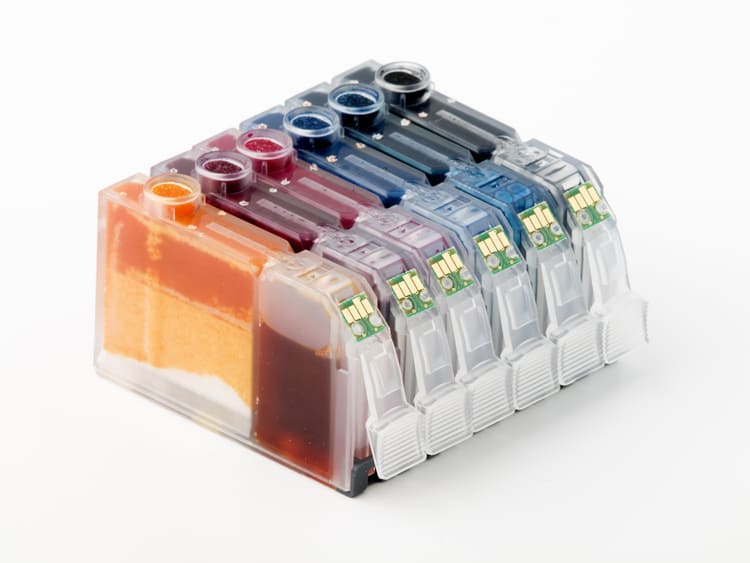 交換手順を紹介する前に、インクの選び方について簡単に紹介します。 インクには純正インクと互換インクがあり、純正インクは、メーカーがそのプリンターのために作ったインクのため、万が一プリンターが故障した場合にはメーカー保証の対象となることが多いです。しかし、その分互換インクと比べると価格が倍ほど高くなってしまいます。 それに比べて互換インクは比較的安価で購入することが可能で、最近では品質も純正と同等のものが販売されています。 互換インクの品質にこだわりのある「インク革命.com」では、万が一のプリンターの故障に関しても保証してくれるサービスがあるので、品質に不安のある方でも安心して使用することができておすすめです。 EP-702のインク交換の手順について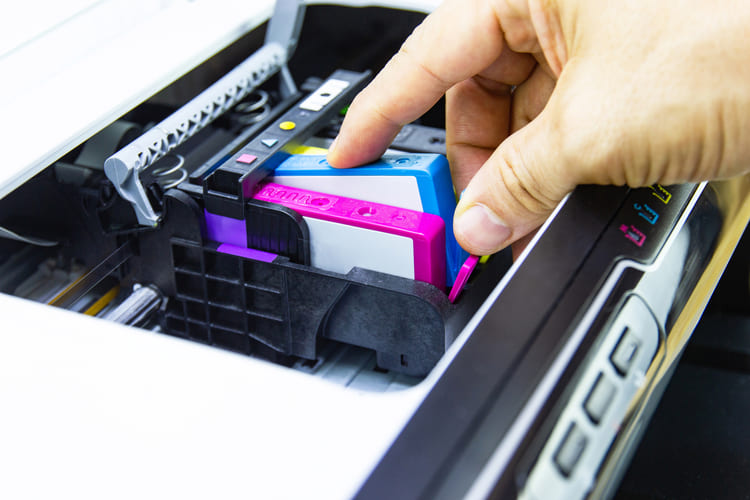 次に、EP-702のインク交換の手順を紹介します。 交換のメッセージが表示される前に交換する場合と、交換のメッセージが表示された場合では、最初の手順が異なるのでそれぞれの項目に進んでください。 ■メッセージが表示される前に交換したい場合 〔セットアップ〕ボタンを押す→〔メンテナンス〕→〔インクカートリッジ〕交換 この後は次の「交換のメッセージが表示された場合」の、2以降の手順に従って交換してください。 ■交換のメッセージが表示された場合 交換のメッセージが表示された場合は以下の手順で交換してください。
交換終了の画面が表示されたら、インカートリッジの交換は完了です。 エラーが表示された場合は、インクーカートリッジをセットし直す、交換終了の画面が表示されないときはメッセージに従いましょう。 また、コピー中の交換作業は印刷位置がずれる可能性があるため、コピーを中止して原稿のセットからやり直すことをおすすめします。 EP-702のインク交換の注意点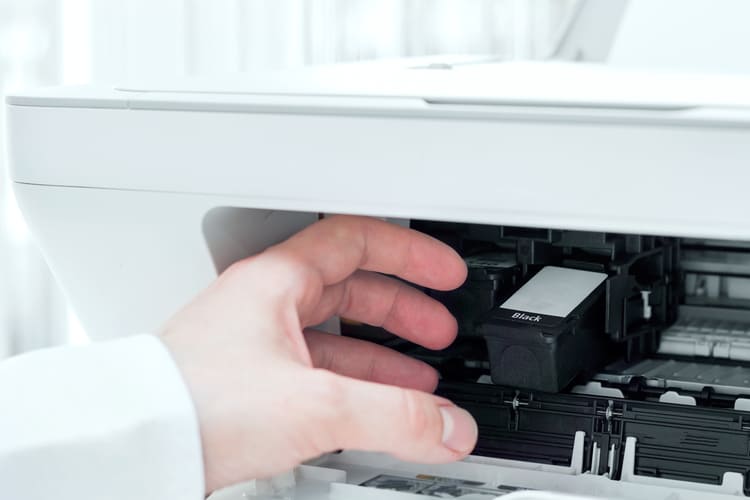 最後に、インク交換の際の注意点です。 1.インクが皮膚についた場合や目や口に入ってしまった場合は以下の処置する 皮膚ついてしまったら、すぐに水や石けんで流してください。口に入った場合はすぐに吐き出して、速やかに医師に相談しましょう。 2.インクカートリッジは分解しない 分解したインクカートリッジを使用することはできません。分解した際に、インクが目や口に入ってしまう恐れがあるので大変危険です。 3.インクカートリッジは強く振らない 強く降ったり振り回したりすると、カートリッジからインクが漏れてしまう場合があります。 4.インクカートリッジは子供の手の届かない場所に保管する 誤って口に入れてしまうと大変危険なので、置き場所には注意しましょう。 EP-702のインクが切れてしまった場合は、互換インクを購入して今お伝えした注意点に気を付けながら安全に交換を行ってください。 |





この記事の制作体制




