


- トップ
- インクを探す
- トナーを探す
-
ラベル・テープを探す





-
はじめての方
- インク革命がはじめてのお客様 -


- インク革命が選ばれるわけ -





パソコンを使用せずにブラザーのプリンターでUSBメモリーから直接印刷する方法についてパソコンを使わずに直接USBから印刷をすることで、手間が省けて便利です。しかし、どのように行うのか、方法を知らない限りばできませんよね。今回はブラザーのプリンターでパソコンを使わずにUSBから直接印刷する方法を説明します。 ダイレクトプリントとは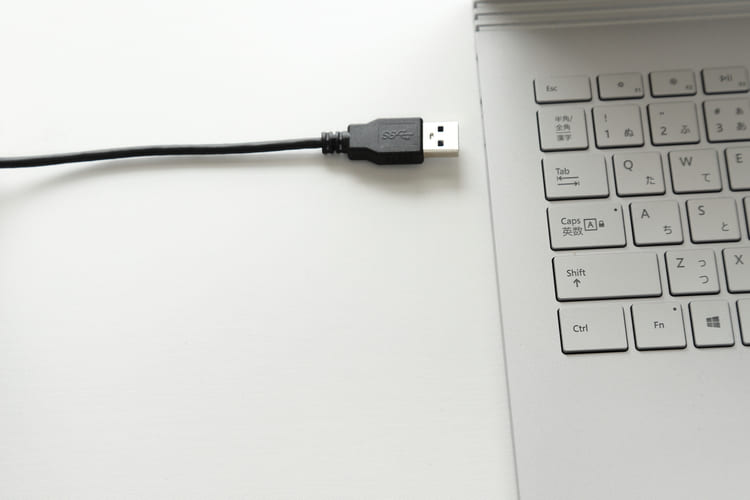 ダイレクトプリントとは、プリンタードライバーを使用せずに、端末のファイルを直接プリンターに転送して印刷する機能のことをいいます。 ダイレクトプリントのメリットは、プリンタードライバーを持ち運ぶ必要がないこと。プリンタードライバーは本体がとても小さいため、無くしやすくて持ち運びたくないものです。そのため、直接ファイルを転送して印刷できる方法は非常に便利でもあります。 USBから直接印刷する方法USBから直接印刷をする手順を説明します。 1.操作パネルから印刷のアイコンを押す まずは、操作パネルから印刷のアイコンを押します。ホーム画面に出てくる場合は、後か削除や移動が可能です。操作パネルの上に印刷の操作キーがあるので、キーを押してから印刷の方に進みます。 2.メディアプリントを押す 次に、印刷のダイアログボックスのプリンター名から、使用してあるブラザーのプリンター名を選択します。正しいプリンター名であることをしっかりと確認しましょう。ファイルを出力してからチェックボックスにチェックをしてOKを押します。 3.作成したファイルに保存場所を指定する 最後に、作成したファイルの保存場所を確認して指定し、ファイル名を入力してoKを押します。ファイルの保存場所を指定する項目が出てこない場合は、ファイル名を押す前に、フォルダ名を入力するのがおすすめです。こうすると、保存場所を設定することができるからです。 うまく印刷できないときの対処法 最後に、ダイレクトプリントがうまくできない時は、どのようにすれば良いのかを説明します。 1.プリンター本体からテスト印刷をする まずは、プリンター本体からテスト印刷をする方法です。これは、USB側の問題なのか、プリンターの問題かを見極めるためです。プリンターを問題なく使える場合は、USBの問題だと考えられます。 2.プリンターの再起動をする プリンターがうまく使えなかったときは、プリンターを再起動しましょう。電源プラグを抜き、プリンターの電源を入れてから、プリンターを初めからスタートさせます。別ケーブルを持っている場合は、ケーブルを交換して使うのもよいです。 3.プリンターの設定を確認 ダイレクトプリントをする時は、プリンターの設定をする必要がありますが、上手くできないときは、設定が間違っていることがあります。ダイレクトプリントができない場合は、設定を確認するようにしましょう。 以上がうまくプリントができないときの対処方法です。ダイレクトプリントができない時は、ぜひ試してみてください。 |





この記事の制作体制




