
ブラザー製プリンターのオフラインを解除する方法

更新日:2021-06-17
読み終わるまでの所要時間:約10分

プリンターを使うときに、「オフライン」の表示が出て、困ったことはありませんか?

この記事ではブラザーのプリンターのオフラインを解除方法について分かりやすく説明します。

プリンターの接続状態や設定を確認する
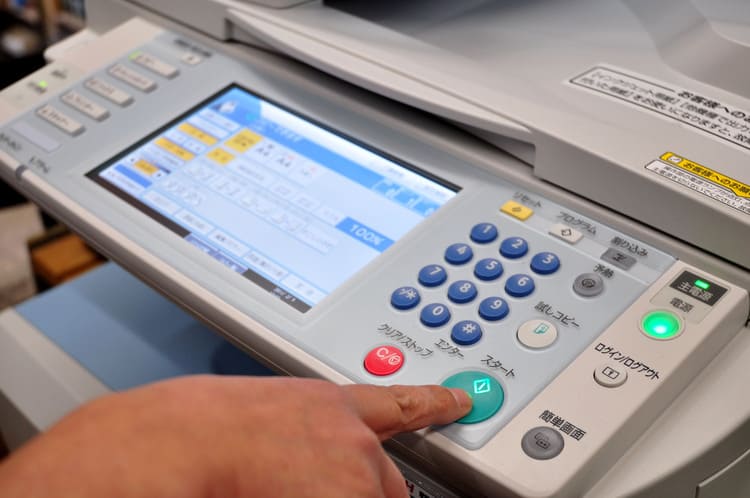
プリンター

プリンターの電源やケーブル類

まずプリンターのコンセントがきちんと差し込まれているかを確認します。

USBや有線LANのケーブルも接続されているか、あわせてチェックしましょう。

印刷待ちデータの有無

印刷する予定のデータが何らかの理由でパソコンに残ったままになっていることがあります。これを「印刷待ちデータ」といい、削除することでオフラインを解除できる場合があります。

以下は印刷待ちデータの削除方法です。

▼Windows

  1. プリンターフォルダを開き、使用しているプリンターのアイコンをクリックします。
  2. 画面上部にある「印刷ジョブの表示」をクリックします。
  3. すべての印刷待ちデータ、もしくは特定の印刷データを選んで削除します。

▼MacOS

  1. アップルメニューの「システム環境設定」を選択します。
  2. 「プリンタとスキャナ」を選んで使用中のプリンターをクリックします。
  3. [プリントキューを開く…]をクリックし、不要な印刷待ちデータを選択し、削除します。

ネットワーク環境を確認する

Wi-Fi(無線LAN)でパソコンとプリンターを接続している場合にオフラインの表示が出たら、ネットワーク環境に問題がある可能性があります。以下のことを確認しましょう。

  • モデムやルーターが機能しているか
  • パソコンとプリンターが同じネットワークに接続されているか

プリンタードライバーの設定を確認する

プリンター

プリンタードライバーとは、パソコンでプリンターを使うために必要なソフトウェアです

以下のようなときにオフラインの表示が出ることがあります。

  • プリンターをオフラインで使用する設定になっている
  • 使用するプリンターがプリンタードライバーに対応していない
  • プリンタードライバー自体が使用できない

プリンタードライバーの確認とオフラインの解除方法は次のとおりです。

※MacOSは一時停止(オフラインと同じ状態)の解除方法を説明します。

▼Windows

  1. プリンターフォルダーを開きます。
  2. 使用中のプリンターアイコンを選択します。
  3. 画面上部の「印刷ジョブ」をクリックします。
  4. クリックして出てきた画面の上部にある「プリンター(P)」をクリックします。
  5. 「プリンターをオフラインで使用する」にチェックが入っている場合は外します。

▼MacOS

  1. アップルメニューの「システム環境設定」を選択します。
  2. 「プリンタとスキャナ」をクリックします。
  3. 「デフォルトのプリンタ」で使用中のプリンターが選択されているかを確認します。
  4. 3で選択されていない場合はプルダウンメニューから「デフォルトのプリンタ」を選択します。
  5. 「プリントキューを開く」をクリックします。
  6. メニューアイコンの[再開]を選択し、一時停止状態を解除します。

再起動・再インストール

上記の方法を確認してもオフライン表示が解除されない場合は、次の方法を試してください。

  • パソコン・プリンター・Wi-Fi接続の場合はルーターの再起動
  • プリンタードライバーの再インストール

直接的な対処法ではありませんが、場合によっては状況が改善されることもあります。


この記事の制作体制

小島啓司
執筆
小島 啓司

インク革命編集長・コンテンツ編集責任者。インク革命.COMの立ち上げ当初から参画し、プリンター消耗品に関する記事の企画・執筆・編集を担当しています。

高
検証

品質検証責任者。インク・トナー・ラベルテープの印刷品質や使いやすさなどを実機で検証し、検証結果を記事や商品品質の改善に反映しています。

嶽本泰伸
監修
嶽本 泰伸

株式会社シー・コネクト代表取締役社長・記事監修責任者。商品選定や品質管理の経験をもとに、記事内容の正確性や実用性を確認しています。

お問い合わせ
受付時間 年中無休

Copyright © 2009 - インク革命.COM All Rights Reserved.


















