- トップ
- インクを探す
- トナーを探す
-
ラベル・テープを探す





-
はじめての方
- インク革命がはじめてのお客様 -


- インク革命が選ばれるわけ -





ブラザーのプリンターを使っていて印刷できないときの対処法ブラザーのプリンターを使ってい印刷できないときの対処法を紹介します。3つの原因(パソコンの設定・パソコンとプリンターの接続・プリンター自体)別に解説しますので参考にしてください。 目次 パソコンの設定に問題がありブラザーのプリンターで印刷できない場合の対処方法 ブラザーのプリンターを使っていて印刷ができないと困ってしまいますよね。 印刷ができない原因はさまざまであり、どこに問題があるのかを確かめることが大切です。 そこでここでは印刷できない原因を
以上の3つに分けて対処法を紹介します。 まずはパソコンの設定に原因がある場合の対処法です。Windows10を例に紹介します。 ■プリンターがオフラインになっている オンラインになるよう設定します。
■ドライバーが対応していない ドライバーを再インストールすると正常に印刷できるようになります。
■異なるプリンターが選択されている 使用するプリンターを選択します。
ブラザーのプリンターとパソコンの接続が原因で印刷できない場合の対処方法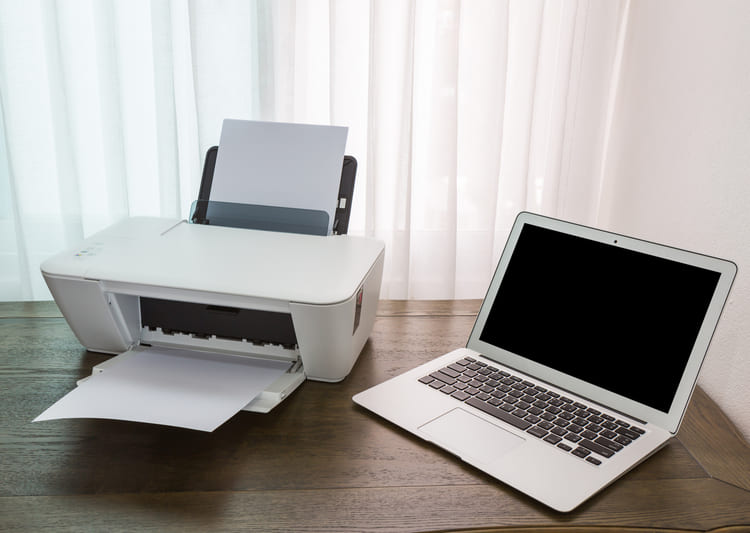 ここではブラザーのプリンターとパソコンの接続に問題があり印刷できない場合の対処方法を紹介します。 ■USBケーブルが抜けている USBケーブルでプリンターとパソコンを接続している場合、正しく接続し直すと印刷できるようになります。 パソコン、プリンター両方の接続部が緩んでいないか確認しましょう。 ■Wi-Fiが正しくつながっていない(ルーターの問題) 無線接続の場合はWi-Fiが正常に接続されているか確認します。 ルーターの電源が入っていない場合は電源をオンにし、エラーが出ている場合は再起動しましょう。 ■Wi-Fiが正しくつながっていない(プリンターの問題) プリンターをWi-Fiにつなげます。
ブラザーのプリンター本体が原因で印刷できない場合の対処方法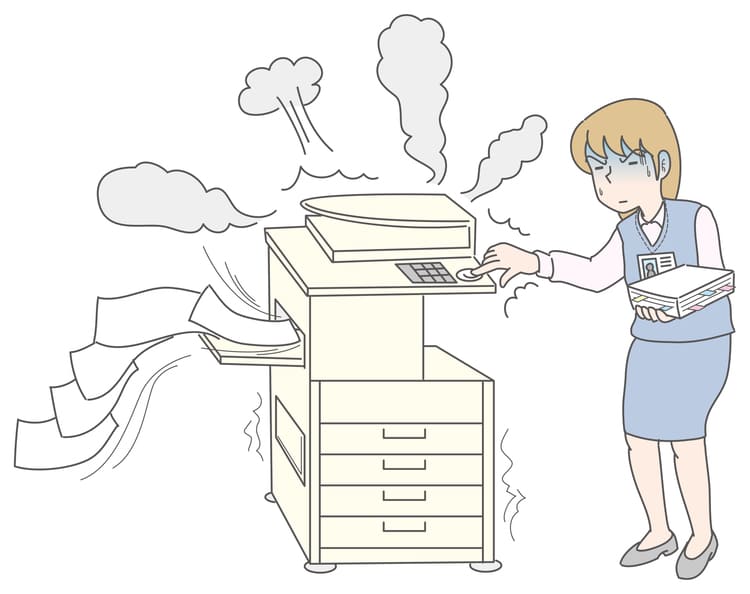 ブラザーのプリンター本体に原因があり印刷できない場合の対処方法を紹介します。 ■電源が入っていない プリンターの電源を入れてください。 ■インク切れ インクが切れ入る場合は新しいインクと交換しましょう。 突然のインク切れであわてることがないように予備のインクを準備しておくと安心です。コストが気になる方は安価で品質の良い互換インクを利用するのも一つの方法です。 ■ インクの目詰まり インクが目詰まりを起こしていると白紙で出てきたり、キレイに印刷ができなかったりします。 ヘッドクリーニングを行いましょう。 ■用紙詰まり 用紙が詰まっていると印刷ができなくなります。 用紙トレイの紙を全て取り除き、内部に用紙が残っている場合はちぎれないようにゆっくりと用紙を引き出しましょう。 ■廃インク吸収パッドが満杯になった 印刷やヘッドクリーニングの際に出た余分なインクが貯まる廃インク吸収パッドが満杯になると印刷ができなくなります。 「まもなく廃インク満杯」または「廃インク吸収パッド満杯」という表示が出たら、廃インク吸収パッドの交換が必要です。自分で交換はできないので販売店かブラザーの修理窓口に部品交換依頼をしましょう。 ■プリンターが故障している これまで紹介した対処法を試してみても改善しない場合はプリンターが故障している可能性があります。 販売店かブラザーの修理窓口に相談しましょう |





この記事の制作体制