- トップ
- インクを探す
- トナーを探す
-
ラベル・テープを探す





-
はじめての方
- インク革命がはじめてのお客様 -


- インク革命が選ばれるわけ -





キヤノンのプリンターで黒インクなしで印刷する方法
更新日:2026-07-22
読み終わるまでの所要時間:約10分
キヤノンのプリンターを使っていて黒インクが無くなったら困ってしまいますよね。すぐにインクが交換ができないときのために、インク切れ警告のリセット方法や黒インクなしで印刷する方法・注意点を紹介します。 キヤノンのプリンターで黒インクがなくなったとき、どうする? プリンターを使っていて困ってしまうことの一つがインク切れです。 特に使用する機会が多い黒インクが無くなってしまい慌ててしまった経験はだれもがあるでしょう。 カラーインクが残っている場合は黒インクなしで印刷できればうれしいですよね。 そこでこの記事ではキヤノンのプリンターを使って黒インクなしで印刷する方法を紹介します。 また、一部の機種ではまだインクが残っている状態で「インクが無くなりました」のメッセージが出ます。その場合は、メッセージが出た状態でストップボタンかリセットボタンを5秒間押し続けるとリセットされそのまましばらく印刷できます。 ただし、インクの残量は少ないのですぐに新しいインクと交換しましょう。 いつインクが切れても良いように予備のインクを用意しておくと安心です。 インクのコストが気になる場合は互換インクかリサイクルインクがおすすめです。最近では品質が良く安価な互換インクやリサイクルインクが販売されていますのでインク切れに備えておきましょう。 キヤノンのプリンターで黒インクなしで印刷する方法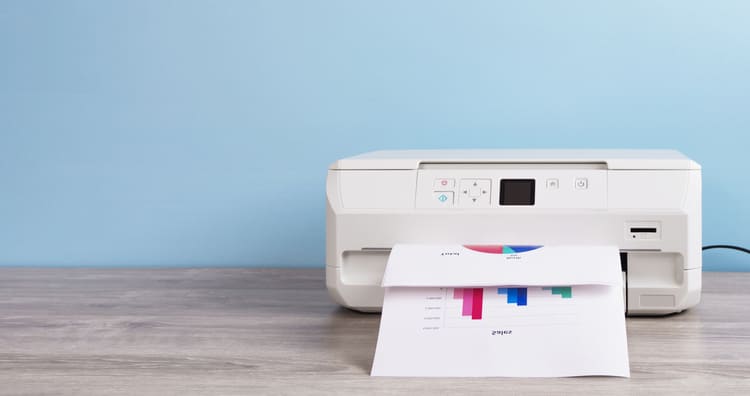 通常キヤノンのプリンターは黒インクが切れてしまうと、カラーインクが残っていても印刷ができなくなってしまいます。 ただし、一部のキヤノンプリンターの機種では設定を変えることで黒インクがなくてもカラーインクのみで印刷できるようになります。ここでは「MG3600シリーズ」でカラーインクのみで印刷する方法を紹介します。 カラーインクのみで印刷するための設定方法は機種によって異なります。お使いのキヤノンプリンターの説明書やオンラインマニュアルで黒インクなしで印刷できるかどうかも含めてご確認ください。 【カラーインクのみで印刷するための設定方法(WIndows10を使用している場合の例)】
設定が完了すればカラーインクのみで印刷をすることができます。 スタートメニューから以外では、アプリケーションソフト(ワードやエクセルなど)の印刷画面から「プリンターのプロパティ」を開いて設定をすることもできます。 ただし、「MG3600シリーズ」では黒インクなしでの印刷は、黒インクが切れてしまったときの一時的な解決方法としています。黒インクが切れてしまった時はなるべく早く新しいインクと交換することが必要です。 注意点としては、黒インクが切れてしまったからといって黒インクカートリッジをプリンターから取り外してしまうと印刷できません。 インク切れをしていてもセットしたままにして設定を変更してカラーインクのみで印刷しましょう。 顔料の黒インクなしで印刷する方法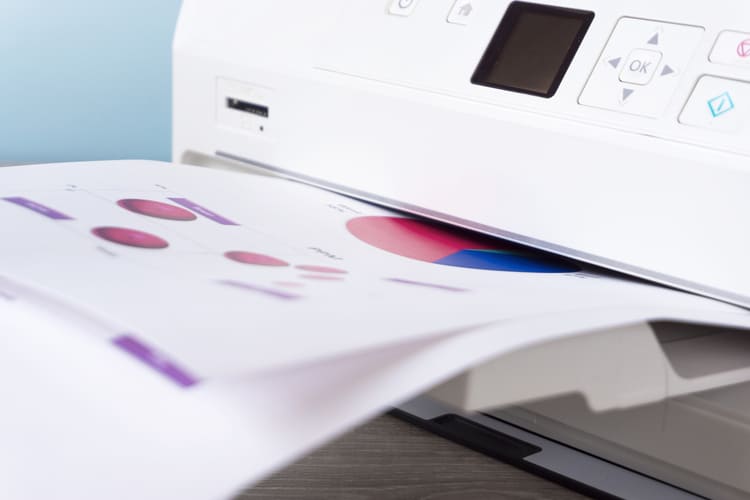 キヤノンのプリンターには同じ黒でも顔料インクと染料インクの両方を採用している機種があります。 例えば「TS8330」でも顔料ブラックと染料ブラックの2種類の黒インクが採用されています。 通常、文書印刷では文字がくっきりと印刷できる顔料インクが使用されます。文書を印刷する機会が多いと顔料ブラック(PGBK)だけがインク切れを起こすことがあります。 そんな時は顔料ブラック(PGBK)の代わりに染料ブラック(BK)で印刷を続けることができます。基本的に顔料ブラック(PGBK)は文字の印刷に、染料ブラック(BK)は画像の印刷に使用されます。 染料ブラック(BK)で印刷をする方法は簡単でプリンターの用紙設定を「写真印刷」にするだけです。「写真印刷」を選択すると発色がよく写真印刷に適した染料インクが使われます。 ただし、顔料の黒インクをインク切れの状態で長く置いておくとプリントヘッドを痛める可能性があるので早めに交換しましょう。 |





この記事の制作体制