EPSON PX-M270FTプリンターが
印刷できるようになるまで!
この記事では、EPSON PX-M270FTプリンターを使った基本的な印刷方法を手順に沿って、分かりやすく解説しています。
まずはじめに
1.インクのセット
- インクタンクカバーを開けます。
- インクタンクキャップを開けインクボトルのキャップを取り外します。
- インク注入口にボトルの先端を合わせて挿します。
- 上限線までインクを入れ、インクボトルのキャップを閉めます。
- インクタンクキャップを閉め、インクタンクカバーを閉めます。
- 電源コードを接続し、電源ボタンが点滅するまで長押しします。
- 初期充填開始のメッセージが表示されたら「?」を5秒長押しします。
- 日時を設定します。
- 画面の指示に従い初期充填を開始します。
2.用紙のセット
- 用紙カセットカバーを開けます。
- 用紙カセットを引き出し、用紙ガイドをいっぱいまで広げます。
- 印刷する面を下にして、用紙カセットをセットします。
- 用紙ガイドを用紙の側面に合わせ、用紙カセットを本体に戻します。
- 用紙カセットにセットした用紙のサイズと種類を操作パネルから設定します。
プリンターとデバイスを接続する
パソコンとプリンターを接続する場合
無線LAN接続(Wi-Fi)
- ブラウザーのアドレスバーに「epson.sn」を入力し、Setup Naviにアクセスします。
- 機種名「PX-M270FT」を入力し検索します。
- 「今すぐセットアップ」をクリックします。
- 画面の指示に従いソフトウェアをインストールします。
有線LAN接続
- ブラウザーのアドレスバーに「epson.sn」を入力し、Setup Naviにアクセスします。
- 機種名「PX-M270FT」を入力し検索します。
- 「今すぐセットアップ」をクリックします。
- 画面の指示に従いソフトウェアをインストールします。
- 接続画面選択画面が表示されたら「有線LAN」を選択します。
- 後は画面の指示に従い進めてください。
スマートフォンやタブレット端末と接続する
■iPhone・iPad・iPod touchをお使いの方
- ネットワークアイコンをタップし「Wi-Fi Direct」→「次へ進む」→「iosデバイスとつなぐ」をタップします。
- プリンター画面にQRコードが表示されたらスマートデバイスで読み取ります。
- 表示された通知をタップし「接続」→プリンター画面で「次へ」をタップします。
- iPhone・iPad・iPod touchでEpsonの印刷用アプリを開きます。
- 「プリンター未設定」をタップし、接続するプリンターを選択します。
- 画面に表示されている情報を参考にプリンターを選択します。
- プリンター画面で「完了」を選択します。
■Androidをお使いの方
- プリンターアイコンをタップし「Wi-Fi Direct」→「設定に進む」をタップします。
- 「Androidとつなぐ」をタップしスマートデバイスでEpson iPrintを開きます。
- 「プリンター未設定」をタップし、接続するプリンターを選択します。
- 「接続許可」を選択します。
- デバイス登録確認画面で許可するデバイスをプリンターに登録するか選択します。
- プリンター画面で「完了」を選択します。
印刷手順
パソコンから印刷する
■Windowsの場合
- プリンターに印刷用紙をセットします
- 印刷するファイルを開いて、【ファイル】メニューの「印刷(あるいはプリント)を選択します
- プリンターを選択し、【プロパティ】をクリックしてプリンタードライバーの画面を表示させます
- 基本設定タブとページ設定タブの各項目を設定します
- 【OK】をクリックして画面を閉じ、【印刷】をクリックします
■Mac OS Xの場合
- プリンターに印刷用紙をセットします
- 印刷するファイルを開いて、【ファイル】メニューの「印刷(あるいはプリント)を選択します
- 【詳細を表示】をクリックして詳細設定画面を表示し、プリンター、プリセット、用紙サイズ、方向を設定します
- ポップアップメニューの【印刷設定】を選択して、用紙種類、はみだし量設定、グレースケールを設定します
- 【プリント】をクリックします
スマートデバイスから印刷する
ここでは「Epson iPrint」を利用して印刷する手順について説明しています。
- プリンターに印刷用紙をセットします
- アプリ「Epson iPrint」を起動します
- ホーム画面で使用するプリンターが選択されていることを確認して、【写真】を選択します
- 印刷する写真を選び、【次へ】をタップします
- 画面右上の設定アイコンをタップし、印刷設定を確認・変更します
- プリンターにセットした用紙サイズ・種類に設定変更して【完了】をタップします
- 【印刷】をタップして完了です
不具合について
認識しない
以下のメッセージが表示されていないか確認してください。
【プリンターエラー】
プリンター内部に用紙や保護材が入っていないか確認し、電源を入れ直してください。解消しない場合は修理窓口へ連絡してください。
【コンピューターでプリンターのポート設定やドライバーの状態が正しいか確認してください】
「プロパティ」→「ポート」で以下の正しいポートが選択されていることを確認してください。
- USB:「USBXXX」
- ネットワーク接続:「EpsonNet Print Port」
インクが出ない
- インク残量の不足
インク残量を確認し、残量が少ない場合はインクを補充してください。 - ノズル目詰まり
インクの色が薄い場合は目詰まりの可能性があります。
ノズルチェックとクリーニングを実行してください。
- A4普通紙をセットし「プリンターお手入れ」を選択します。
- 「プリントヘッドのノズルチェック」を選択し、ノズルチェックパターンを印刷します。
- 印刷結果を確認します
- 目詰まりなし:「○」を選択し終了
- いくつか目詰まりあり:「☓」を選択しヘッドクリーニングを実行
- かなり目詰まりあり:「○」を選択し強力クリーニングを実行
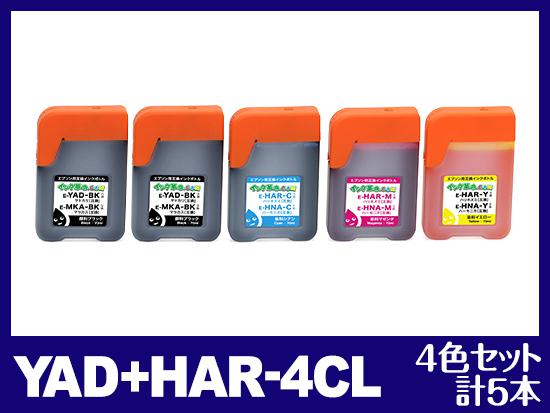
現在インク革命.COMでは、EPSON PX-M270FTに対応する互換インクを販売中です。
下の画像をクリックすれば、YAD+HARシリーズの商品ページに飛べるので是非チェックしてみてください。
インク革命.COMの互換インクは価格が半額なのに対し、品質も純正に劣らない品質で印刷することができます。
また、アフターサポート、保証などのサービスも含め、高品質な商品を適正な価格で販売させていただいております。
その他にも気になることがあればお気軽にお問い合わせください。
|