この記事では、EPSON PX-M270Tプリンターを使った基本的な印刷方法を手順に沿って、分かりやすく解説しています。
まずはじめに
1.付属品を確認する
- 電源コード
- インクボトル
- ソフトウェアディスク(Windows用)
- 保証書
- 早わかりガイド
※プリンターとパソコンを直接接続して使う場合は、市販のUSBケーブルが必要です。
2.保護材を取り外す
- 水平で安定した場所に設置します。
- すべての保護材を取り外します。
- 内部の保護材も取り外します。
- 電源コードを接続します。
3.インクを注入する
PX-M270Tプリンターは、エコタンク搭載モデルです。インクを注入しましょう。
- プリンターの右側にあるインクタンクカバーを開けます。
- 同梱のインクボトルを袋から出し、キャップを開けます。
- プリンターのインクタンクキャップを開け、インク注入口の鍵穴に合わせてボトルをまっすぐ挿します。
注入されないときはボトルを抜き差ししてください。
※インクを注入するときは、ボトルを強く握らないようにしましょう。 - 全てのインクが入ったら、ボトルを引き抜きます。
- インクの蓋をしっかりとしめます。
- プリンターのインクタンクキャップをしめ、インクタンクカバーも閉めます。
- 電源コードを接続します。
- プリンターの電源ボタンを点滅するまで長押しします。
- 初期充填開始のメッセージが表示されたら、「?」ボタン(ヘルプ画面表示)を約5秒長押しします。
- 画面右下のボタンを押して、初期充填を開始します。(終了まで約10分かかります)
※充填が終わるまで、電源を切ったりプリンターカバーを開けたりしないようにしましょう。
4.用紙をセットし、印刷の調整をする
- 用紙カセットを引き出し、印刷する面を下にしてセットします。
- 用紙カセットが止まるまで差し込みます。
- 画面の案内に従って調整を行います。
プリンターとデバイスを接続する
パソコンとプリンターを接続する場合
プリンターの初期設定が完了したら、パソコンから印刷するためにソフトウェアをインストールして接続します。
無線LAN接続(Wi-Fi)
■Wi-Fi Direct(シンプルAP)を使ってプリンターと接続
家庭またはオフィスで無線LAN(Wi-Fi)を利用していない、無線ルーター(アクセスポイント)がない場合や、プリンターとパソコンを直接接続したい場合の接続方法です。
【手順】
- ブラウザーのアドレスバーに「epson.sn」を入力しSetup Naviにアクセスします。
- 製品名「PX-M270T」を入力して、検索します。
- 「今すぐセットアップ」をクリックし、画面の指示に従って、ソフトウェアをインストールします。
- 接続方法を選択します。
- インストーラーの画面に従って操作して、パソコンとプリンターの接続方法「無線LANで接続する」を選択し、「次へ」をクリックします。
- 以降、画面の指示に従って操作します。
■ソフトウェアを使ってプリンターと接続
Windowsのコンピューターをお使いの方は、同梱のソフトウェアディスクから接続することもできます。
【手順】
- ソフトウェアディスクをコンピューターにセットします。
- 「自動再生」画面で「InstallNavi.exe」を選択して、画面の案内に従ってインストールします。
- 接続方法を選択します。
- インストーラーの画面に従って操作して、パソコンとプリンターの接続方法「無線LANで接続する」を選択→「次へ」をクリックします。
- この後は、画面の指示に従って操作します。
有線LAN接続
- ソフトウェアディスクをコンピューターにセットします。
- 「自動再生」画面で「InstallNavi.exe」を選択して、画面の案内に従ってインストールします。
- 接続方法「USBケーブルで接続する」を選択します。
- インストーラーの画面に従って操作して、パソコンとプリンターの接続方法を選択→「次へ」をクリックします。
- この後は、画面の指示に従って操作します。
スマートフォンやタブレット端末と接続する
無線ルーター(アクセスポイント)を介さず、直接プリンターとスマートデバイスを接続する方法を紹介します。
- ブラウザーのアドレスバーに「epson.sn」を入力しSetup Naviにアクセスします。
- 製品名「PX-M270T」を入力して、検索します。
- 「今すぐセットアップ」をクリックし、画面の指示に従ってアプリをインストールし、接続を行います。
- プリンターのホーム画面で「無線LAN設定」を選択します。
- 「スマートデバイスと直接つなぐ」を選択します。
- メッセージを確認し、OKボタンを押して次の画面に進みます。
- デバイスの種類を選択し(「iOSデバイスとつなぐ」など)、メッセージを確認し、OKボタンを押して次の画面に進みます。
■iPhone、iPadの場合
- QRコードを読み取る
- 通知をタップ
- 「接続」をタップ
- プリンターのOKボタンを押す
- iPhone、iPadでエプソンの印刷用アプリを開く
■androidの場合
- 「androidデバイスとつなぐ」をタップ
- スマートデバイスで「Epson iPrint」を開く
- アプリ画面で「プリンター未設定」をタップします。
- 接続するプリンターを選択します。
- プリンターのOKボタンを押します。
印刷手順
パソコンから印刷する
■Windowsプリンタードライバーから印刷する
ここではWindows10を使った印刷方法を説明しています。
- プリンタードライバーを開く
- 印刷するファイルを開く
- 「ファイル」メニューの「印刷(プリント)」を選択する
- プリンターを選択する
- 「プロパティ(詳細設定)」をクリックして、プリンタードライバー(詳細な印刷設定)の画面を表示させます。
- 必要に応じて設定を変更する
- 「OK」をクリックしてプリンタードライバーの画面を閉じる
- 「印刷」をクリックする
■Mac OSプリンタードライバーから印刷する
- 印刷するファイルを開く
- 「ファイル」メニューの「プリント(印刷)」を選択する
- プリンターを選択する
- ポップアップメニューの「印刷設定」を選択する
- 必要に応じて設定を変更する
- 「プリント」をクリックする
スマートデバイスから印刷する
- アプリ「Epson iPrint」を起動する
- 起動画面から印刷したいメニューを選択する
- 印刷したい写真・文書を選ぶ
- 印刷ボタンをタップする
不具合について
認識しない
プリンターの認識不具合は以下のものが考えられます。
あわてずに対処しましょう。
1.コンピューターから印刷できない
- 接続状態をチェックします。(USB、またはネットワーク)
- ソフトウェアやデータをチェックします。
- コンピューターでプリンターの状態をチェックします。
機器の接続が不安定になっているかもしれません。
プリンターをデバイス、ケーブル類を接続し直します。
2.プリンターが正しく認識されているか?
一つのデバイスで複数のプリンターを登録している場合は、印刷したいプリンターを選んでいるか確認しましょう。
インクが出ない
プリンターのインクが出ない場合の原因として、以下のことが考えられます。
■プリンターインクがなくなった
インクタンクにインクを補充しましょう。
- ホーム画面で[プリンターのお手入れ]を選択→OKボタンを押す
- [インクを入れる]を選択→画面に従ってインクの補充を行います。
■プリントヘッドのクリーニング
印刷結果にスジが入ったり、おかしな色味で印刷されるときは、プリントヘッドのクリーニングをしましましょう。
- プリンターのホーム画面から「プリンターのお手入れ」-「ノズルチェック」を選択します。
- 3回繰り返しても改善しないときは、6時間以上放置した後、再度実行してください。
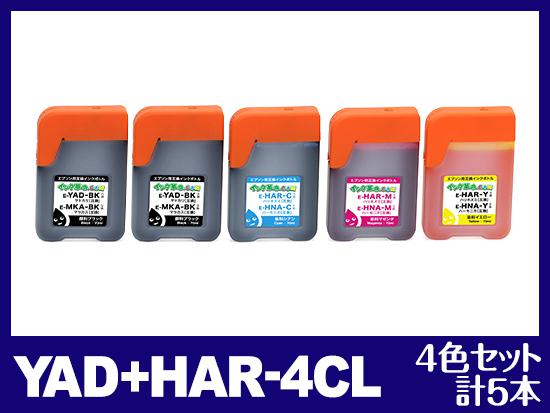
現在インク革命.COMでは、EPSON PX-M270Tに対応する互換インクを販売中です。
下の画像をクリックすれば、YAD+HARシリーズの商品ページに飛べるので是非チェックしてみてください。
インク革命.COMの互換インクは価格が半額なのに対し、品質も純正に劣らない品質で印刷することができます。
また、アフターサポート、保証などのサービスも含め、高品質な商品を適正な価格で販売させていただいております。
その他にも気になることがあればお気軽にお問い合わせください。