EPSON PX-S270Tプリンターが
印刷できるようになるまで!
この記事では、EPSON PX-S270T プリンターを使った基本的な印刷方法を手順に沿って、分かりやすく解説しています。
まずはじめに
1.インクのセット
- 保護材を全て取り外し、プリンターを設置します。
- 内部の保護材を取り外します。
- インクタンクカバーを開けます。
- インクタンクキャップを開けます。
- インクボトルのキャップを外し、インク注入口にボトルの先端を合わせて挿します。
- 上限線までインクが入ったらボトルを引き抜きます。
- インクボトルのキャップを閉めインクタンクキャップを閉めます。
- インクタンクカバーを閉めます。
- 電源コードを接続し、電源ボタンが点灯するまで長押しします。
- ▽ボタンを電源ボタンが点滅するまで5秒長押しします。
- 電源が点灯するまで10分待ちます。
2.用紙のセット
- 用紙カセットカバーをカチッと音がするまで開けます。
- 用紙カセットを引き出し、用紙ガイドを広げます。
- 印刷する面を下にして用紙カセットの奥に付き当ててセットします。
- 用紙ガイドを用紙の側面に合わせ、用紙カセットを本体へ戻します。
プリンターとデバイスを接続する
パソコンとプリンターを接続する場合
無線LAN接続(Wi-Fi)
- ブラウザーのアドレスバーに「epson.sn」を入力し、EPSONのウェブサイトにアクセスします。
- 機種名「PX-S270T」を入力します。
- 「セットアップ」をクリックし画面の指示通り進めてください。
- 接続方法選択画面が表示されたら「無線LAN(Wi-Fi)で接続する」をクリックします。
- 後は画面の指示に従い進めます。
有線LAN接続
- ブラウザーのアドレスバーに「epson.sn」を入力し、EPSONのウェブサイトにアクセスします。
- 機種名「PX-S270T」を入力します。
- 「セットアップ」をクリックし画面の指示通り進めてください。
- 接続方法選択画面が表示されたら「USBケーブルで接続する」をクリックします。
- プリンターの電源を入れ、プリンターとパソコンをUSBケーブルで接続します。
- 後は画面の指示に従い操作してください。
スマートフォンやタブレット端末と接続する
- スマートデバイスにアプリ「Epson iPrint」をインストールします。
- アプリを起動させ「プリンター未設定」をタップします。
- 画面の指示に従いプリンター登録を行います。
印刷手順
パソコンから印刷する
■Windowsプリンタードライバーから印刷する
ここではWindows10を使った印刷方法を説明しています。
- プリンタードライバーを開く
- 印刷するファイルを開く
- 「ファイル」メニューの「印刷(プリント)」を選択する
- プリンターを選択する
- 「プロパティ(詳細設定)」をクリックして、プリンタードライバー(詳細な印刷設定)の画面を表示させます。
- 必要に応じて設定を変更する
- 「OK」をクリックしてプリンタードライバーの画面を閉じる
- 「印刷」をクリックする
■Mac OSプリンタードライバーから印刷する
- 印刷するファイルを開く
- 「ファイル」メニューの「プリント(印刷)」を選択する
- プリンターを選択する
- ポップアップメニューの「印刷設定」を選択する
- 必要に応じて設定を変更する
- 「プリント」をクリックする
スマートデバイスから印刷する
- アプリ「Epson iPrint」を起動する
- 起動画面から印刷したいメニューを選択する
- 印刷したい写真・文書を選ぶ
- 印刷ボタンをタップする
不具合について
認識しない
以下の状態で操作パネルのランプが点灯、点滅していないか確認してください。
【Wi-Fiランプが点滅している】
無線LAN接続のエラーが発生しました。Wi-Fiボタンを押しエラーを解除してから再実行してください。
【インクランプ、用紙ランプが交互に点滅】
メンテナンスボックスが認識できません。メンテナンスボックスの吸収量が限界に達しているか、使用できないメンテンナンスボックスがセットされています。
【電源ボタン、無線LAN、Wi-Fi Directが点滅】
プリンター内部に用紙など異物が入っていないか確認し、電源を入れ直してください。
インクが出ない
が原因の可能性があります。
インクランプが点灯している場合は、インクを補充してください。
インクが薄い場合はノズルが目詰まりしている可能性がありますので以下の手順でノズルチェックとクリーニングを実行してください。
- A4普通紙をセットし電源を切ります。
- ▽ボタンを押したまま電源ボタンを、電源ランプが点滅するまで長押しします。
- 印刷されたノズルチェックパターンを確認します
- 目詰まりなし…終了します
- 目詰まりあり…いくつか目詰まりがある場合はヘッドクリーニングに進みます。
- ほとんど目詰まりしている…強力クリーニングに進みます。
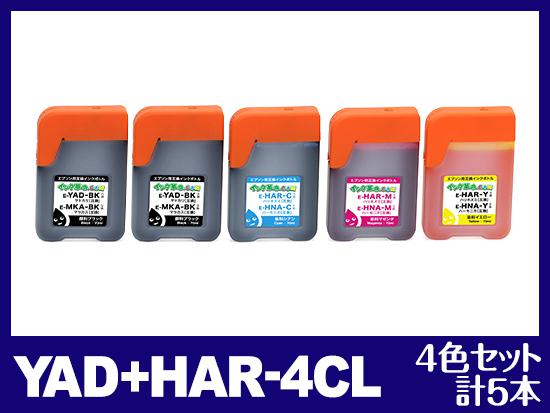
現在インク革命.COMでは、EPSON PX-S270Tに対応する互換インクを販売中です。
下の画像をクリックすれば、YAD+HARシリーズの商品ページに飛べるので是非チェックしてみてください。
インク革命.COMの互換インクは価格が半額なのに対し、品質も純正に劣らない品質で印刷することができます。
また、アフターサポート、保証などのサービスも含め、高品質な商品を適正な価格で販売させていただいております。
その他にも気になることがあればお気軽にお問い合わせください。
|