この記事では、Brother MFC-J738DWNプリンターを使った基本的な印刷方法を手順に沿って、分かりやすく解説しています。
まずはじめに
1.インクカートリッジのセット
- インクカバーを開きオレンジ色の保護部材を取り外します。
- 画面の指示に従いインクカートリッジをセットするとプリントヘッドのクリーニングが開始されます。
- クリーニング終了後、印刷品質チェックシートを印刷します。
- 後は画面の指示に従い設定を進めます。
2.用紙のセット
- 用紙トレイを引き出し、トイレカバーを開きます。
- 用紙ガイドを用紙に合わせ、用紙をトレイにセットします。
- トイレカバーを閉じ、用紙トレイを本体へ戻します。
- 電話回線に接続後、電源を入れます。
- 画面の指示に従い日時と時刻を設定します。
プリンターとデバイスを接続する
パソコンとプリンターを接続する場合
無線LAN接続(Wi-Fi)
- CD/DVD-ROMが無い場合は以下のサイトからドライバーとソフトウェアをダウンロードしてください。
- Windowsの場合:supprt.brother.co.jp/j/d/b52d
- Macの場合:supprt.brother.co.jp/j/d/b5d3
- 画面の指示に従いインストールを進めます。
有線LAN接続
- CD/DVD-ROMをCD/DVD-ROMドライブにセットします。
- プリンター待ち受け画面の「Wi-Fi」→「無線接続ウィザード」→「はい」を押します。
- SSIDを選択し、ネットワークキーを入力し「OK」をタップします。
- 「接続しました」の表示が出たらソフトウェアのインストールに進みます。
- パソコンとプリンターをUSBケーブルで接続します。
- CD/DVD-ROMが無い場合は以下のサイトからドライバーとソフトウェアをダウンロードしてください。
- Windowsの場合:supprt.brother.co.jp/j/d/b52d
- Macの場合:supprt.brother.co.jp/j/d/b5d3
- 機種名(MFC-J738DWN)をクリック→OSを選択します。
- 後は画面の指示通りに進めてください。
スマートフォンやタブレット端末と接続する
- スマートフォンにアプリ「Brother iPrint&Scan」をインストールします。
- アプリを起動し「製品名が未選択です」をタップし、プリンターを登録します。
- ホーム画面に戻り印刷したいメニューをタップします。
印刷手順
パソコンから印刷する
■Windowsの場合
- アプリケーション上で印刷メニューを選択します。
- Brother-XXX-XXXXを選択します。(XXXXは機種名)
- 「印刷」をクリックします。
■Macの場合
- アプリケーションから、ファイルメニューをクリックし、プリントを選択します。
- Brother-XXX-XXXXを選択します。(XXXXは機種名)
- 「プリント」をクリックします。
スマートデバイスから印刷する
- アプリ「Brother iPrint&Scan」を起動します。
- ホーム画面から印刷したいメニューを選びます。
- 印刷したい写真・文書を選択します。
- 印刷ボタンを押します。
不具合について
認識しない
以下のエラーメッセージが表示されていないか確認してください。
【インクを検知できません】
使用できないカートリッジがセットされています。ブラザー純正のインクカートリッジをセットしてください。
【給紙の失敗を繰り返しています】
給紙ローラーを清掃してください。
【クリーニングできません】
プリンター内部に用紙などの異物が入っていないか確認し、電源を入れ直してください。
インクが出ない
- インク残量の不足
- ノズルの目詰まり
- 使用できないインクカートリッジが設置されている
が原因の可能性があります。
【インクカートリッジがありません】のメッセージが表示されている場合は、新しいインクカートリッジに交換してください。
【インクカートリッジの型番が違います】の表示がある場合は、使用できないカートリッジがセットされています。ブラザー純正のカートリッジをセットしてください。
インクの色が薄い場合はノズル詰まりが原因の可能性があります。
以下の手順で印刷品質チェックシートを印刷し、ノズルチェックパターンを印刷してください。
- 「メニュー」→「メンテナンス」→「印刷品質のチェックと改善」→「スタート」を押します。
- 印刷されたチェックシートを確認します。
- すべての線がはっきり見える…「いいえ」→ホームボタンを押し終了
- 線が欠けている…「はい」を押します
- 各色の印刷品質を確認するよう促すメッセージが表示された最も近いパターンの番号を選びます。
- クリーニングが必要な場合は「スタート」を押します。(クリーニング不要の場合はホーム画面を押します)
- クリーニング完了後、印刷品質チェックシートを印刷するか尋ねられたら「はい」→「スタート」を押します。
クリーニングをしても改善しない場合は、インクカートリッジをブラザー純正品へ交換してください。
※それでも改善しない場合はブラザーコールセンターへ連絡してください。
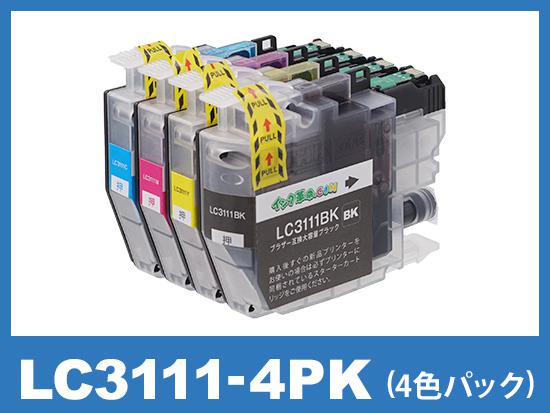
現在インク革命.COMでは、Brother MFC-J738DWNに対応する互換インクを販売中です。
下の画像をクリックすれば、LC3111シリーズの商品ページに飛べるので是非チェックしてみてください。
インク革命.COMの互換インクは価格が半額なのに対し、品質も純正に劣らない品質で印刷することができます。
また、アフターサポート、保証などのサービスも含め、高品質な商品を適正な価格で販売させていただいております。
その他にも気になることがあればお気軽にお問い合わせください。