Brother MFC-J903Nプリンターが
印刷できるようになるまで!
この記事では、Brother MFC-J903Nプリンターを使った基本的な印刷方法を手順に沿って、分かりやすく解説しています。
まずはじめに
1.付属品を確認する
- スタータートナーカートリッジ(BK/C/M/Y)
- かんたん設置ガイド
- CD-ROM
- 電話線コード
- L半手紙(光沢紙)
- 安全にお使いいただくために
※プリンターとパソコンを直接接続して使う場合は、市販のUSBケーブルが必要です。
2.A4用紙をセットする
- 用紙トレイを引き出します。
- トレイカバーを開け、A4用紙をセットします。
- トレイカバーを閉じて、用紙トレイを元に戻します。
3.電話回線に接続する
ファックスとしても使用できるので、電話機コードを「回線」接続端子に接続します。ファックス機として使用しないときは「4.電源を入れ、日付と時刻を設定する」に進みます。
4.電源を入れ、日付と時刻を設定する
- 電源プラグをコンセントに差し込みます。自動的に電源が入るようになっています。
- 電源がONになったら画面の指示に従って、日付と時刻を設定します。
5. スターターインクカートリッジをセットする
- インクカバーを開いて、オレンジ色の保護部材を取り外します。
- 画面の指示に従って、インクカートリッジを取り付けます。
- プリンターヘッドのクリーニングが行われます。
- プリントヘッドのクリーニング終了後、印刷品質チェックシートを印刷します。
- 画面に従ってプリンターの設定を行います。
プリンターとデバイスを接続する
パソコンとプリンターを接続する場合
プリンターとパソコンを接続するには、プリンターに付属のCD-ROMまたはウェブサイトにアクセスしてプリンターが使えるようにします。
■ウェブサイトにアクセスして接続する方法
https://support.brother.co.jp/j/b/downloadtop.aspx?c=jp&lang=ja&prod=mfcj903n
WindowsまたはMac共通のウェブサイトです。画面の指示に従ってインストールを進めます。
■付属のCD-ROMを使って接続する方法
CD-ROMをパソコンのドライブにセットします。画面の指示に従ってインストールを進めます。
無線LAN接続(Wi-Fi)
- 使用する無線LANアクセスポイントのSSID(ネットワーク名)とネットワークキー(セキュリティキー)を調べてメモしておきます。
- プリンターの待ち受け画面の「Wi-Fi」キーを押し、【無線接続ウィザード】⇒【はい】を押します。
- お使いの無線LANアクセスポイントのSSIDを選び、ネットワークキーを入力します。
- 無線LAN接続が完了すると、画面に【接続しました】と表示されます。
有線LAN接続
- 本体カバーを開きます。
- LANケーブルまたはUSBケーブルを接続し、本体カバーを閉じます。
スマートフォンやタブレット端末と接続する
家庭内やオフィスに無線LANアクセスポイントがあるときの接続方法です。
接続する無線LANルーターのパスワードの情報が必要です。
- 使用する無線LANアクセスポイントのSSID(ネットワーク名)とネットワークキー(セキュリティキー)を調べてメモしておきます。
- プリンターの待ち受け画面の「Wi-Fi」キーを押し、【無線接続ウィザード】⇒【はい】を押します。
- 無線LANアクセスポイントのSSIDを選び、ネットワークキーを入力します。
- 無線LAN接続が完了すると、画面に【接続しました】と表示されます。
- 次にスマートデバイスにアプリケーション【Brother iPrint&Scan】をダウンロードします。
- ダウンロードが終わったら、プリンターとスマートデバイスを、同じネットワークでWi-Fi接続します。
印刷手順
パソコンから印刷する
ここでは写真の印刷手順について説明しています。
■Windowsの場合
- アプリケーション上で印刷メニューを選択します。
- Brother MFC-XXXX(XXXXはモデル名)を選択し、印刷プロパティまたは詳細設定ボタンをクリックします。
(プリンタードライバーの設定画面が表示されます。)
- 用紙トレイに正しい用紙をセットしているか確認します。
- 「基本設定」タブをクリックし、用紙種類のリストから使用する用紙の種類を選択します。
- 用紙サイズのリストから用紙サイズを選択し、必要に応じて「ふちなし印刷」のチェックボックスを選択します。
- 必要に応じてカラーモードの設定や印刷の向き、部数を設定します。
- 設定が完了したら「OK」ボタンを押します。
- 印刷操作を完了します。
■Macの場合
- 用紙トレイに用紙をセットします。
- アプリケーションから、ファイルメニューをクリックし、プリントを選択します。
- Brother MFC-XXXX(XXXXはモデル名)を選択します。
- 用紙サイズポップアップメニューをクリックし、用紙サイズを選択します。
- 印刷したい写真の向きにあった方向ボタンをクリックします。
- アプリケーションポップアップメニューをクリックし、印刷設定を選択します。
- 用紙種類ポップアップメニューをクリックし、使用する用紙タイプを選択します。
- 必要に応じて他の印刷設定を変更します。
- 「プリント」をクリックします。
スマートデバイスから印刷する
ここでは携帯端末に保存されている写真の印刷手順について説明しています。
- プリンターのアイコンをタップします。
- 「写真」をタップします。
- 印刷したいファイルをタップし、「完了」をタップします。
- 「プリント」をタップします。
不具合について
認識しない
プリンターの認識不具合は以下のものが考えられます。
あわてずに対処しましょう。
- 電源が「オン」になっていない
プリンターの電源ケーブルを正しく電源コンセントに接続する
- 今までは無線LANで印刷などできていたのに、突然できなくなった
以下の項目や無線の接続状況を確認しましょう。
- プリンターの電源を一旦オフにし、再度電源をオンにする
- 無線LANアクセスポイントの電源の入れなおす
- 接続状況に合わせて有線LAN/無線LANの切り替えをおこなう
- エラーランプまたはパネル表示にエラーが出ていないか
- 用紙が正しくセットされているか?
- 用紙がつまっていないか?
- インクがなくなっていないか?
インクが出ない
印刷した時に、特定の色が出ない・白紙になる・薄い・かすれる・色合いがおかしい場合は、印刷品質チェックシートを出力し、インクが正常に吐出されているのかを確認します。
- プリンターのタッチパネル上の インクボタンを押します。
- [印刷品質のチェックと改善-かすれ、スジ、ずれの改善]を押します。
- [印刷品質のチェックと改善-かすれ、白スジの改善]を押します。
- A4用紙をトレイにセットし、[スタート]を押します。
- 印刷品質チェックシートが出力されたら、操作パネル上のホームボタンを押します。
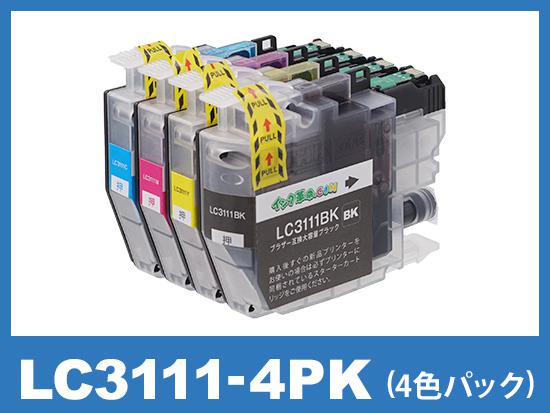
現在インク革命.COMでは、Brother MFC-J903N に対応する互換インクを販売中です。
下の画像をクリックすれば、LC3111の商品ページに飛べるので是非チェックしてみてください。
インク革命.COMの互換インクは価格が半額なのに対し、品質も純正に劣らない品質で印刷することができます。
また、アフターサポート、保証などのサービスも含め、高品質な商品を適正な価格で販売させていただいております。
その他にも気になることがあればお気軽にお問い合わせください。