この記事では、Brother DCP-J978Nプリンターを使った基本的な印刷方法を手順に沿って、分かりやすく解説しています。
まずはじめに
1.用紙のセット
- 用紙トレイを引き出し、トイレカバーを開きます。
- 用紙ガイドを用紙に合わせトレイにセットします。
- トイレカバーを閉じ用紙トレイを本体に戻します。
- 電源を入れ、画面の指示に従い日時と時刻を設定します。
2.インクのセット
- インクカバーを開き、オレンジ色の保護部材を取り外します。
- 画面の指示に従いインクカートリッジをセット後、プリントヘッドクリーニングが開始されます。
- クリーニング終了後、印刷品質チェックシートを印刷します。
プリンターとデバイスを接続する
パソコンとプリンターを接続する場合
無線LAN接続(Wi-Fi)
- CD-ROMをCD/DVD-ROMドライブにセットします。
- CD/DVD-ROMが無い場合は
- 「インクジェットプリンター・複合機」→DCP-J978Nを選択します。
- あとは画面の指示に従いインストールを進めてください
有線LAN接続
- 待ち受け画面の「Wi-Fi」→「無線接続ウィザード」→「はい」を押します。
- 無線LANアクセスポイントのSSIDを選択し、ネットワークキーを入力し「OK」をタップします。
- 「接続しました」の表示が出たらソフトウェアのインストールに進みます。
- パソコンとプリンターをUSBケーブルで接続します。
CD/DVD-ROMドライブがない場合は以下のサイトからドライバーとソフトウェアをダウンロードします。
・Windowsの場合…https://support.brother.co.jp/j/d/b5d2
・Macの場合…https://support.brother.co.jp/j/d/b5d3
機種名(DCP-J978N)をクリック→OSを選択し後は画面の指示通りに進めます。
スマートフォンやタブレット端末と接続する
①スマートブラウザにアプリBrother iPrint&Scanをインストールします。
【iOS】をご利用の方はこちら/【Android OS】をご利用の方はこちら
②アプリを起動し「製品名が未選択です」をタップします。
③プリンターを登録します。
④ホーム画面に戻り印刷したいファイルをタップします。
⑤「完了」→「プリント」をタップします。
印刷手順
パソコンから印刷する
■Windowsの場合
- アプリケーション上で印刷メニューを選択します。
- プリンターを選択します。(××××はモデル名)
- 「印刷」をクリックします。
- 印刷操作を完了します。
■Macの場合
- アプリケーションからファイルメニューをクリックし、「プリント」を選択します。
- プリンターを選択します。(××××はモデル名)
- 「プリント」をクリックします。
- 印刷操作を完了します。
スマートデバイスから印刷する
■デバイス端末に保存されている写真を印刷する場合
- プリンターのアイコンをタップします。
- 「写真」をタップします。
- 印刷したい写真を選択します。
- 「完了」をタップします。
- 「プリント」をタップします。
■ウェブページを印刷する場合
Brother iPrint&Scanのウェブブラウザーで表示したページを印刷することができます。
- プリンターのアイコンをタップします。
- 「ウェブページ」をタップします。
- 印刷したいウェブページを表示します。
- 「プリントプレビュー」をタップします。
- 「プリント」をタップします。
不具合について
認識しない
以下のメッセージが表示されていないか確認してください。
【インク量を検知できません】
ブラザー純正のインクカートリッジをセットしてください。
エラーが解消しない場合はブラザーコールセンターへ連絡してください。
【インクを検知できません】
インクカートリッジが正しくセットされているか確認してください。
インクカートリッジの型番を確認し、正しいカートリッジをセットしてください。
【記録ディスクを確認してください】
ディスクトレイに記録ディスクがないか、レーベルプリント出来ないディスクが挿入されています。
【クリーニングできません・初期化できません・印刷できません】
プリンター内部に用紙などの異物が入っている可能性が入っている可能性があります。
異物を取り除き電源を入れ直してください。
インクが出ない
が原因の可能性があります。
【インクカートリッジがありません】の表示がある場合はインクカートリッジを交換してください。
インクの色が薄い場合はノズルの目詰まりの可能性があります。
■以下の手順でプリントヘッドをクリーニングしてください。
①インクアイコンを押し「ヘッドクリーニング-ノズル詰まりの解決」を押します。
②クリーニングする色を選びます。
③クリーニングの強さを選び「スタート」を押すとクリーニングが開始されます。
④ホームを押すと操作を終了します。
※1回のクリーニングで解消しない場合は何度かクリーニングを繰り返してください。
5回クリーニングを行っても解決しない場合はコールセンターへ連絡してください。
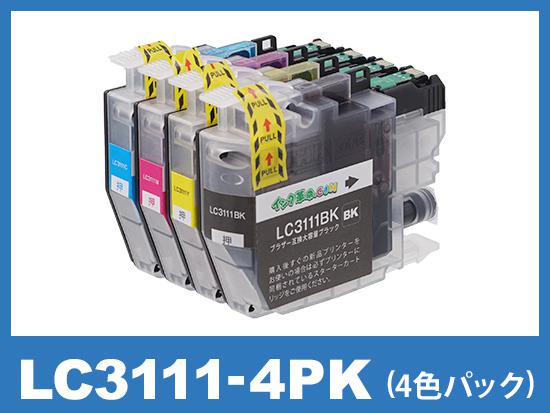
現在インク革命.COMでは、Brother DCP-J978Nに対応する互換インクを販売中です。
下の画像をクリックすれば、LC3111の商品ページに飛べるので是非チェックしてみてください。
インク革命.COMの互換インクは価格が半額なのに対し、品質も純正に劣らない品質で印刷することができます。
また、アフターサポート、保証などのサービスも含め、高品質な商品を適正な価格で販売させていただいております。
その他にも気になることがあればお気軽にお問い合わせください。