この記事では、Canon TS8130プリンターを使った基本的な印刷方法を手順に沿って、分かりやすく解説しています。
まずはじめに
1.プリンターの電源を入れる
- 外側の保護材を取り除き、スキャナーユニットを開け、内部のオレンジテープを剥がします。
- スキャナーユニットを閉じ電源コードを接続します。
- 操作パネルを開き電源ボタンを押し「次へ」を押します。
- 「キャノンへの情報送信について」を確認し「同意する・同意しない」を選択→「OK」を選びます。
2.インクタンクのセット
- スキャナーユニットを開きます。
- オレンジ色のテープとフィルムを剥がします。
- オレンジ色のキャップを取り外しプリントヘッドにインクタンクを差し込みます。
- ②~③の手順で全てのインクタンクをセットしスキャナーユニットを閉じます。
3.用紙のセット・プリントヘッド位置調整
- カセットを引き出し、カセットカバーを取り出します。
- 用紙ガイドを広げ手前のガイドをA4の刻印に合わせます。
- 印刷したい面を下にしてA4普通紙をセットします。
- 右の用紙ガイドを用紙の幅に合わせ、用紙を手前のガイドに付き当てます。
- カセットカバーを取り付け本体へ戻します。
- 「A4/レターの普通紙をカセットにセットしOKを選んでください」の表示が出たら「OK」を選びます。
- プリントヘッド調整用のパターンが印刷されたことを確認します。
- 原稿台カバーを開き印刷されたパターンを原稿台ガラスにセットします。
- 原稿台カバーを閉じ「OK」を選択します。
プリンターとデバイスを接続する
パソコンとプリンターを接続する場合
無線LAN接続(Wi-Fi)
- ブラウザーで「キャノン ようこそ」と検索しキャノンのウェブサイトへアクセスします。
- 「セットアップを行う」を選びます。
- 機種名(TS8130)を入力しOKをクリックします。
- 「セットアップ」→「ダウンロード」をクリックします。
- ダウンロード後「セットアップ開始」をクリックしインストール完了画面が表示されたら「終了」をクリックします。
- 画面の指示に従って進み、接続方法選択画面が表示されたら「無線LAN接続(Wi-Fi)」を選びます。
- 以降、画面の案内に従って設定を進めます。
有線LAN接続
- ブラウザーで「キャノン ようこそ」と検索しキャノンのウェブサイトへアクセスします。
- 「セットアップを行う」をクリックします。
- 機種名(TS8130)を入力し「OK」→「セットアップ」→「ダウンロード」をクリックします。
- 画面の指示に従って進み、接続方法選択画面が表示されたら「USB接続」を選びます。
- 画面の指示に従いインストールを進め、プリンター画面が表示されたらプリンターとパソコンをUSBケーブルで接続します。
- 以降、画面の案内に従って設定を進めます。
スマートフォンやタブレット端末と接続する
- スマートフォンにアプリ「Canon PRINT Inkjet/SELPHY」をインストールします。
- アプリを開き画面の指示に従いプリンター登録を行います。
- 「プリンターが登録されました」のメッセージが表示されたら設定完了です。
印刷方法
パソコンから印刷する
■Windowsプリンタードライバーを使用して印刷する
ここでは「かんたんな設定」で印刷する手順を説明しています。
- プリンターの電源を入れる
- プリンターに用紙をセットする
- プリンタードライバーの画面を開く
- 印刷品質・給紙方法を選択し、「OK」をクリックする
■Air Printで印刷する(Mac OS)
Mac OSパソコンをお使いの場合、Air Printをお使いください。
詳しくはアプリケーションソフトの取扱説明書およびオンラインマニュアルをご確認ください。
スマートデバイスから印刷する
- Canon PRINT Inkjet/SELPHYを起動する
- ホーム画面から印刷するメニューを選択する
- 印刷したい写真や文書を選択する
- 用紙設定を確認し、プリントボタンをタップする
不具合について
認識しない
以下のサポート番号が表示されていないか確認をしてください。
【サポート番号:1401・1403・1405・140B】
プリントヘッドが故障している可能性があります。
電源を入れ直しても回復しない場合はパーソナル機器修理受付センターへ修理依頼をしてください。
【サポート番号:1410・1411・1412・1413・1414・1415・1660】
インクタンクが認識できません。インクタンクを交換またはインクタンクが正しくセットされているか確認してください。
インクが出ない
が原因の可能性があります。
サポート番号「1600・1689」が表示されている場合はインク残量がありません。
インクタンクを交換してください。
インクの色が薄い場合は目詰まりの可能性があるので、以下の手順でノズルチェックパターンとクリーニングを行ってください。
■ノズルチェックパターン
- A4普通紙をセットしホーム画面で「セットアップ」→「メンテナンス」をタップします。
- 「ノズルチェックパターン印刷」→「はい」をタップします。
- ノズルチェックパターンを確認し「全てA」または「Bがある」を選択します。
■プリントヘッドクリーニング手順
- A4普通紙をセットし「セットアップ」→「メンテナンス」を選びます。
- 「クリーニング」→「はい」を選択するとクリーニングが開始されます。
- クリーニング終了後、ノズルチェックパターン印刷の確認画面が表示された「はい」を選択します。
ノズルチェックパターンを確認し、改善されていなければ再度クリーニングを行います。
クリーニングを2回繰り返しても改善しない場合は、以下の手順で強力クリーニングに進みます。
■強力クリーニング
- 「セットアップ」→「メンテナンス」→「強力クリーニング」の順にタップします。
- クリーニング後、ノズルチェックパターンを印刷し結果を確認します。
改善しない場合は電源を切り24時間以上放置し、再度強力クリーニングを実行します。
それでも改善しない場合は修理依頼をしてください。
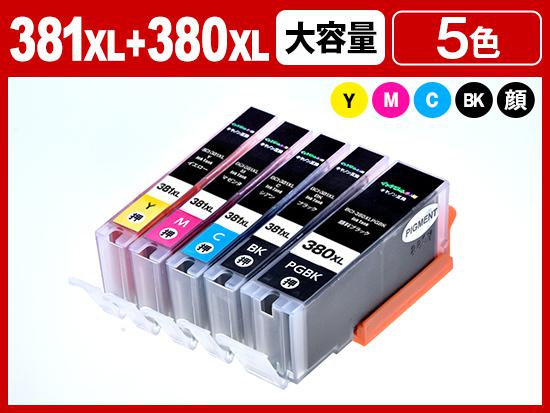
現在インク革命.COMでは、PIXUS -TS8130に対応する互換インクを販売中です。
下の画像をクリックすれば、BCI-381+380の商品ページに飛べるので是非チェックしてみてください。
単品 680円~
▲商品はこちらから
インク革命.COMの互換インクは価格が半額なのに対し、品質も純正に劣らない品質で印刷することができます。
さらに、関東・関西圏内のお客様は朝9時までにご注文いただくと、当日中にお届けいたします。
また、アフターサポート、保証などのサービスも含め、高品質な商品を適正な価格で販売させていただいております。
その他にも気になることがあればお気軽にお問い合わせください。