EPSON EW-M970A3Tプリンターが
印刷できるようになるまで!
この記事ではEPSON EW-M970A3Tプリンターを使った基本的な印刷方法を手順に沿って、分かりやすく解説しています。
まずはじめに
1.インクボトルのセット
- インクカバーを開け、BKのタンクのキャップを開けます。
- BKのインクボトルのキャップを開けます。
- インク注入口の鍵穴に合わせてボトルをまっすぐ挿します。
- 上限線までインクが注入されたらボトルを抜きます。
- インクボトルのキャップを閉めます。
- タンクキャップを閉めます。
- ①~⑥の手順を繰り返し、C、Y、M、PBを注入します。
- インクタンクカバーを閉めます。
- スキャナーユニットを閉め、電源を接続します。
- 電源ボタンを押し、ランプが点灯するまで長押しします。
- 全てのタンクにインクが入っていることを確認します。
- 初期画面充填開始のメッセージが表示されたら「OK」ボタンを3秒以上長押しします。
- スタートボタンを押し、初期充填を開始します。
2.用紙のセット
- 前面カバーを開け、用紙トレイ(下トレイ)を引き抜きます。
- 用紙ガイドを広げ、手前の用紙ガイドを「A4」に合わせます。
- 手前の用紙ガイドに合わせて用紙をセットします。
- 左右の用紙ガイドを用紙に合わせ、用紙トレイをプリンター本体へ戻します。
- 画面の指示に従い調整を進めます。
プリンターとデバイスを接続する
パソコンとプリンターを接続する場合
無線LAN接続(Wi-Fi)
- ブラウザーのアドレスバーに「epson.sn」を入力し、setup Naviのサイトにアクセスします。
- 製品名「EW-M970A3T」を入力し検索します。
- 「セットアップ」をクリックし、画面の指示に従いすすめます。
- 接続先選択画面が表示されたら「無線LAN接続(Wi-Fi)」をクリックします。
- 後は画面の指示に従いすすめてください。
有線LAN接続
- ブラウザーのアドレスバーに「epson.sn」を入力し、setup Naviのサイトにアクセスします。
- 製品名「EW-M970A3T」を入力し検索します。
- 「セットアップ」をクリックし、画面の指示に従いすすめます。
- 接続先選択画面が表示されたら「有線LAN接続」をクリックします。
- 後は画面の指示に従いすすめてください。
スマートフォンやタブレット端末と接続する
あらかじめ、お使いのスマートデバイスに印刷アプリをインストールしておきましょう。
- プリンターのホーム画面のWi-Fiアイコンをタップします。
- 「Wi-Fi Direct」をタップします。
- 「設定に進む」をタップします。
- 「別の方法でつなぐ」を選択します。
- 「その他スマートデバイスとつなぐ」を選択します。
- デバイスのWi-Fi接続画面を表示し、プリンターの操作パネルに表示されたSSIDを選択してパスワードを入力します。
- お使いの印刷アプリを開いて印刷プリンターを選択します。
- プリンターの画面で「完了」を選択します。
印刷手順
パソコンから印刷する
- プリンターに印刷用紙をセットします
- 印刷するファイルを開いて、【ファイル】メニューの「印刷(あるいはプリント)を選択します
- プリンターを選択し、【プロパティ】をクリックしてプリンタードライバーの画面を表示させます
- 基本設定タブとページ設定タブの各項目を設定します
- [給紙方法]を選択し、ロール紙幅と用紙種類を確認します
- 【OK】をクリックして画面を閉じ、【印刷】をクリックします
スマートデバイスから印刷する
ここではEPSON Smart Panelを使った写真の印刷方法について説明しています。
-
- プリンターに用紙をセットします。
- プリンターとスマートデバイスが同じ無線LANに接続されていることを確認します。
- EPSON Smart Panelを起動します。
- ホーム画面で写真印刷メニューを選択します。
- 印刷する写真を選択します。
- 印刷を開始します。
不具合について
認識しない
【プリンターエラーが発生しました】
スキャナーユニットを開け、プリンター内部に用紙や保護材などが入っていないか確認し、電源を入れ直してください。
電源を入れ直しても同じメッセージが表示される場合は、エプソンの修理窓口へ連絡してください。
【保存中にエラーが発生しました】
メモリーカードなどの外部記憶装置が壊れている可能性があります。
【コンピューターとの通信エラーが発生しました】
コンピューターとプリンターを正しく接続してください。
スキャン中にこのメッセージが表示される場合は、Epson Scan2とEpson Event Managerがインストールされているか確認してください。
インクが出ない
インクタンクを確認し、インク残量が少ない場合はインクを補充してください。
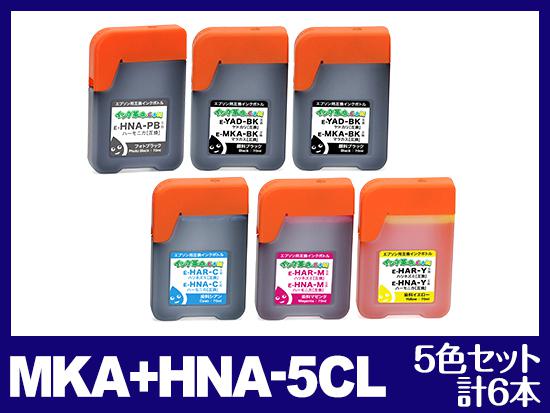
現在インク革命.COMでは、EPSON EW-M970A3Tに対応する互換インクを販売中です。
下の画像をクリックすれば、MKA+HNAシリーズの商品ページに飛べるので是非チェックしてみてください。
インク革命.COMの互換インクは価格が半額なのに対し、品質も純正に劣らない品質で印刷することができます。
さらに、関東・関西圏内のお客様は朝9時までにご注文いただくと、当日中にお届けいたします。
また、アフターサポート、保証などのサービスも含め、高品質な商品を適正な価格で販売させていただいております。
その他にも気になることがあればお気軽にお問い合わせください。
|