EPSON SC-T345MS2プリンターが
印刷できるようになるまで!
この記事では、EPSON SC-T345MS2プリンターを使った基本的な印刷方法を手順に沿って、分かりやすく解説しています。
まずはじめに
1.付属品を確認する
- プリンター本体
- インクカートリッジ(4色)
- ソフトウェアディスク(Windows用)
- 電源コード
- スタンド
- スタンド取り付けのネジ(4個)
- 排紙バスケット
2.プリンターの取り付け
- スタンドの正面側を確認します。キャスターの近くに穴が開いている方が正面です
- 梱包シート、保護テープを外します
- 本体を2人で持ち上げ、スタンドに取り付けてネジで固定します
- 排紙バスケットを組み立て、取り付けます
3.インクを充填する
- 電源コードを本体とコンセントに接続します
- 操作パネルの保護フィルムを外します
- 電源を入れ、言語・日時などの初期設定を行います
- 画面の指示に従って初回インク充填を行います
- インクカートリッジを開封し、30回ほど振ります
- インクスロットのカバーを開けます
- ラベルのインク色順を確認し、全スロットにカートリッジをセットします
- カバーを閉めます
- 初期インク充填が終わるまで20~30分待ちます
- 〔用紙をセットしてください〕と本体画面に表示されたら完了です
4.管理者パスワードを設定する
- 【本体設定】→【管理者用設定】を押します。
- 【セキュリティー設定】→【管理者設定】を押します。
- 【管理者パスワード】→【新規設定】を選択します。
- パスワードを入力して【OK】を押します。
プリンターとデバイスを接続する
パソコンとプリンターを接続する場合
無線LAN接続(Wi-Fi)
ここでは無線LANルーターを介さず、直接スマートフォンやタブレット端末と接続するWi-Fi Directで接続する手順を説明しています。
- ホーム画面でネットワークアイコンを押します
- 【Wi-Fi Direct】を押します。
- 【設定に進む】を押します。
- 【設定を開始する】を押します。
- 接続したい機器のWi-Fi設定でプリンターに表示されているSSIDを選択し、セキュリティコード(パスワード)を入力します。
- 接続ができたらプリンターの画面で【閉じる】を押して終了します。
- プリンターの画面で【閉じる】を押してネットワーク接続設定画面を終了します。
有線LAN接続
- ホーム画面でネットワークアイコンを押します。
- 「接続方法の説明」を押します。
- 「有線LANの接続方法」→「設定を開始する」を押します。
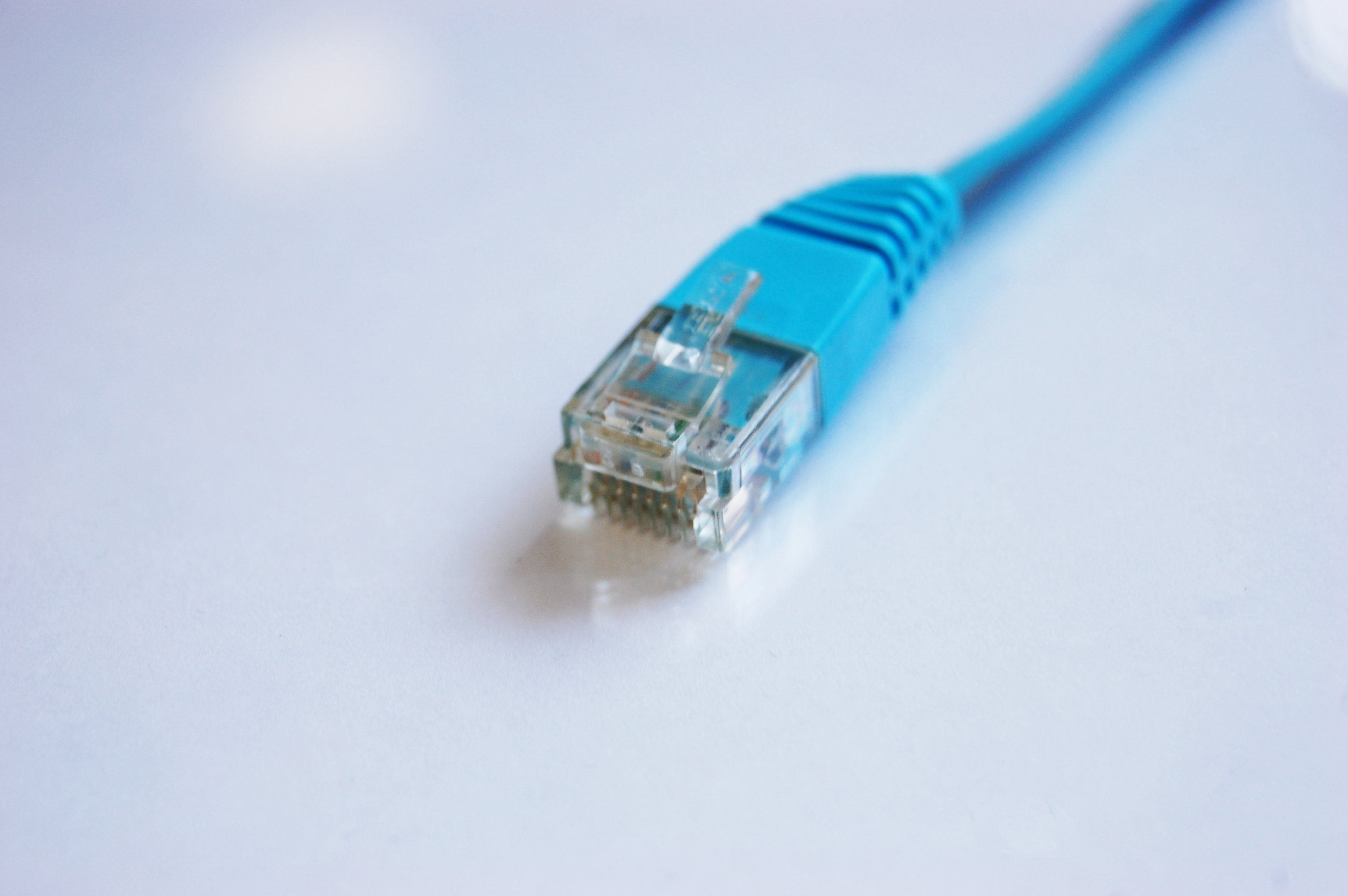
- お使いのルーターとプリンターをLANケーブルで接続します。
スマートフォンやタブレット端末と接続する
- ホーム画面でネットワークアイコンを押します。
- 「ルーター」→「設定に進む」を押します。
- 「無線LAN接続に変更する」→「はい」をタップします。
- 「アクセスポイントを検索」を押し、接続したいSSIDを選択します。
- 「パスワード入力」を押し、パスワードを入力し「OK」を押します。
- 「設定を開始する」→「OK」を押し終了します。
印刷手順
パソコンから印刷する
■Windowsの場合
- プリンターに印刷用紙をセットします
- 印刷するファイルを開いて、【ファイル】メニューの「印刷(あるいはプリント)を選択します
- プリンターを選択し、【プロパティ】をクリックしてプリンタードライバーの画面を表示させます
- 基本設定タブとページ設定タブの各項目を設定します
- [給紙方法]を選択し、ロール紙幅と用紙種類を確認します
- 【OK】をクリックして画面を閉じ、【印刷】をクリックします
■Mac OS Xの場合
- プリンターに印刷用紙をセットします
- 印刷するファイルを開いて、【ファイル】メニューの「印刷(あるいはプリント)を選択します
- 【詳細を表示】をクリックして詳細設定画面を表示し、プリンタ、プリセット、用紙サイズ、方向を設定します
- ポップアップメニューの【印刷設定】を選択して、用紙種類、はみだし量設定、グレースケールを設定します
- 【プリント】をクリックします
スマートデバイスから印刷する
ここでは「AirPrint」を使った印刷手順について説明しています。
- プリンターに用紙をセットします。
- プリンターを無線LANに接続します。
- お使いのスマートデバイスをプリンターと同じ無線LANに接続します。
- スマートデバイスからプリンターに印刷します。
不具合について
認識しない
無線Wi-Fiを利用していてプリンターが認識されなくなった場合、以下の点を確認してみましょう。
- プリンターとパソコンをUSB接続して印刷できるか確認する
- ネットワーク接続診断を行う
- 印刷用紙をセットします
- プリンターの画面で【設定】を選択→【ネットワーク設定】→【接続診断】の順に選択します
- ネットワーク接続診断レポートを印刷します
- 診断結果にNGがある場合は、Epsonのサイトにアクセスして、ネットワークガイドから【困ったときは】→【無線で接続できない】→【ネットワーク接続診断のレポートの見方と対処方法】からエラー番号に応じた対応をします
- ネットワーク設定を最初からやり直す
インクが出ない
インクが出ずに印刷がうまくいかないとき、ノズルチェックを行いノズルが目詰まりしていないか確認してみましょう。
もし目詰まりをしていたら、クリーニングを行います。
ノズルチェック、クリーニングは以下の手順で行います。
- ホーム画面で【設定】→【プリンターのお手入れ】→【プリントヘッドのノズルチェック】を順に選択します
- 【開始】を押してノズルチェックパターンを印刷します
- パターンに途切れる箇所があれば【×】を押し、続いて画面の指示にしたがってクリーニングを行います
- クリーニングが終わったら再度ノズルチェックパターンを印刷し、調整パターンが正しく印刷されるまでクリーニングを繰り返します
※以上を3回繰り返し行っても改善しない場合は、【強力クリーニング】を行ってください。
強力クリーニング【プリンターのお手入れ】→【強力クリーニング】で行うことができます。
|