- トップ
- インクを探す
- トナーを探す
-
ラベル・テープを探す



-
はじめての方
- インク革命がはじめてのお客様 -


- インク革命が選ばれるわけ -





【テプラのトラブル解消ガイド】原因から探る解決ステップ!テプラが急に動かなくなったり、エラーメッセージが表示された経験はありませんか?そんな時は落ち着いて原因を順番に探れば多くのケースは解決できます。 この記事では、テプラにまつわるそんなトラブル時に試してほしいチェックポイントをまとめました。困ったときの助けになるはずなので、ぜひ参考にしてみてください! 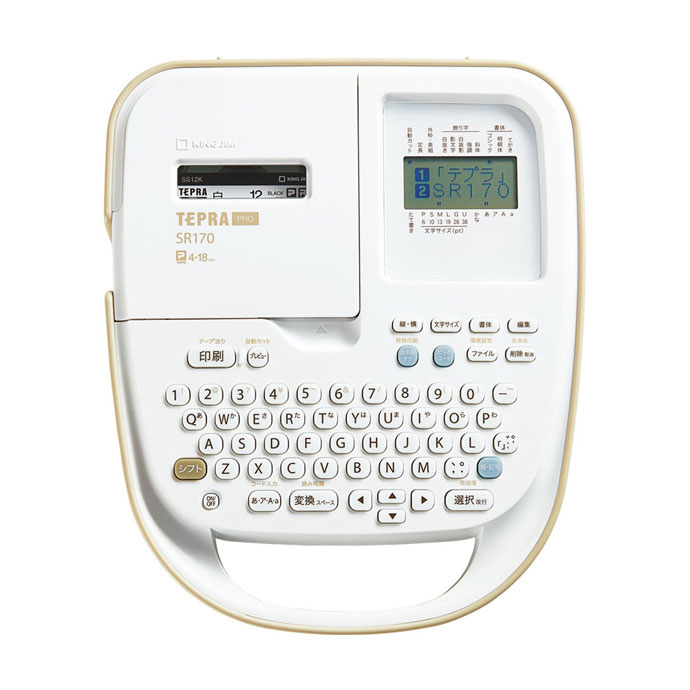 目次 原因を3つの視点から整理してみるテプラが動かなくなる原因は大きく3つに分けられます。
これを順に当たっていくと、闇雲にあれこれ試すよりも早く原因を突き止められます。 1. 電源が不安定になっていないか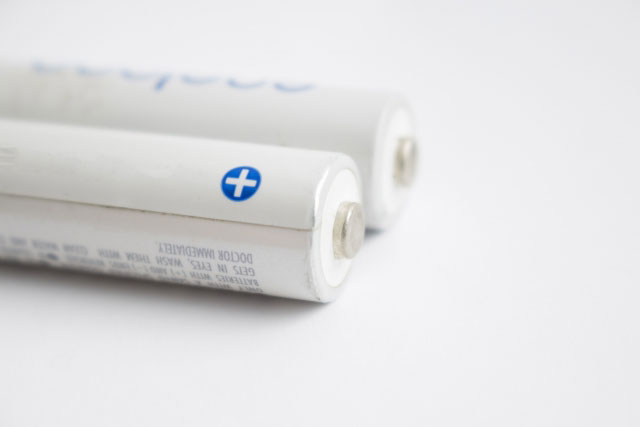
また、静電気などの影響で正常な動作をしなくなることもあるので、その場合は本体の初期化も試してみましょう。 ちょっと補足一定時間(5分程度)何も操作しないと自動でディスプレイが消えます。オートパワーオフという機能なので故障ではありません。 2. テープカートリッジの確認正しく認識されているか「テープ無し!」「テープ確認!」といったエラーメッセージが表示された場合はたいていカートリッジの装着不良が原因です。
ちょっと補足テープが詰まってしまった場合は無理に引っ張らず、まずカートリッジごと取り外します。絡まった部分をハサミでカットし、少し長めに引き出してから再びセットしてみましょう。 テープが本体に対応したものか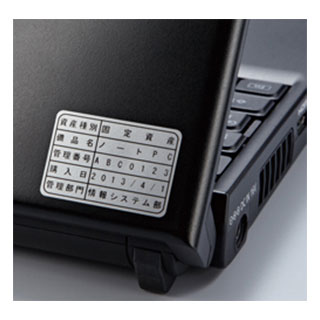 引用元:KING JIM / 「テプラ」PROテープカートリッジ カットラベル 「テープ幅を確認して!」「テープ幅不足」といったエラーメッセージが表示された場合は本体とテープの種類が合っていない可能性があります。
ちょっと補足お名前タグを作る機能やQRコードを印刷する場合は幅の細いテープは使用できません。 テープと設定のミスマッチを見直す印刷するラベルの長さを指定した場合「定長→字余り/強行?」「印刷りぼん長→字余り」といったメッセージが出ることがあります。これは設定したテープの長さと文字の長さが合っていないことによって起こるエラーです。
ちょっと補足
「行数オーバー」と表示された場合は、文章の行が多すぎてセットしたテープの幅では印刷できないことを意味しています。幅の広いテープに変えるか行数を減らしましょう。 3. メンテナンス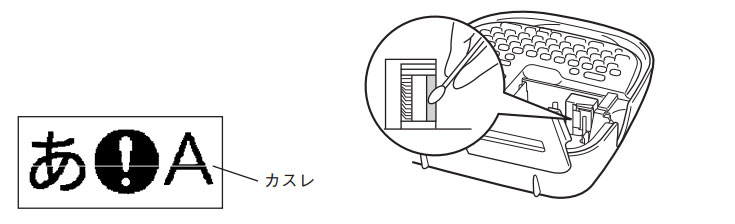 引用元:KING JIM / 「テプラ」PRO SR170 取扱説明書 印刷はできても文字がかすれたり薄いときは印刷ヘッドが汚れているのかもしれません。
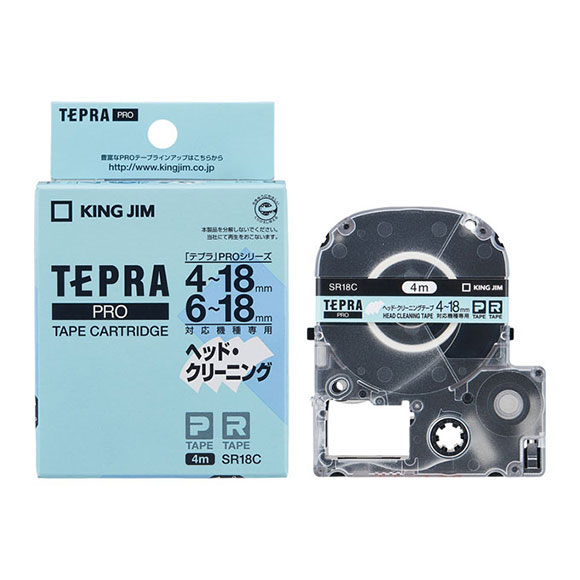 引用元:KING JIM / ヘッド・クリーニングテープ(PROテープ) SR18C ちょっと補足電源が不安定になっていないか、 テープカートリッジが正しく認識されているかでご紹介した内容も併せて見直しましょう。 異常を知らせるメッセージが出たら「モーター異常!」「カッター異常!」というエラーが出た場合は、それぞれモーターとカッターになんらかの不具合があった状態です。
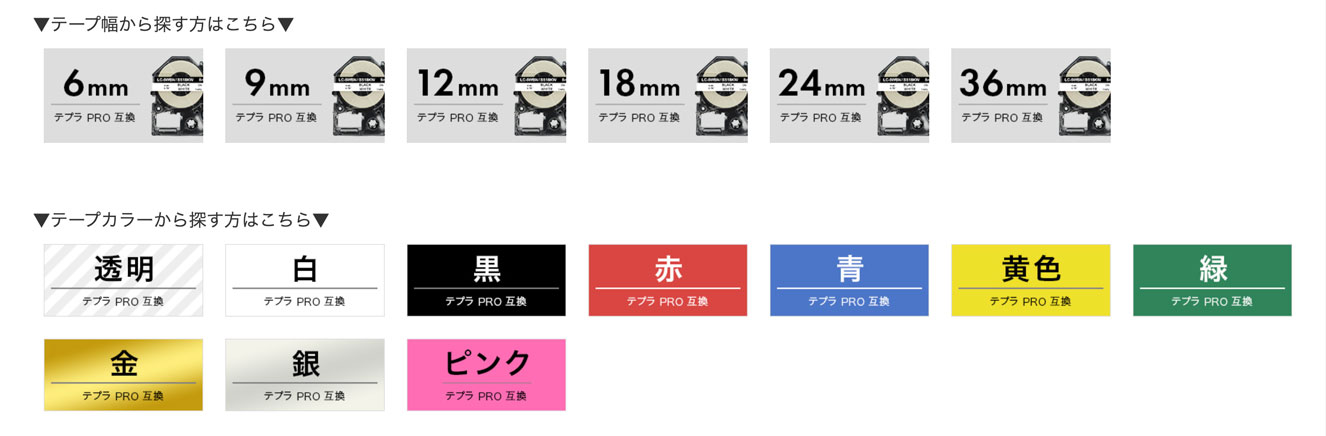
ちょっと補足「ヘッド過熱!」というメッセージが出た時は、連続で印刷したためヘッドが高温になっています。電源を切った上でテープカートリッジをはずし、少し冷ましてから使用しましょう。 互換テープを使っていて不具合が発生したら純正以外のテープカートリッジを使っていてどうもエラーが多い場合は、信頼できるメーカーの互換テープに替えてみるのも一案です。 インク革命のテプラ互換テープインク革命の互換テープは、購入後1年以内の商品に対して、返品交換等の保証付き。 低価格ながら品質にもこだわっており、コストを抑えつつ仕上がりの美しさを求める方にもご満足いただける商品です。 インク革命はテープの探しやすさにも自信があります!幅や色から簡単に絞り込めるほか、各商品ページには適合するプリンターの型番も明記されているため、購入時のミスを防げます。適合プリンターの型番から直接テープを検索することもできますよ。
まとめ|テプラの不調は落ち着いて順番に確認で解決テプラが動かない・印刷がおかしい原因には、電源系・テープカートリッジ系・設定ミスやメンテナンス不足などが考えられます。症状に応じて順に確認していくことで、多くの場合は自分で解決できます。 特にテープカートリッジ周りのトラブルは、初心者だけでなく慣れている人でも起こしやすいポイントです。エラーメッセージが出たときは慌てず内容を読み取り、今回紹介した手順に沿って対応してみましょう。 |