


- トップ
- インクを探す
- トナーを探す
-
ラベル・テープを探す



-
はじめての方
- インク革命がはじめてのお客様 -


- インク革命が選ばれるわけ -





ネームランドの使い方をやさしく解説!スマホで簡単ラベル作成【初心者向け】「ネームランドって難しそう…」「スマホでラベルってどうやって作るの?」 そんな疑問や不安をお持ちの方も少なくないかと思います。 この記事では、カシオの人気ラベルプリンター「ネームランド」の基本的な使い方を、スマホ対応モデル「KL-SP100」を例にわかりやすく解説します。 さらに、便利な応用機能についてもあわせてご紹介しているので、基本だけでなく、ひと工夫できる便利機能も知りたい方におすすめです! 目次 ネームランドって何ができるの?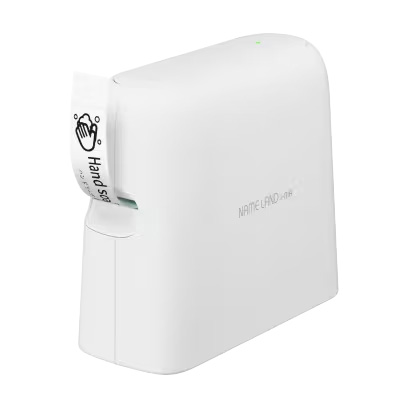
ネームランドは、カシオが販売するラベルプリンターシリーズ。 スマホ連携モデルの使い方【6ステップ】ここでは、ネームランドのスマホ対応モデル(例:KL-SP100)の基本的な使い方を、以下の6ステップでご紹介します。 STEP1:電源を接続ACアダプターまたは乾電池(単3形アルカリ乾電池または充電式ニッケル水素電池×8本)を本体にセットします。アダプターの差し込み口は本体の底面にあります。 STEP2:テープカートリッジをセットアダプター差し込み口の隣にあるレバーを引いてフタを開け、テープカートリッジを所定の位置に差し込みます。このときテープを少し長めに引き出しておきましょう。テープカートリッジのセットが終わったら、カチっと音がなるまでフタを閉めます。 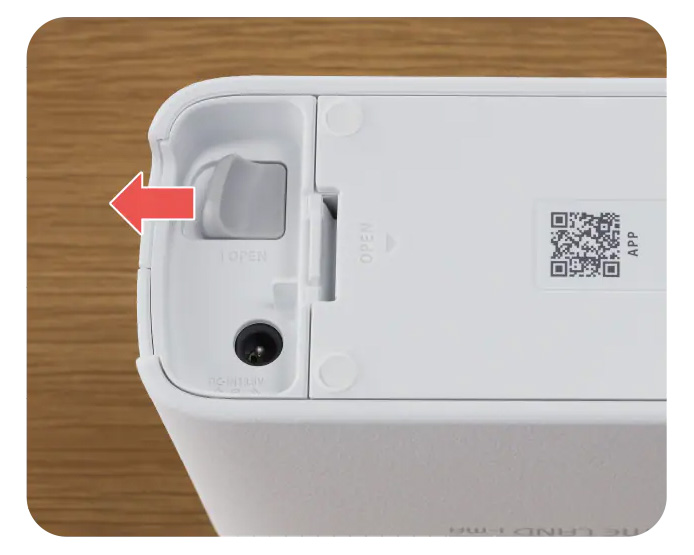
STEP3:スマホにアプリをインストール無料アプリ「LABEL DESIGN MAKER i-ma」をスマホにダウンロードします。本体底面にあるQRコードから簡単にアクセスできますよ。 STEP4:本体とBluetooth接続プリンター上部の電源ボタンを押し、ランプが点灯したのを確認したらスマホを開きます。端末により異なりますが、設定→Bluetooth→Bluetoothをオンにしてネームランド本体と接続します。 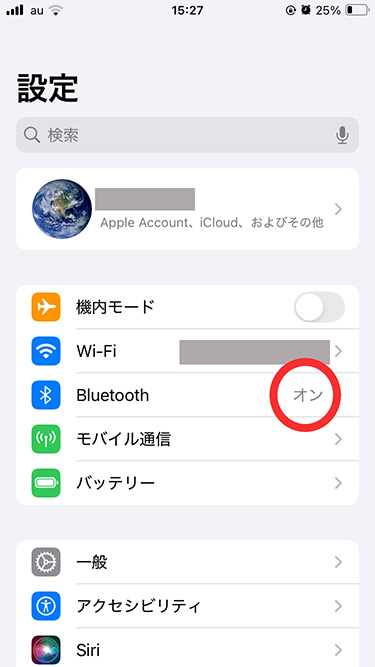
STEP5:アプリの設定STEP3でインストールしたアプリを開いて、案内に従ってプリンターの型番などを設定しましょう。このときネームランド本体の電源が切れているとスマホと連携できないので、しっかり電源が入っているかを確認しましょう。 設定方法はこちらもチェック STEP6:ラベルデザイン&プリントアプリの設定が終わったらいよいよラベルデザインです! デザインが終わって「保存」ボタンを押したら、ページ右下にある「印刷」アイコンを押し、枚数を設定します。最後に「プリントスタート」を選ぶとラベルが印刷されて自動でカット。あっという間にあなたオリジナルのラベルが完成します。 アプリの使い方はこちらもチェック よくある質問(Q&A)Q. スマホ以外でも使える? Q. テープはどうやって選べばいい? ▼詳しくはこちらで解説しています▼ Q. 機種によって使えるテープは違う? 便利な応用機能もチェック基本的なラベル作成に慣れてきたら、ぜひ以下の便利な機能も試してみてください。 手描きのイラストもラベルにできる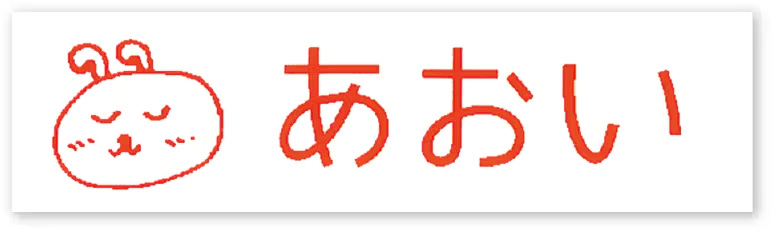
お気に入りのイラストやお子さまの手描きマークを取り込んで、ラベルにひと工夫。世界にひとつだけのデザインに仕上がります。 日付入りラベルもらくらく作成手作りジャムの作成日や食材の開封日、フィルターの交換日など、うっかり忘れがちな日付もラベルにしておけば安心。スマホの時計と連動しているので、今日の日付や「3ヶ月後の日付」なども自動で作れます。 バーコードやQRコードの作成取扱説明書のページや、よく使う通販サイトにリンクするQRコードも作成可能。 パソコン連携でもっと便利Excelのデータを取り込めば連番付きラベルの一括印刷が可能。備品管理や宛名ラベルなど、たくさんのラベルをまとめて印刷したいときにぴったりです。 たくさん使いたい方は互換テープがオススメ「コストを少しでも抑えたい」「純正テープの消耗が早い…」そんな方におすすめなのが、インク革命のネームランド対応互換テープです。
インク革命のネームランド対応互換テープなら、毎日のラベル作りを楽しみながらコストもしっかり節約できます。 まとめ:はじめてでも簡単に使えます!ネームランドは、使い方もシンプルで、アプリを使えばスマホ操作だけでラベルが作れます。文字入力やデザイン選びも直感的に行えるので、ラベル作りがもっと身近で楽しくなりますよ。 「機械が苦手…」という方でも安心して使えるので、ぜひ気軽にチャレンジしてみてください! |







