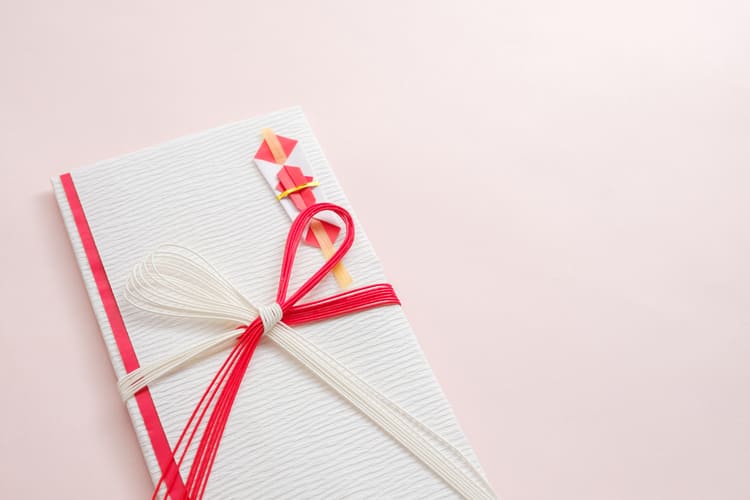
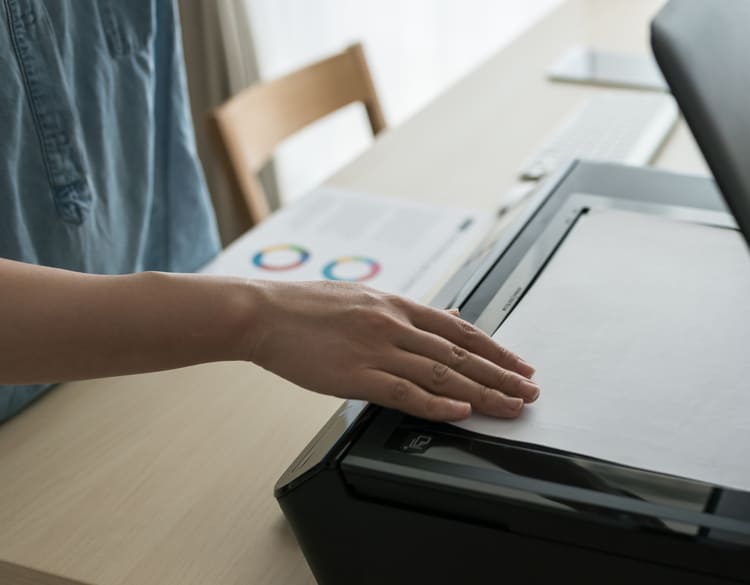
この記事では、キャノンのプリンターでのし紙を印刷する方法について説明しています。コピー用紙サイズ以外の大きさののし紙を印刷するときの印刷設定についても解説します。
のし紙を印刷する方法
のし紙を印刷するには、のしと水引、表書きをまとめて印刷できるテンプレートを使用するのが簡単です。
ネット上で「のし紙 印刷 テンプレート」と検索すれば、無料のテンプレートがたくさん見つかりますよ。
もしWordやPowerPointがパソコンに入っていれば、「Microsoftのしテンプレート」と検索すればWordやPowerPointで編集できるテンプレートを手に入れることができます。
もし手元にのしと水引が印刷された専用用紙がある、あるいは先に表書きなしで印刷したという場合は次のような方法があります。
■Wordで表書き(名入れ)だけを入力して印刷する方法
専用の用紙があるから表書き(名入れ)だけ入力して印刷したいというときの方法について、Wordでの方法を説明します。
- 新規の文書を開いて用紙サイズを設定する
- ページレイアウトタブをクリックし、【印刷の向き】を横、【文字列の方向】を縦に設定する
- ページ設定から【余白】を上下左右20㎜に、【行数】を1に設定する
- ホームタブから表書きの文字の大きさ、フォントを設定する(A4サイズなら文字の大きさは28程度が目安ですが、微調整してください)
- 印刷されている水引の位置を考えて空白を挿入し、名前を入れる
- のし紙をプリンターにセットして印刷する
名前の位置に調整が必要なので、試し刷りをして確認してください。
左右にずれてしまう場合は、余白の位置を調整してみてくださいね。
美濃判などコピー用紙以外のサイズの印刷設定
のし紙をつけたい物によっては、プリンターにあらかじめ設定されているA4やB5用紙サイズ以外の大きさが必要になることもあるでしょう。
のし紙のサイズには、和紙判や美濃判といった特有のものもあります。
プリンターに設定されていないこれらのサイズをキャノンプリンターで印刷するときには、あらかじめプリンタードライバーに「ユーザー定義用紙」の設定をしておきます。
設定の方法を美濃判(267㎜×388㎜)を例にして説明します。
■プリンタードライバーに設定する方法
- プリンタードライバーの設定画面を開く
- 用紙サイズの欄で「ユーザー定義用紙」を選択しOKをクリック
- ユーザー定義用紙ダイアログが表示されたら、単位で㎜か㎝を選び、幅、長さを入力する。幅:267㎜ 高さ:388㎜
- ダイアログ下部のOKをクリック
- 設定画面に戻りOKをクリック
- 印刷時、用紙設定がユーザー定義用紙になっていることを確認して印刷
プリンターによっては、ドライバーにユーザー定義用紙を設定できない場合があります。
その場合は、OSがWindows10ならばパソコンにユーザー定義用紙の設定を保存しておくこともできます。
■パソコンに設定を保存しておく方法
- パソコンのスタートメニュー→設定→デバイス→プリンターとスキャナーの順に選択
- 下にスクロールして【関連設定】のプリントサーバープロパティを開く
- 用紙タブをクリックし、「新しい用紙を作成する」にチェックを入れる
- 用紙名のところに「mino」などわかりやすい名前をつける (半角英数字でないと受け付けないようです)
- 単位を「メートル法」に選択し、幅26.7センチ、高さ38.8センチ、上下左右の余白をそれぞれ0に設定する
- 用紙の保存→OKの順にクリックして閉じる
- 印刷する時に使用するキャノンプリンターを選択し、用紙サイズ選択の一覧から設定したサイズを選んで印刷
この方法ならパソコンに複数台プリンターが接続されていても、ユーザー定義設定が使用できるプリンター間で共有することができます。ドライバーごとに設定する手間がはぶけますね。
お使いのパソコンやプリンターによってユーザー定義設定に対応できるサイズが違いますので、説明書などを確認してください。
もしユーザー定義設定がうまくいかない場合は、以下のことを確認してみてください。
- 余白を上下左右0.5㎝以上に設定する
- 幅<高さに設定する
まとめ
数枚だけのし紙が必要な時や、手書きで名前を書くのが難しいときに便利なプリンター印刷。ネット検索すると、テンプレートが種類やデザイン豊富に見つかります。
A4、B5サイズ以外でよく使うのし紙のサイズも一度ユーザー定義設定をしておけば次回からすぐサイズを選べて便利になります。
手軽にできるのし紙印刷にチャレンジしてみてくださいね。