


- トップ
- インクを探す
- トナーを探す
-
ラベル・テープを探す



-
はじめての方
- インク革命がはじめてのお客様 -


- インク革命が選ばれるわけ -





エプソンプリンターの強力クリーニングの効果エプソンのプリンターの目詰まりが通常クリーニングをしても解消しない場合は強力クリーニングを行いましょう。チューブ内のインクを入れ替えることで目詰まりを解消し、きれいに印刷できるようになります。 エプソンプリンターの強力クリーニングの効果 エプソンのプリンターを使っていて
などの症状が出て困ったことはありませんか? まだインクが残っているのにこのような状態になるのはインクの目詰まりが原因の可能性があります。 プリントヘッドクリーニングをしてノズル内のインクの塊やほこりを取り除くと解消されます。 1回のプリントヘッドクリーニングで目詰まりが解消されない場合は合計3回クリーニングしてそのまま6~12時間ほど放置してください。 クリーニングのしすぎはプリントヘッド故障の原因となるうえ、インクの無駄遣いにもなってしまうのでやりすぎはあまり良くありません。一度の目詰まりでは3回程度にとどめておきましょう。 その後ノズルチェックパターン印刷をして、正常に印刷できないのであれば、強力クリーニング(機種によっては「インクチューブリフレッシュ機能」)が必要です。 強力クリーニングをするとインクチューブ内のインクを入れ替えることができ、頑固な目詰まりを解消する効果があります。 エプソンプリンターの強力クリーニングのやり方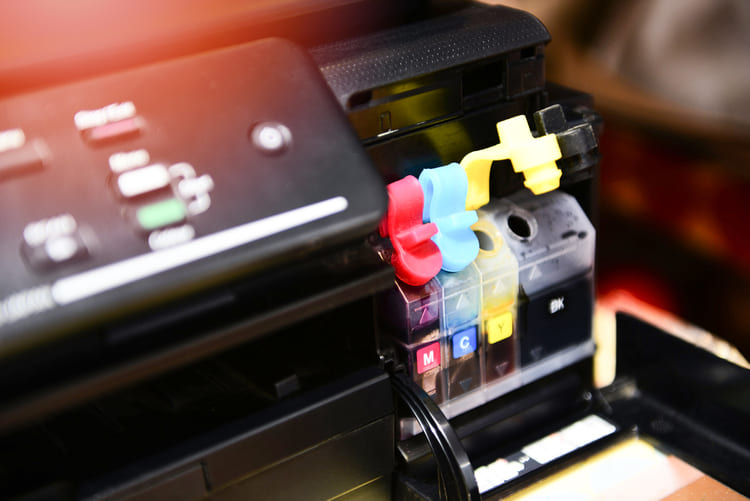 ここでは強力クリーニングのやり方を詳しく紹介します。 強力クリーニングでは大量のインクを消費するので、インクが十分に残っていること(3割~半分、機種によって異なりますので説明書をご覧ください。)を確認してから始めてください。 ■パソコンから行う場合 Windows 10の場合は「設定」→「デバイス」→「プリンターとスキャナー」で使っているプリンターを選び「管理」を選択します。 その後は「印刷設定」→「ユーティリティ」→「強力クリーニング」を選ぶと確認事項が出てくるのでしっかり確認して強力クリーニングを実行しましょう。 Macの場合はプリンターユーティリティの画面を開き、強力クリーニングを選択します。 ■プリンター本体で行う場合 操作パネルの「設定」→「プリンターのお手入れ」→「強力ヘッドクリーニング」→「開始」の順番に選んでいくと強力クリーニングがはじまります。 操作パネルがない機種ではボタン操作で強力クリーニングを行いますが、操作方法は機種により異なります。説明書を参考にして行ってください。 強力クリーニングを終えたらノズルチェックパターン印刷で目詰まりが解消できたか確認します。解消されない場合は12時間放置し、もう一度ノズルチェックパターン印刷をします。 それでも目詰まりしているときはエプソンのコールセンターに連絡して必要であれば修理を依頼しましょう。 強力クリーニングのポイントここでは強力クリーニングの注意点やポイントを解説します。 ■廃インク吸収パッドに注意 強力クリーニングを行うと大量にインクを排出するので廃インク吸収パッドの容量が通常よりも早く限界になります。 自分で廃インクタンクの交換ができるタイプではすぐに交換できるように交換用のメンテナンスボックスを用意しておくと安心です。 ■洗浄カートリッジを利用する方法もある 強力クリーニングするとインクを大量に消費します。インクは高価なのでもったいないと思う場合は洗浄カートリッジを利用するという方法もあります。 エプソン純正の商品ではありませんが、インクよりも安価で洗浄力が高いので必要に応じて利用しましょう。 使い方は通常のインクカートリッジのように取り付けて強力クリーニングを行うだけです。クリーニングが終わったら通常のインクに付け替えます。 ■インクの目詰まりを起こさない方法 目詰まりを起こしてしまうとすぐに印刷ができませんし、強力クリーニングを行うと大量のインクを消費してしまいます。 このようなことにならないためには定期的に印刷やクリーニングをすることが大切です。 |







