


- トップ
- インクを探す
- トナーを探す
-
ラベル・テープを探す



-
はじめての方
- インク革命がはじめてのお客様 -


- インク革命が選ばれるわけ -




エプソンのプリンターでのし袋を印刷しよう!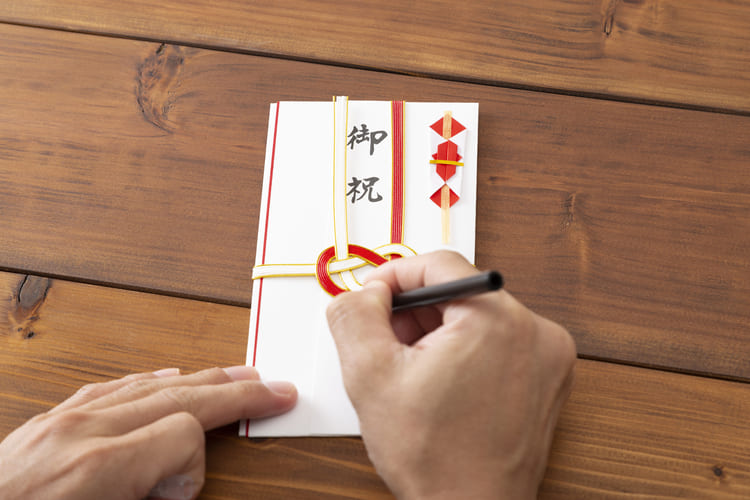 みなさんは、プリンターでのし袋を印刷されておられるでしょうか。 祝い事などで利用するシーンが多いのし袋ですが、手書きで書いても良いですがせっかくプリンターがあるのですから、キレイに仕上げたいものですよね。 ここでは、プリンターでのし袋を印刷する方法について詳しくご説明したいと思います。 のし袋が印刷できるプリンターとは カラリオプリンター対応の長形封筒は、長形3号および長形4号です。それ以外の長形封筒には対応していません。角形封筒の印刷は一部のビジネスインクジェットプリンターで対応しています。プリンタードライバーの印刷設定で用意されていない封筒サイズやフラップの長さが異なる封筒など任意の封筒サイズに印刷したい場合は、「ユーザー定義サイズ」で任意のサイズを設定することで印刷が可能ですが、動作保証外となりますのでご了承ください。 従って、エプソンであればカラリオで印刷することが可能となっています。 エプソンのプリンターにおけるのし袋印刷方法について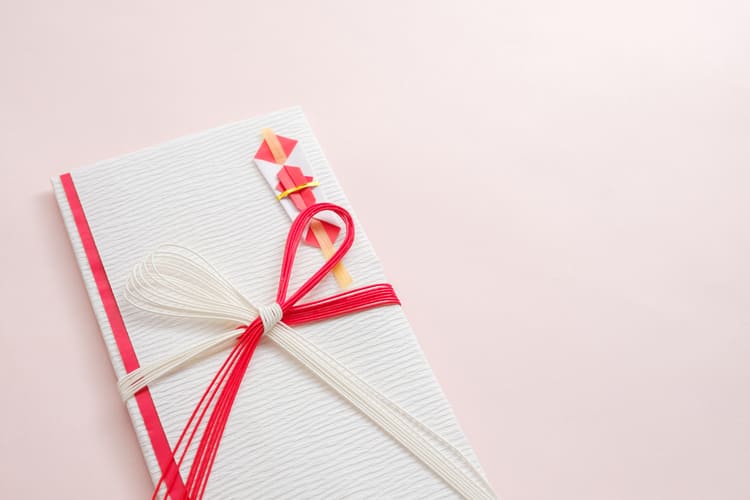 エプソンのプリンターでのし袋を印刷できることは上述したとおりです。 ここからは、具体的なのし袋の印刷方法をご紹介したいと思います。
まとめこのように、プリンターで簡単にのし袋を印刷することができます。 個人のお祝い事であるとあまり多用する場面はないかもしれませんが、大量に印刷する場合などには非常に有効な手法であると言えます。 また、当然かもしれませんが手書きで書くよりもキレイに仕上げることができますので、受け取る相手方の気持ちを考えると、喜ばれることでしょう。 せっかくのプリンター機能ですので、使わないままとせずに是非とものし袋の印刷機能を有効活用して頂きたいと思います。 のし袋の印刷で困っておられる方にとって、本記事がご活用頂ければ幸いです。 |







