プリンターに近づかなくても、遠隔操作でスマホから印刷できるってご存知ですか?
今回は、スマホやタブレットを使ってエプソンプリンターから印刷する方法をご紹介します。
目次1:iOSならQRコードから簡単に印刷OK!
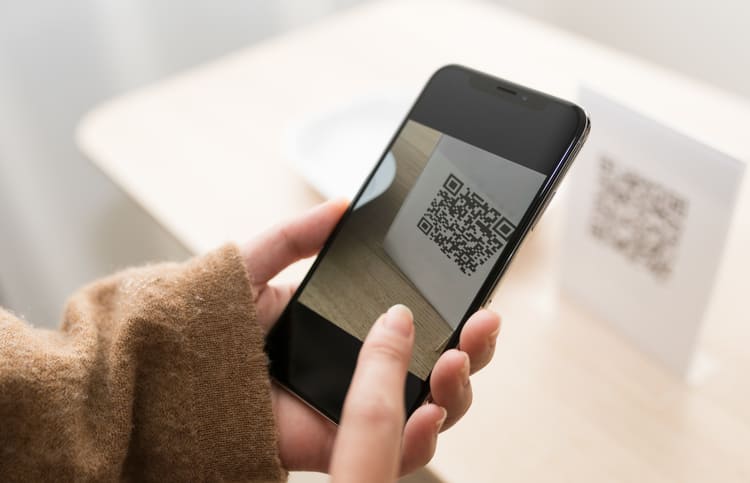
エプソンのプリンターを使って、スマホやタブレット端末からプリントするのは2種類の方法があります。ひとつはQRコードを使う方法、もうひとつはアプリを使ってプリントする方法です。
まずはよりシンプルな操作方法であるQRコードを使ったプリントについてみてみましょう。
QRコードで接続、印刷できるのは、iPhone(iPad)です。「WiFi Direct」という機能を使うことで、アプリを経由することなくスマホから印刷できるようになります。やり方を覚えればお子さんだけでも安全に操作できるので、宿題や習い事に必要な印刷物もすぐに用意することができるでしょう。
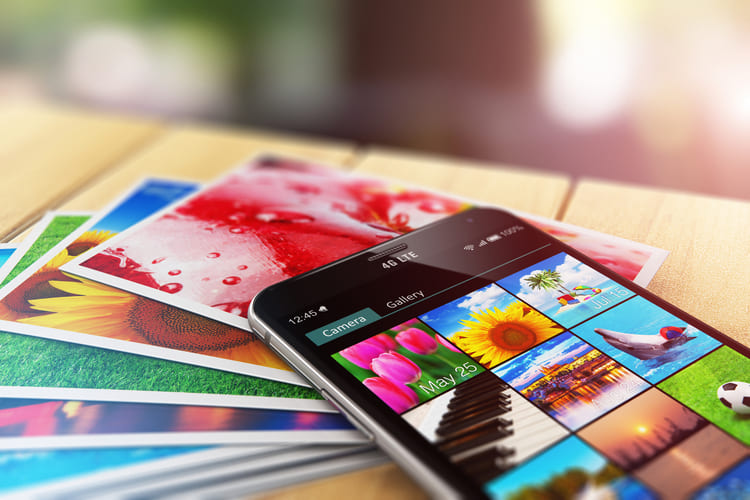
写真だけでなくドキュメントや閲覧しているWebページ、何でも印刷できるのが魅力。離れた場所からも操作ができるので、自室からリビングから、プリンターに近づくことなく印刷できるのも嬉しいですね。
なお、「WiFi Direct」が使えるのは、iOS11以降の標準カメラアプリを使用できる端末に限ります。iOSがそれ以前のバージョンのiPhoneは、まずシステムアップデートをするか、次に紹介するアプリをインストールして利用するようにしてください。
目次2:Androidはアプリからスムーズに使える!
iOS11以前のバージョンで使っているiPhoneあるいはAndroid端末からプリンターにアクセスする場合は、エプソンの無料公式アプリ「Epson iPrint」を使います。
また、同じくエプソンがリリースしている「Epson Smart Panel」というアプリを使うと、スマホをプリンターのリモコンとして使うこともできます(インストール無料)。
「Epson Smart Panel」は、写真やドキュメント印刷やスキャンといった基本的な操作のほか、年賀状を作る、学習サービスと連携するといった応用的な操作が可能で、ヘッドクリーニングをお知らせするサポート機能などもついています。
自宅で使うIT機器はスマホがメインという方や、プリンターを家族の誰もが手軽に使えるようにしたいというご家庭は、こちらも併せてインストールしておくとエプソンのプリンターをより便利に使いこなせるかもしれません。
なお、遠隔操作でプリンターを利用するには、アプリをインストールした上で、プリンターがネットワーク接続されていることが必要です。
目次3:スマホからデコった写真もプリントできる!
アプリを使うと、LINEで友達から送ってもらった写真やFacebookに投稿されている集合写真などもプリントできるようになります。
また、LINE cameraなどの写真加工アプリでフィルター加工をしたりフレームやデコを追加した画像も簡単にプリントできるので、年賀状を始めとした各種挨拶状もらくらく。パソコンに取り込んだりSDカードをプリンターに読み込ませたりする必要はありません。自宅での印刷がより身近に感じられるはずです。