- トップ
- インクを探す
- トナーを探す
-
ラベル・テープを探す



-
はじめての方
- インク革命がはじめてのお客様 -


- インク革命が選ばれるわけ -





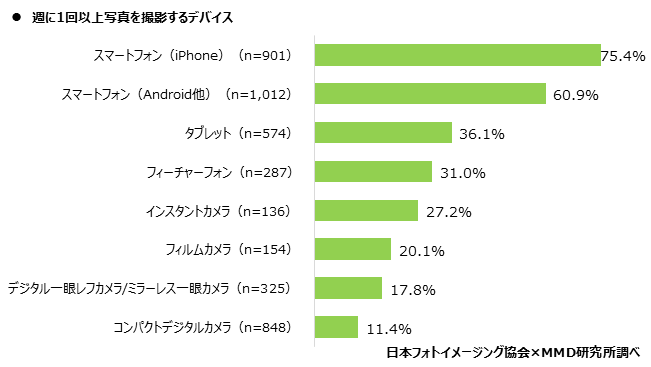
スマホの写真をプリントする方法スマートフォンでの写真撮影、楽しんでますか? そこで今回は、パソコンを使わずにスマホから直接プリントする方法について解説します。 目次 スマホのみで画面をプリントアウトする方法 最近のスマートフォンは、高額な機種でなくても、美しい写真撮影ができるものが増えています。 マーケットリサーチをするMMD研究所が、2021年2月5日~2月7日の期間で調査した「プリントに関するユーザー調査」によれば、週に1回以上写真撮影をするユーザーが数多くいます。 OSのシェアから考えれば、写真と親和性が高いユーザーがiphoneを好んで利用していることが解ります。 撮影した写真データの保管先としては、スマートフォン本体が89.5%と多く、保存枚数は1,032.9枚になっています。 スマホで撮影した写真をプリントアウトした経験の問いには、
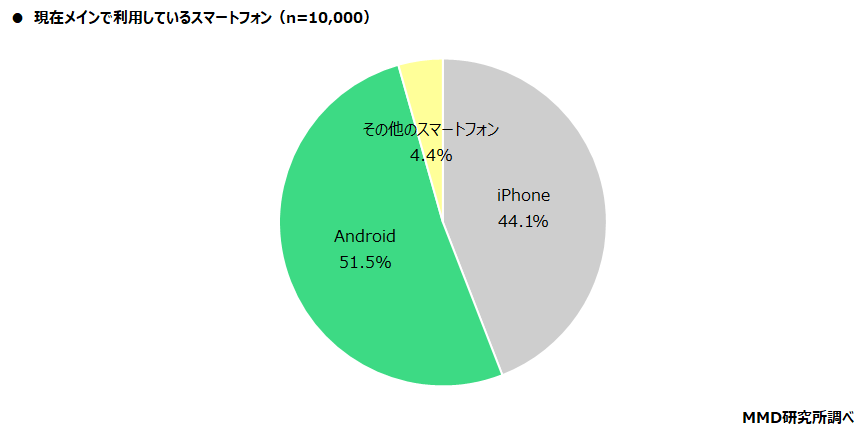
になっています。 10人に1人以上が、スマホからパソコンが無くても、プリントできることを知らなかったことになります。 プリントをしたことがあるユーザーに、プリント方法を尋ねた問いでは、以下の結果になっています。 自宅のプリンター 46.9% プリント方法として圧倒的な1位になったのは自宅のプリンターです。 プリンターはUSBケーブルでパソコンに接続して、スマホにあるデータをパソコンに移し、プリントすることを強いられていたのは、もう昔の話です。 現在はプリンターにWi-Fi機能を備えたタイプが多く、安価なインクジェットプリンターにも搭載されているケースが増えています。 パソコンがある家庭でも、有線ケーブルを使ってプリンターと接続するよりも、Wi-Fi接続することが多くなっています。 インターネット回線が導入されていることも多く、Wi-Fiルーターを利用している環境では、ネットワークの中にプリンターをWi-Fi接続して、組み込まれているケースも珍しくありません。 Wi-Fiに接続できるプリンターがあり、スマホとプリンターがWi-Fiで繋がっている状態なら、パソコンが無い場合や、あっても立ち上げる必要無く、思い立ったときに気軽に印刷することができます。 コンビニの複合機プリンター 22.7% 次点はコンビニの複合機プリンターです。 コンビニエンスストアの多くには、マルチコピー機が設置されていて、スマートフォンから簡単にプリントができます。 パソコンを使ったり、USBメモリーを持ち込んだりしてプリントすることもできますが、スマートフォン単体だけで完結することができます。 その他のプリント方法それ以外にも多くの方法があります。 「写真店・家電量販店などのセルフプリント機」21.6%・「スマホからネットプリント業者」11.2%などが続いています。 上位2つのスマホからプリントアウトする方法を、具体的に見ていきましょう。 自宅でスマホの画面・写真をプリントアウトする方法 スマートフォンは、オペレーションシステム(OS)で操作方法が異なります。 前述のMMD研究所が2022年4月21日~4月24日に行った「2022年5月スマートフォンOSシェア調査」では、「iPhone利用率」44.1%・「Android利用率」51.5%になっています。 OS別に、スマホからプリントアウトする方法を見ていきましょう。 Android編プリンターとスマホがWi-Fiで接続されていれば、特別な手順不要で簡単にプリントアウトすることができます。 Androidはgoogle社によってリリースされていて、主力ブラウザーとして「chrome」があります。 webサーフィンの中で、印刷したいページを印刷することができます。 1.chromeの右上にある縦三つに並んでいる・を押します。 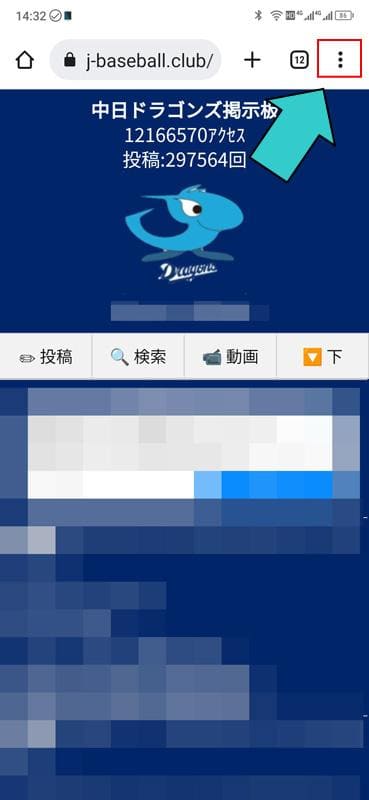 2.出てきたウィンドウの中から、「共有」を押します。 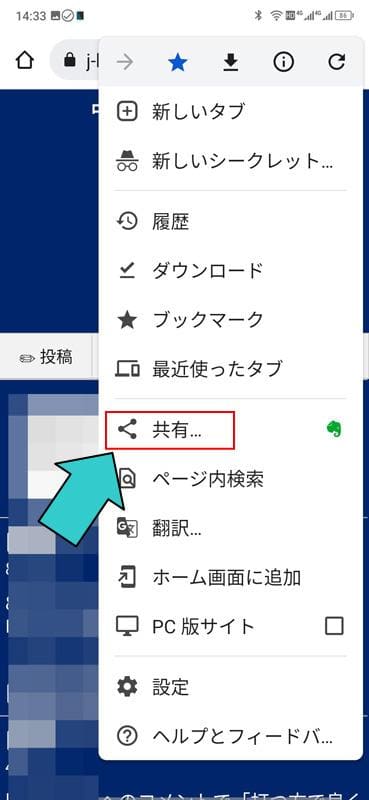 3 .出てきた中から、「印刷」を探してタップします。 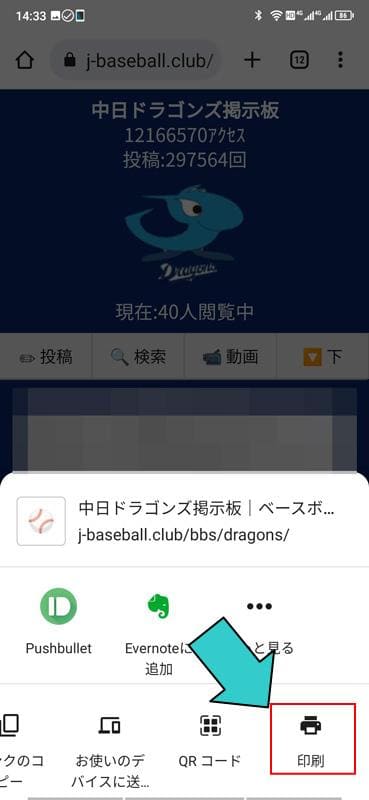 3 .「印刷」ボタンは右側に隠れていることがあるので、横にスライドさせて表示させて下さい。 4.利用可能なプリンターが表示されますので、選択して印刷してください。 写真の印刷には、googleの「photo」アプリを利用するのが簡単です。 5.プリントしたい写真を表示して、右上の・3つが縦に並んでいるところをタップします。 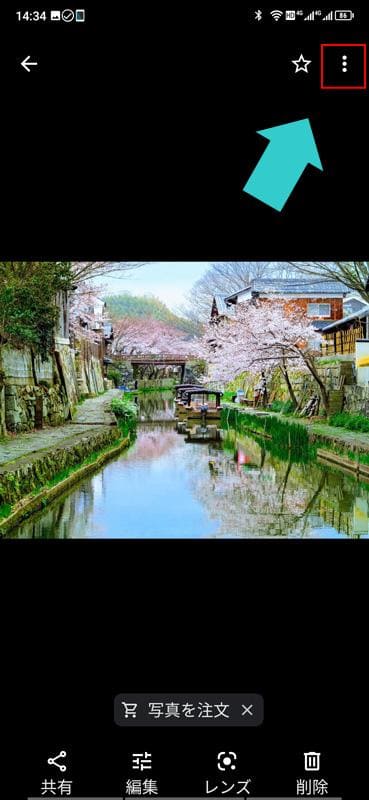 6.出てきたウィンドウの中から、「印刷」をタップすれば利用できるプリンターが表示されます。 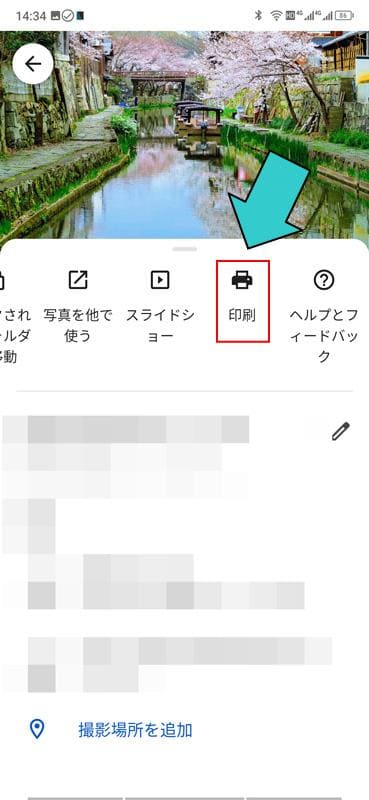 7.この画面でも、右側に見えなくなっていることがありますので、左にスライドして「印刷」を見つけて下さい。 プリンターの各メーカーでは、スマートフォンとの連携に力を入れていて、独自のアプリを開発しています。 できることも広がってプリンターとの親和性も高く、インストールして利用することをオススメします。 主なプリンターメーカーが提供しているアプリは、以下からダウンロードできます。
iPhone編iphoneからのプリントアウトで、最も簡単なのはAirPrintを利用することです。 利用にはプリンターがAirPrintに対応している必要があります。 価格コムでAirPrint対応プリンターを検索すると、342機種の製品が出てきます。
同じアクセスポイントでWi-Fi接続されているか、同じネットワーク内にプリンターが有線LANで接続されている必要があります。 1.印刷したいファイルや写真・webページを開き、右上をタップします。 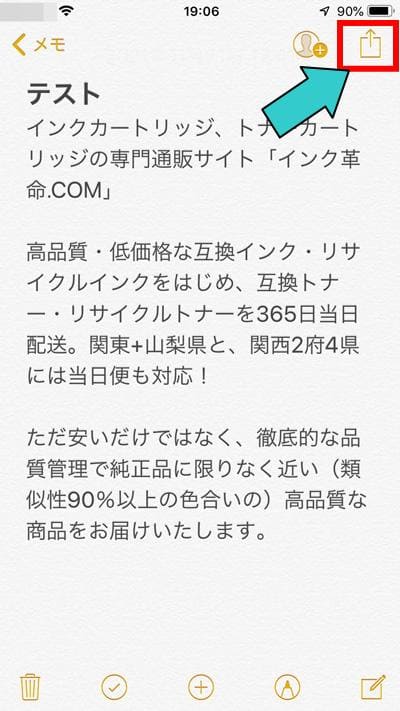 2.出てきた画面から、「プリント」をタップします。 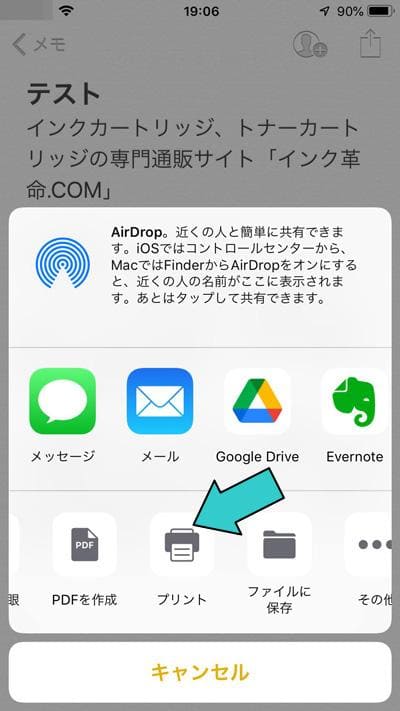 3.AirPrintに対応したプリンターが表示されるので、選択して右上の「プリント」をタップして印刷します。 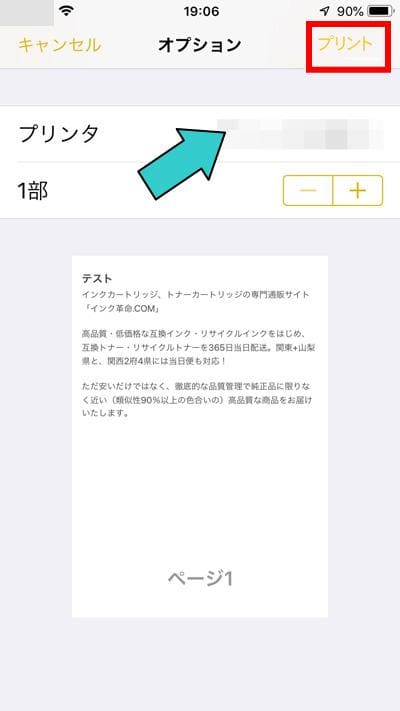 Androidと同様に、プリンターメーカーからアプリがリリースされています。 インストールすれば、できることが広がります。 主なプリンターメーカーが提供しているアプリは、以下からダウンロードできます。
コンビニでプリントアウトする方法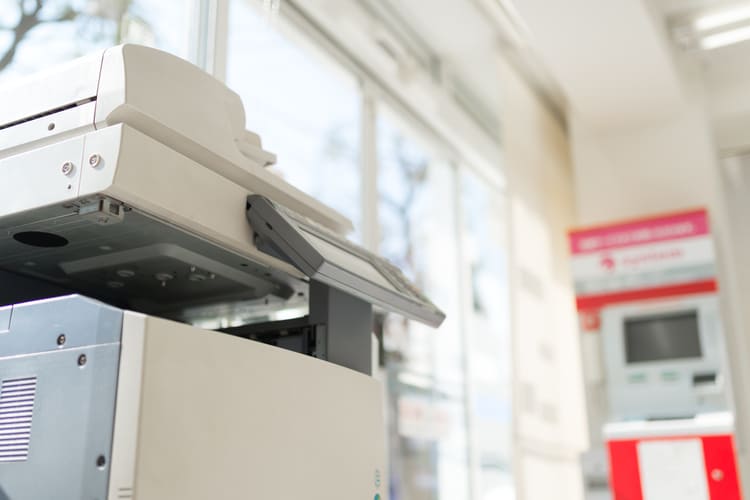 自宅にプリンターが無くても、コンビニエンスストアのマルチコピー機を使えば、スマホからプリントアウトすることができます。 大手コンビニでは、セブンイレブンが富士フィルム製・ローソンとファミリーマートがシャープ製のマルチコピー機を使用しています。 コンビニのマルチコピー機を使ってスマホから印刷する方法として、コピー機メーカーのクラウドを利用する方法と、直接コンビニに行ってWi-Fi接続する方法があります。 セブンイレブン編クラウド利用の場合印刷したいデータを事前に専用アプリにアップロードしておきます。 ユーザー登録が必要なアプリと不要なアプリがあり、登録の有無でアップロードしたデータの有効期限が同様に変わります。 ・登録必要アプリ netprint :iPhone用ダウンロード/Android用ダウンロード ・登録不要アプリ かんたんnetprint: iPhone用ダウンロード/Android用ダウンロード アップロードした後に、「プリント予約番号」が表示されます。 その番号を持って、セブンイレブン店頭に行きます。 マルチコピー機のメニューからプリントを選び、ネットプリントを選択したら、「プリント予約番号」を入力して印刷します。 店頭でWi-Fi利用専用のアプリを事前にダウンロードします。 ユーザー登録は不要です。 店頭でアプリを起動して、印刷したいデータを選択します。 マルチコピー機のメニュー画面から「プリント」を選択して、「無線通信/Wi-Fi」から使っている端末を選び、スマートフォンのWi-Fi設定から「711_MultiCopy」に接続します。 これでスマホからプリントアウトできます。 ローソン・ファミリーマート編ローソン・ファミリーマート以外に、ポプラも同様の機種が導入されているため、同じ手順でプリントアウトできます。 クラウド利用の場合印刷したいデータを、事前に専用アプリを利用してアップロードします。 ユーザー登録が必要です。 登録後に、「ユーザー番号」が得られます。 店頭のマルチコピー機のメニューで「プリントサービス」を選択して、「ネットワークプリント」を選択します。 現金を投入後、ユーザー登録してある場合は、ログイン名とパスワードを入力。していない場合は「ユーザー番号」を入力します。 印刷したいデータを選択して、プリントアウトしてください。 店頭でWi-Fi利用事前にPrintSmashアプリをダウンロードしておきます。 ユーザー登録は不要です。 店頭でメニューの「プリントサービス」から文書か写真を選択して、メディアに「スマートフォン」を選択します。 PrintSmashを起動して印刷するファイルを選択、マルチコピー機の操作画面に表示されるWi-Fi接続先に、スマートフォンを接続します。 印刷したいデータを選択して、プリントアウトを行って下さい。 |