- トップ
- インクを探す
- トナーを探す
-
ラベル・テープを探す



-
はじめての方
- インク革命がはじめてのお客様 -


- インク革命が選ばれるわけ -





エクセルの行や列を固定して利用する方法エクセルで作成された画面に収まりきれないデータは、縦や横にスクロールすることで全てを閲覧できます。閲覧中に「この数値の項目は何だっけ?」ということを回避する、先頭の行や列を固定する方法を解説します。 目次 「ウィンドウ枠の固定」機能の説明 Microsoftのエクセル(Excel)は、Wordと共に最も利用されているビジネスソフトです。 普段から利用されている方も多いと思いますが、こんなこともできるのか!と驚くくらい、奥の深い多機能ぶりは底が見えないほどです。 知っておくと便利な機能の一つに、「ウィンドウ枠の固定」があります。 たとえば、縦にも横にも長いこんなデータを見ていると・・・ 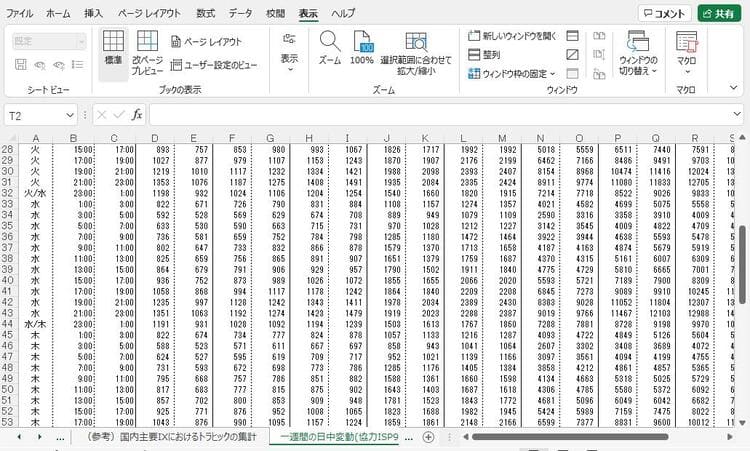 あれ・・・?この数値は何を表記しているんだっけ??ということになりますよね。 スクロールで先頭に戻り、項目を確認する…とて非効率ですよね。 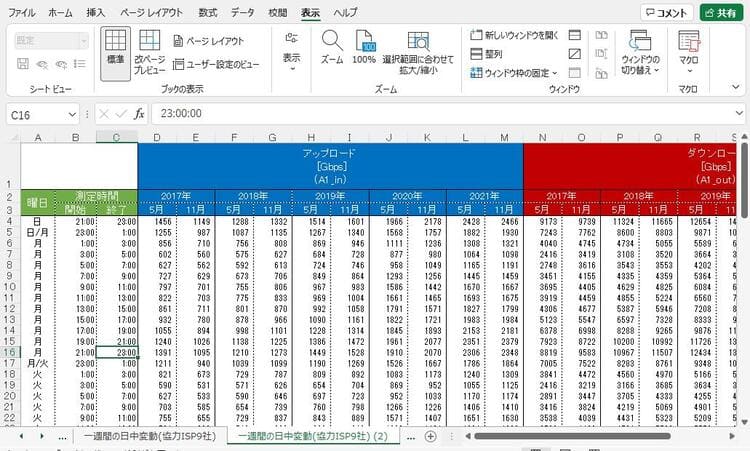 そんな時に、指定した項目行や項目列を「ウィンドウ枠の固定」させることにより、スクロールをしても常に項目が見えるようにすることができます。 これを、具体的にやってみましょう。
先頭の行と列を固定する方法先頭行を固定する方法先のデータで、アップロードとダウンロードの項目のみを、スクロールに関係なく表示させる様にしてみましょう。 これは、先頭行を固定するということです。 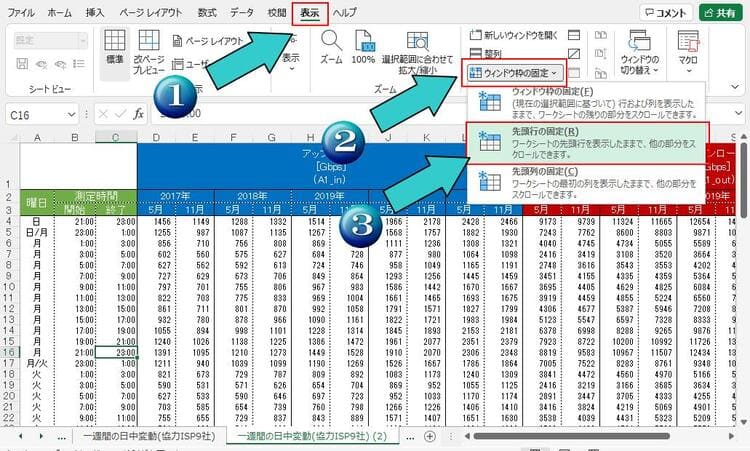 1.タブの中から「表示」を選択します。 2.リボンの中にある「ウィンドウ枠の固定」をクリックします。 3.出てきた選択肢から、「先頭行の固定」を選びます。 これで、1行目の項目がスクロールに関わらず固定されました。 下方向へスクロールしてみましょう。 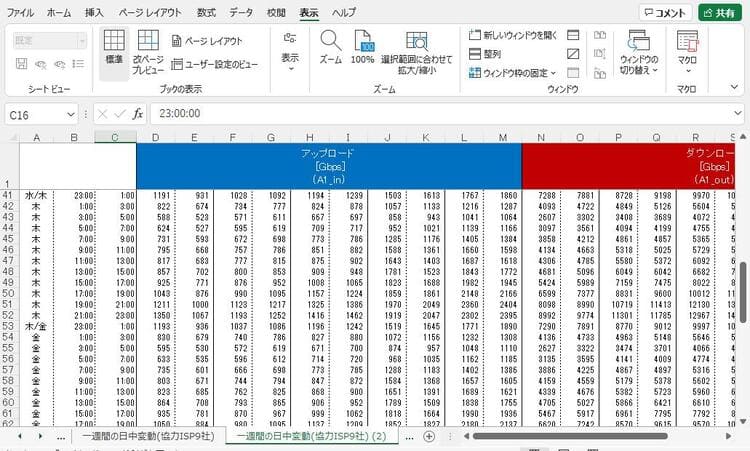 どれだけスクロールしても、先頭行の項目が残っているので、どこまでがアップロードの数値なのか、一目瞭然で解ります。 先頭列を固定する方法今度は縦軸の「先頭の列」だけを固定してみましょう。 このデータでは曜日が表示されています。 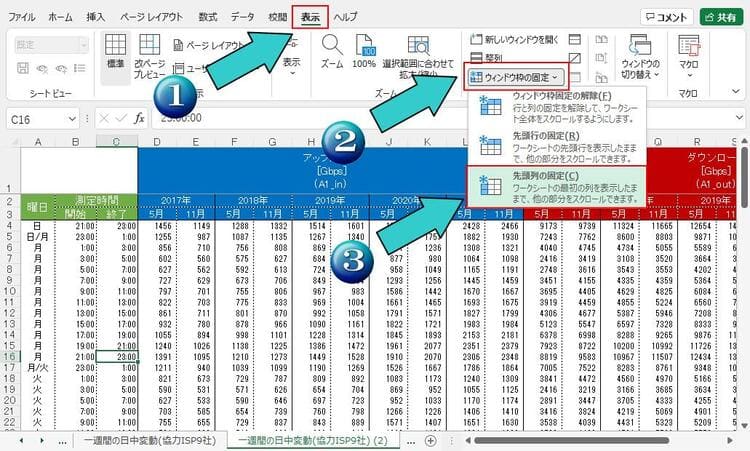 1.タブの中から「表示」を選択します。 2.リボンの中にある「ウィンドウ枠の固定」をクリックします。 3.「先頭列の固定」をクリックします。 これで、先頭列が固定されました。 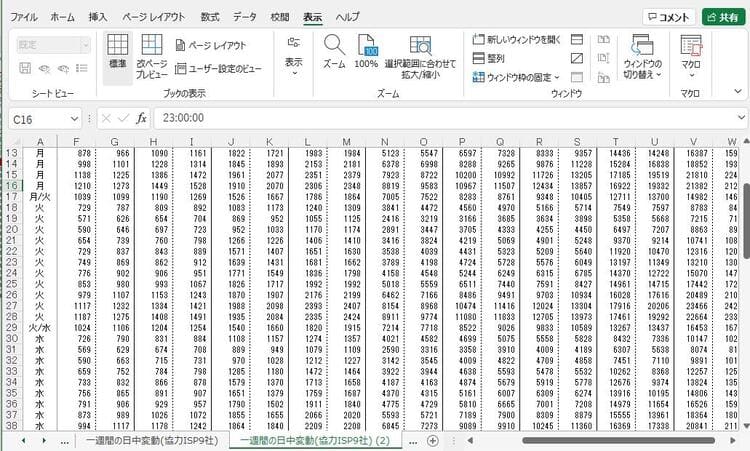 右側にスクロールしていっても、常に一番左の先頭行は「A」で固定されて表示されています。 先頭の行を固定すると、先ほど設定した先頭の列の設定は無効になっています。 複数の固定を行うには、別の設定方法になります。複数の行や列も固定することができます。 複数の行と列を固定する方法複数の行を固定する方法行の1行目だけでなく、3行目まで固定してみましょう。 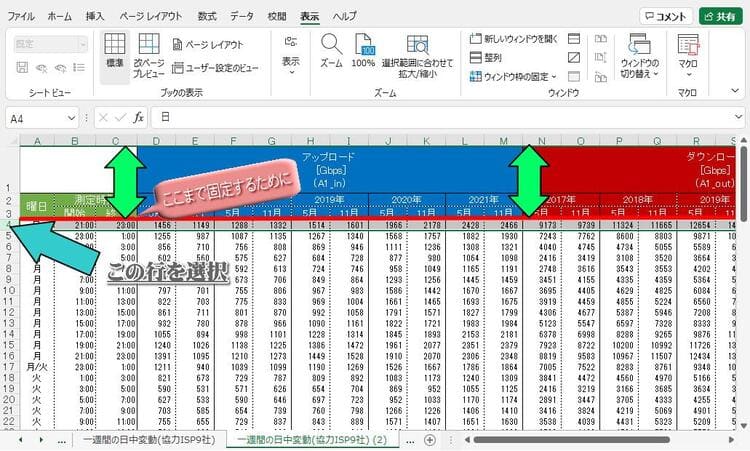 1 .赤線で表示されている部分までを固定したい場合、その下の行「4」を選択した状態にします。 2.「表示」タブを選択して 3.リボンの中にある「ウィンドウ枠の固定」をクリックします。 4.出てきた中から「ウィンドウ枠の固定」をクリックします。 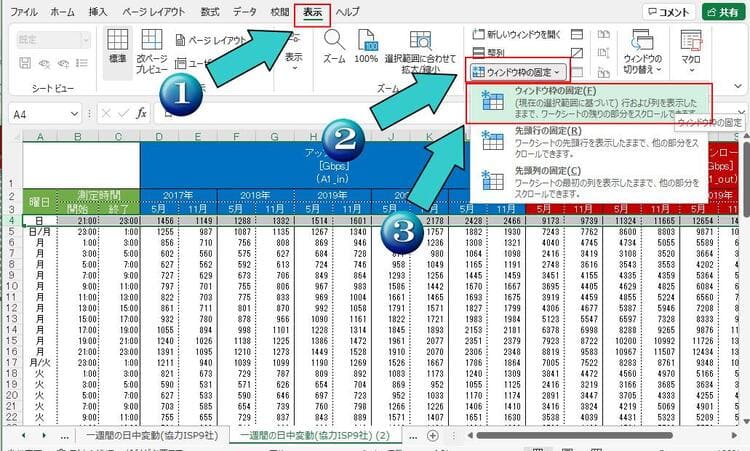 5.行を下にスクロールしていっても、3行目まで固定表示されたままで一目でどの数値なのか、わかるようになりました。 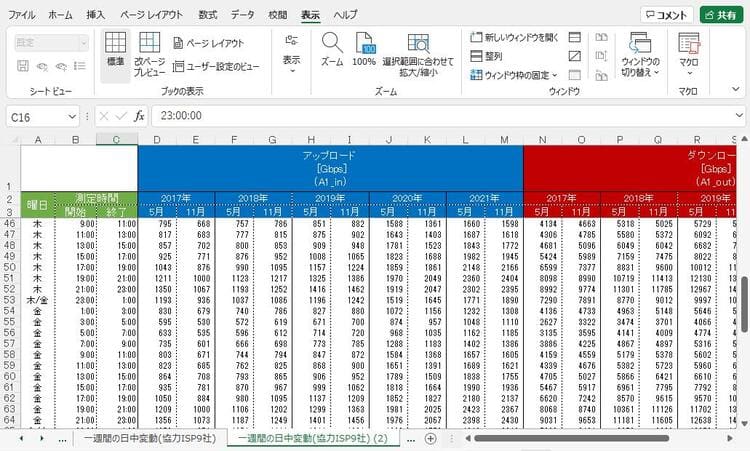 複数の列を固定する方法今度は、縦軸の「列」を固定してみましょう。 このデータでは、開始から終了までを固定してみます。 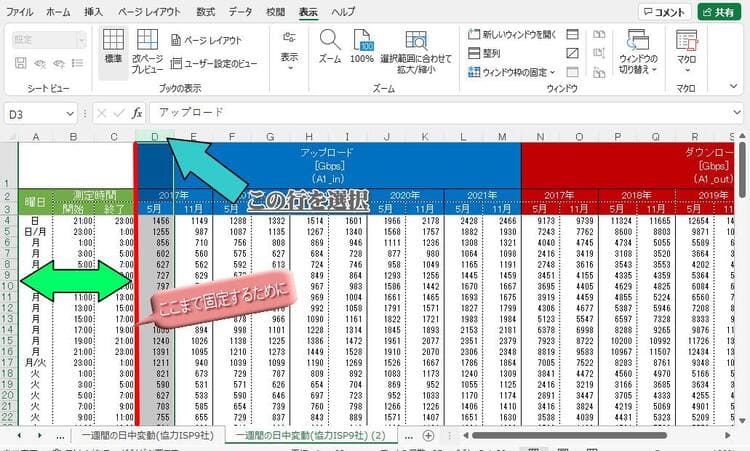 1.列のAからCまでを固定したいときには、「D」列を選択します。 2.「表示」タブを選択して 3.リボンの中にある「ウィンドウ枠の固定」をクリックします。 4.「ウィンドウ枠の固定」を選択します。 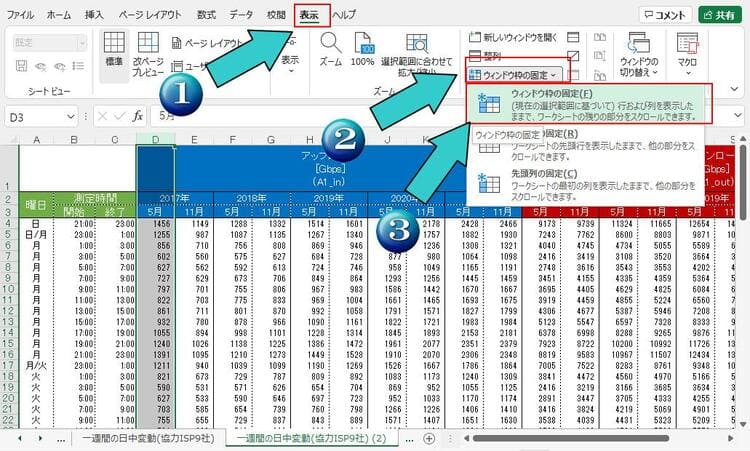 右側にスクロールしていっても、列の「C」までは固定されて表示されています。 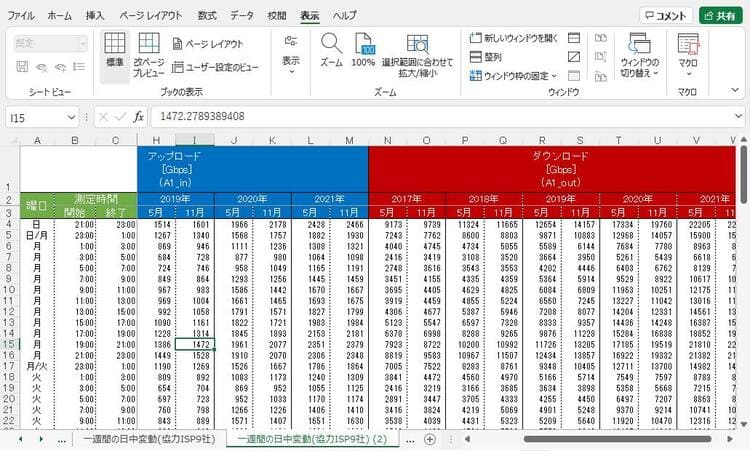 これで、複数の列を固定することに成功しました。 複数の行と列を同時に固定する方法この方法では、行か列だけの片方しか固定することができません。 利用しやすさを考えれば、ここまで行ってきた「行」と「列」を両方とも同時に固定することです。 下にスクロールしていっても、横にスクロールしていっても、項目は常に固定された見やすい状態にしてみましょう。 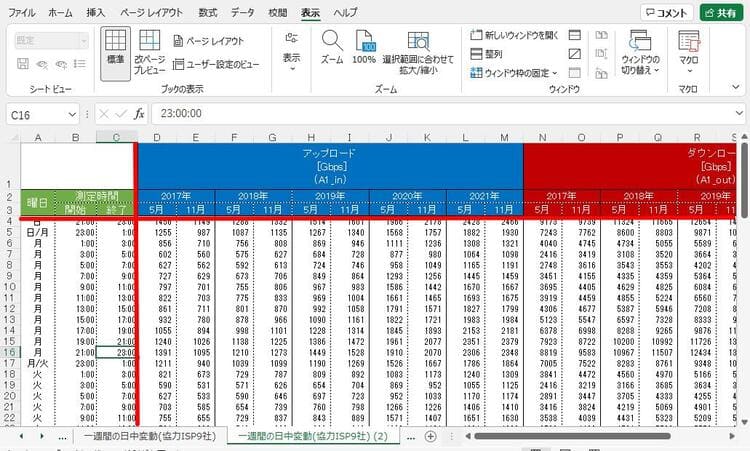 固定したいのは、この赤線のところです。 列と行の同時固定は、この交差する右下のセルを選択します。 この場合だと、「D4」になります。 1.「D4」を選択して、カーソルを移動します。 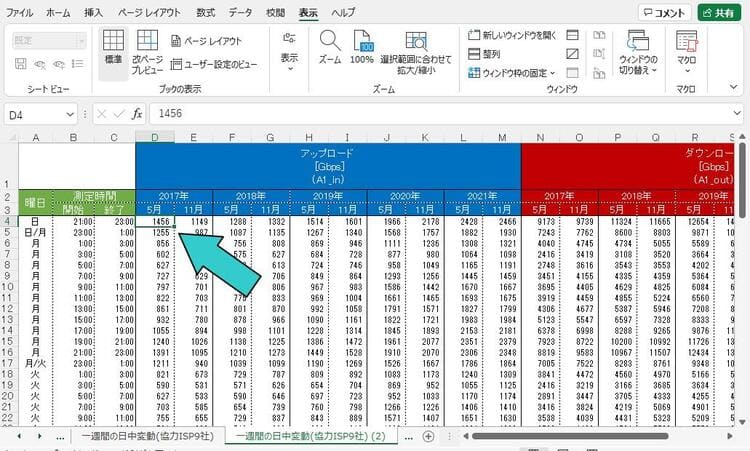 2.「表示」タブを選択し「ウィンドウ枠の固定」をクリックします。 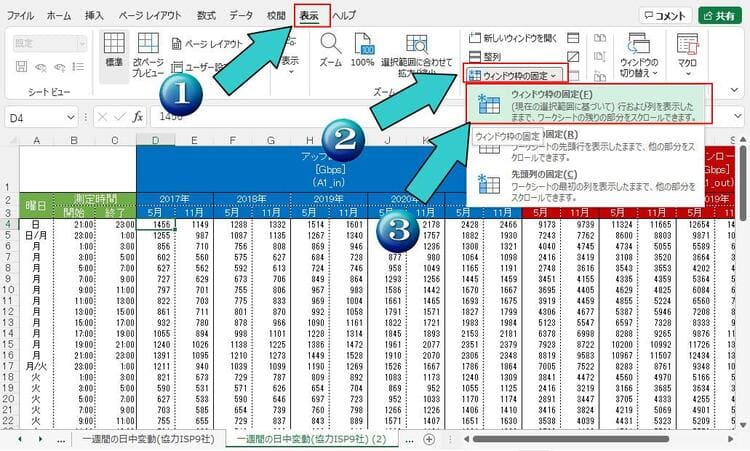 右にスクロールしても、左にスクロールしても、固定された項目は常に表示される様になりました。 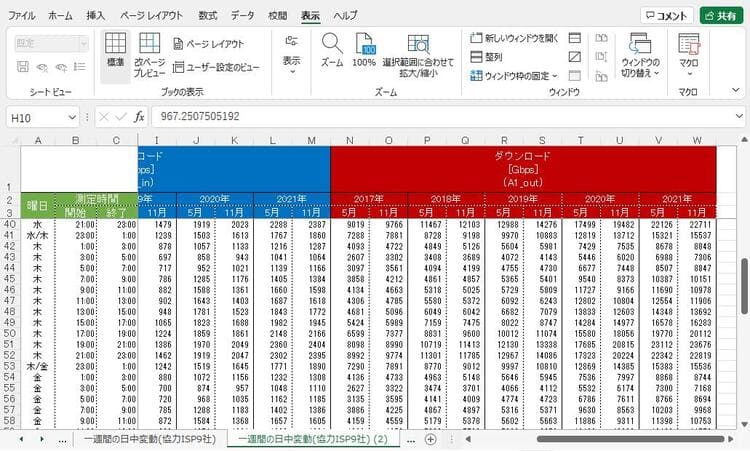 行と列を固定して印刷する方法 画面上で見るのには、項目を固定することで見やすくなりますが、印刷した時にはこの設定が反映されません。 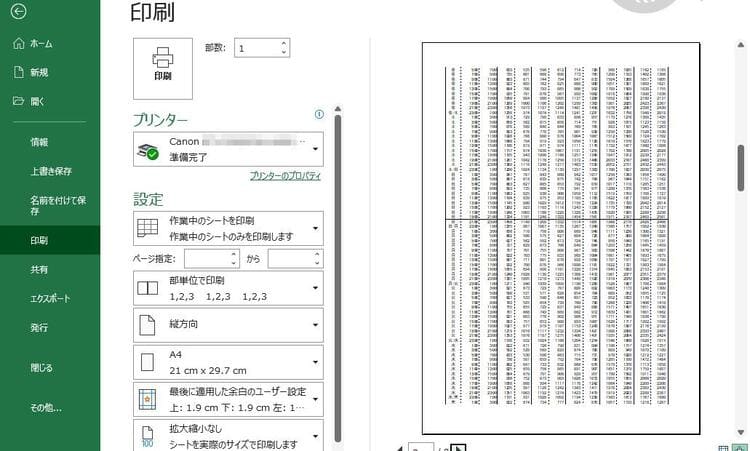 印刷プレビューで見れば、すぐに解ります。 ディスプレイで見るのと同様に、項目が全てのページに印刷されている見やすい資料にしてみましょう。 行を固定表示して印刷する
1.タブから「ページレイアウト」を選択します。 2.リボンの中から、「印刷タイトル」をクリックします。 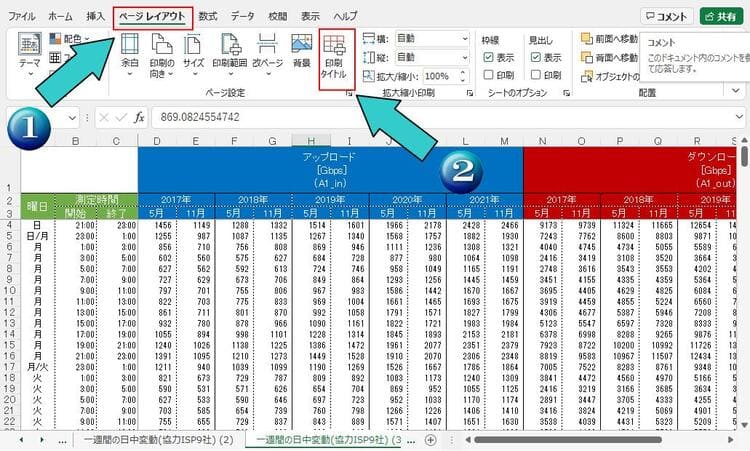 3.出てきた新しいウィンドウ「ページ設定」が出てきます。 4.「シート」タブを選択して、「タイトル行」の空欄をクリックします。 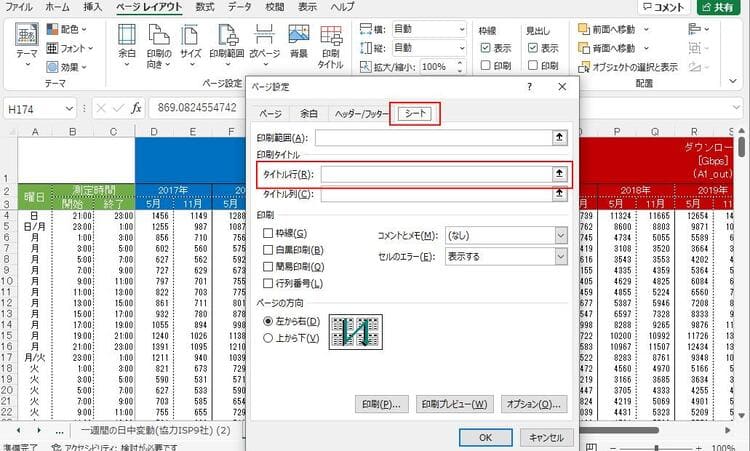 5.印刷時に固定表示をしたい行を指定します。 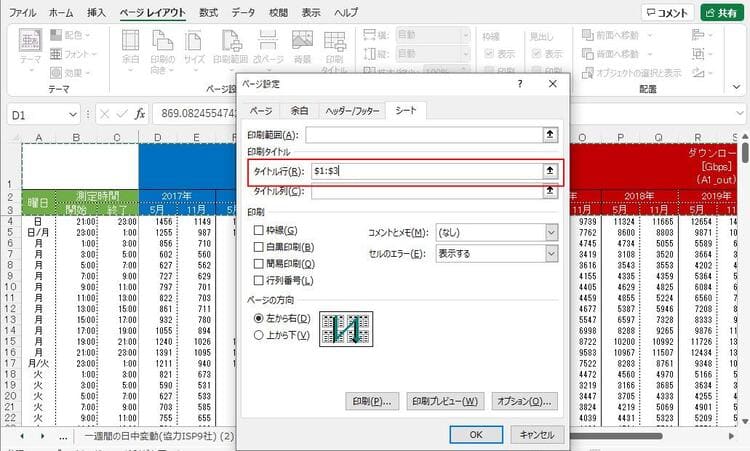 6.タイトル行のところには「$1:$3」と入力されます。「OK」を押します。 これで指定は完了です。 印刷プレビューを見てみましょう。 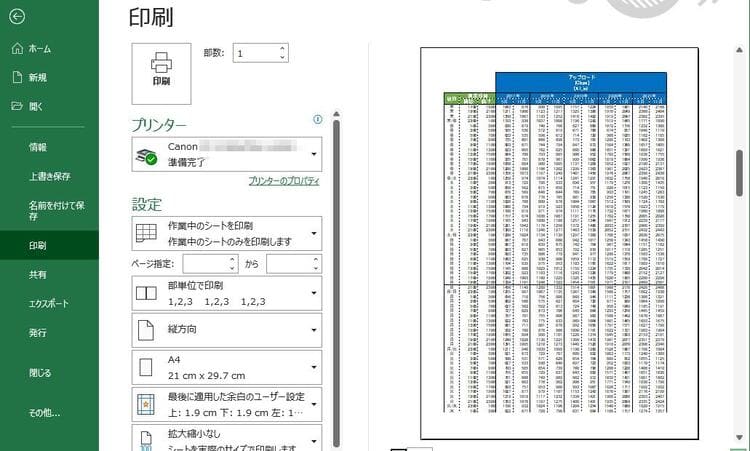 どのページにも、指定した行が項目として表示され、見やすい資料になりました。 列も固定表示して印刷する行だけでなく、列も指定してみましょう。 1.タブから「ページレイアウト」を選択します。 2.リボンの中から、「印刷タイトル」をクリックします。 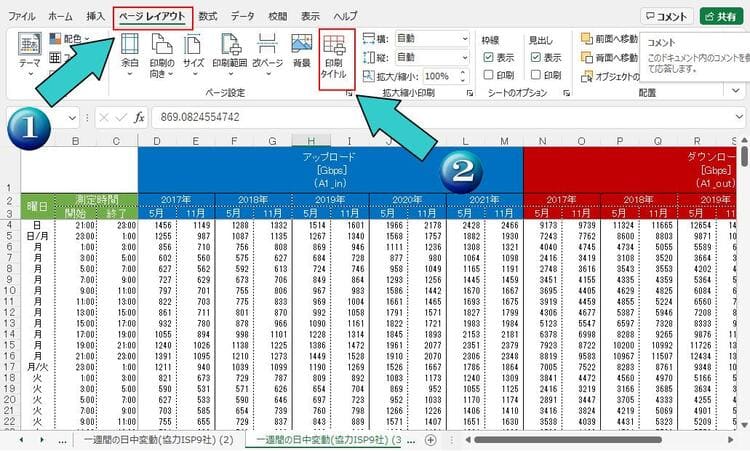 3.「ページ設定」ウィンドウが立ち上がります。 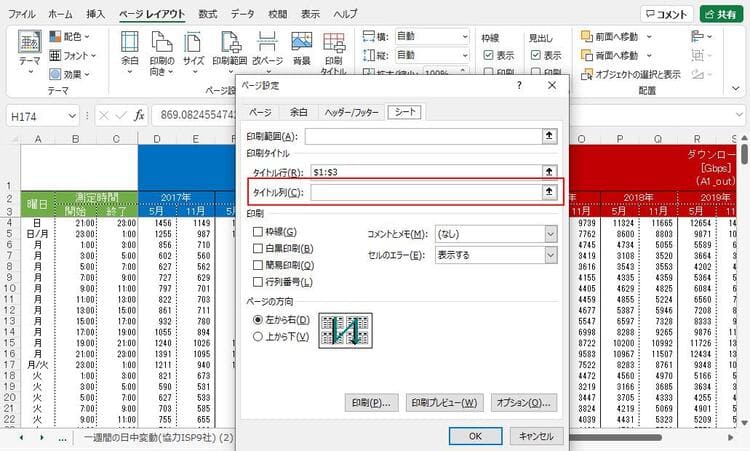 タイトル行に、先ほど入力した「$1:$3」が入力されているのが解ります。 印刷時のタイトル行の固定を継続しながら、新たに「タイトル列」を指定すれば、列も行も反映されます。 列だけにしたい場合には、行に入っている値を削除してから「OK」を押して下さい。 指定する列は、AからCです。 複数の列を指定するには、行のところで説明したのと同様、「SHIFT」キーを押しながら指定してください。 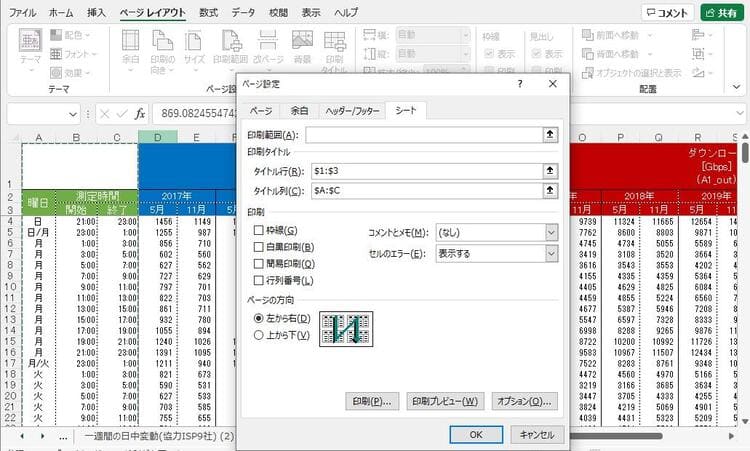 「タイトル列」のところに、「$A:$C」が入力されています。 OKを押せば、印刷時に指定した項目が固定表示されて出力されます。 通常の印刷に戻す場合は、同じ手順を踏んで「タイトル行」「タイトル列」に入力されている値を削除して、「OK」を押します。 固定の解除の仕方 ディスプレイでデータを見て、スクロールするのに設定した行や列の固定は、簡単に解除することができます。 1.「表示」タブを選択して 2.リボンの中にある「ウィンドウ枠の固定」をクリックします。 3.「ウィンドウ枠の固定の解除」を選択します。 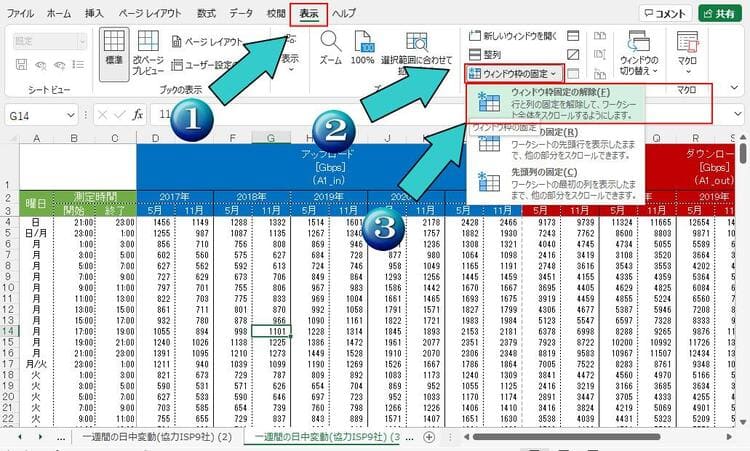 この手順で、設定された行や列の固定が全て解除されます。 |