- トップ
- インクを探す
- トナーを探す
-
ラベル・テープを探す



-
はじめての方
- インク革命がはじめてのお客様 -


- インク革命が選ばれるわけ -





パワーポイントでのページの向きで縦向きを使う方法パワーポイントは、プレゼンソフトとして設計されているため、基本的には横向きに設定されています。POPやチラシを作成するのにも便利ですが、その場合は縦向き表示にしたいですよね。 そこで今回はパワーポイントでの縦向きに変更する方法を解説します。 目次 パワーポイントのスライドを縦向き表示にする方法 スライドを横向きだけでなく、縦向きに変更できます。 1.「デザイン」タブを選択します。 2.右の方にある「スライドのサイズ」をクリックすると、下に選択肢が表示されます。 3.その中から、一番下に出てくる「ユーザー設定のスライドのサイズ」を選択します。 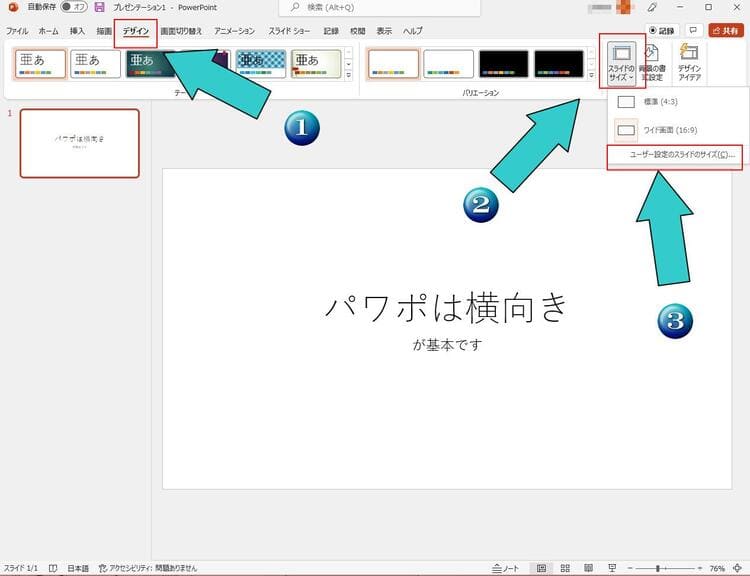 4.新しいウィンドウが出現します。 5.右にある「印刷の向き」項目で「縦」を選択し、「OK」を押します。 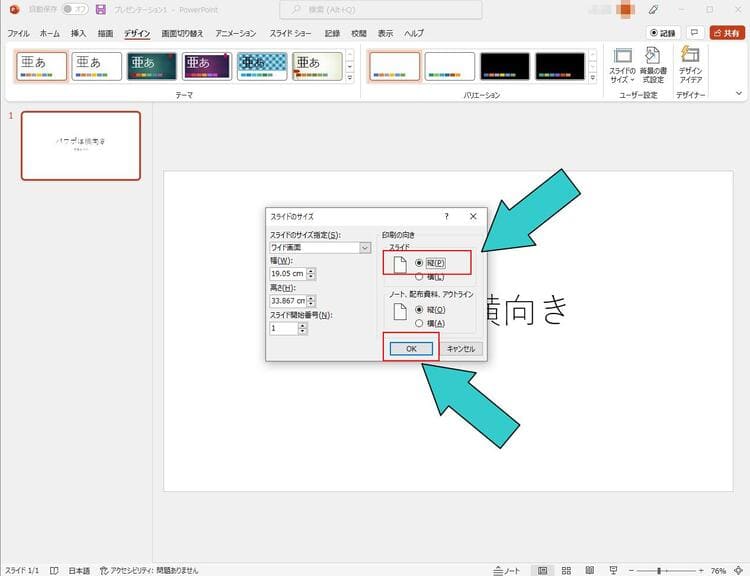 6.新しいウィンドウが表示されました。 スライドのサイズをなるべく大きくする「最大化」か、全てを表示するように合わせる「サイズに合わせて調整」を選ぶことができます。 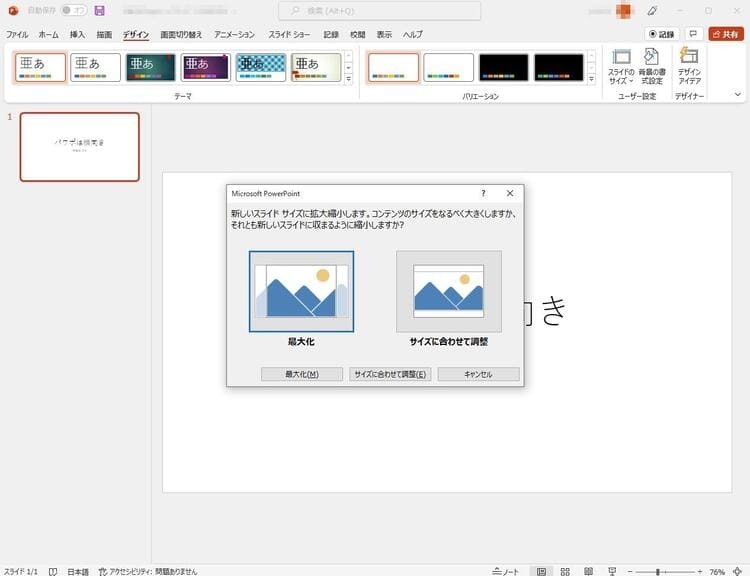 それぞれ、やってみましょう。 まず、「最大化」を選択してみます。 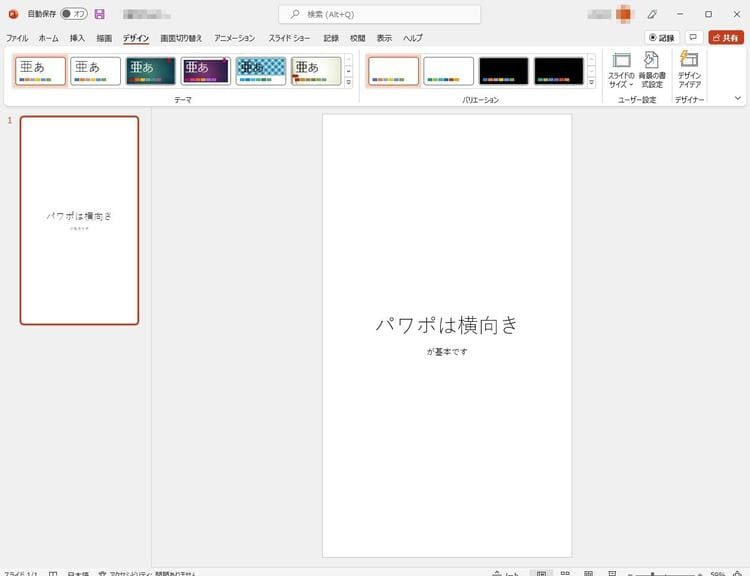 スライドが縦向き表示に変更されました。 ページを追加しても、縦向きになります。 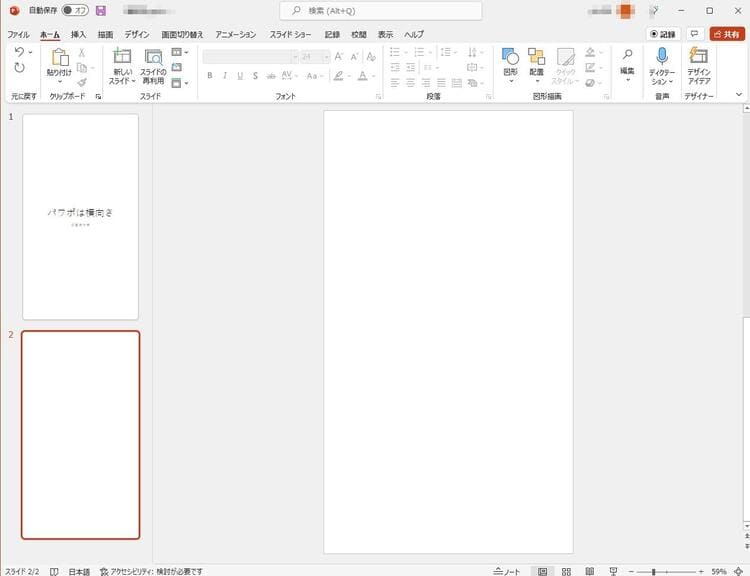 次に、「サイズに合わせて調整」もやってみましょう。 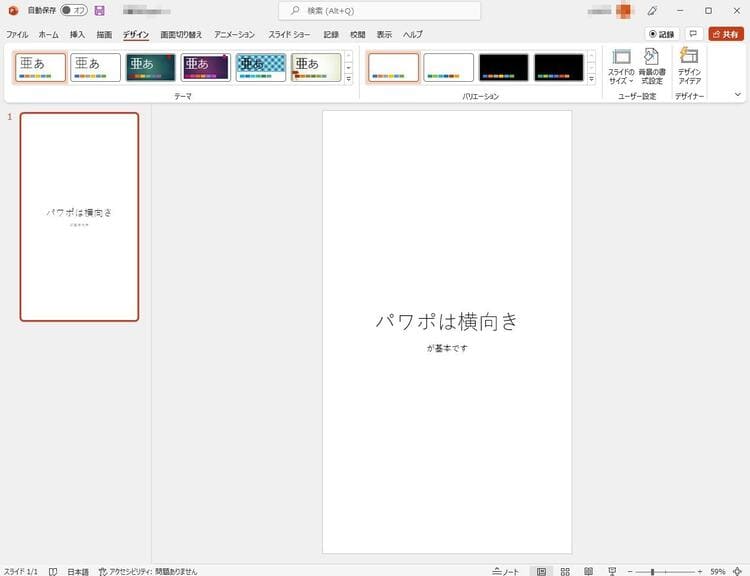 スライドのサイズ自体が大きくないので調整を行っても、実際に表示されたページは変わりません。 以下のようなデザインのスライドで縦向きを使用した場合を見てみましょう。 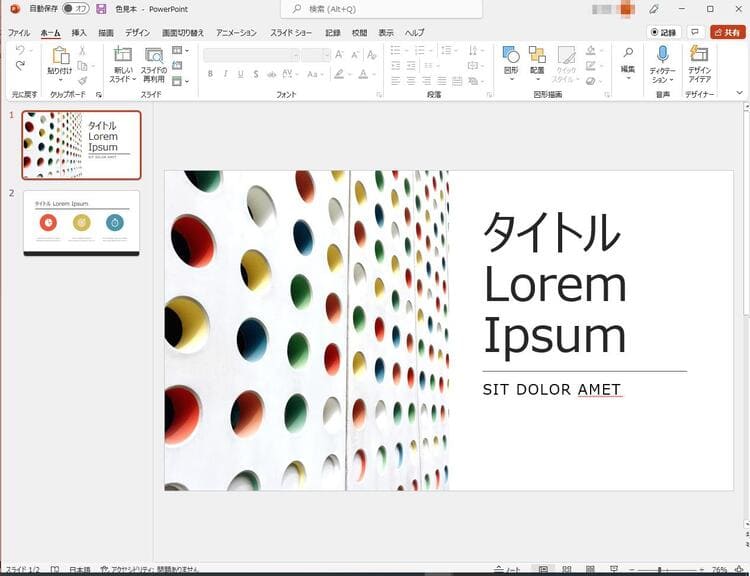 このようなタイプの原稿では、 縦方向に変更するときに「最大化」を選択すると 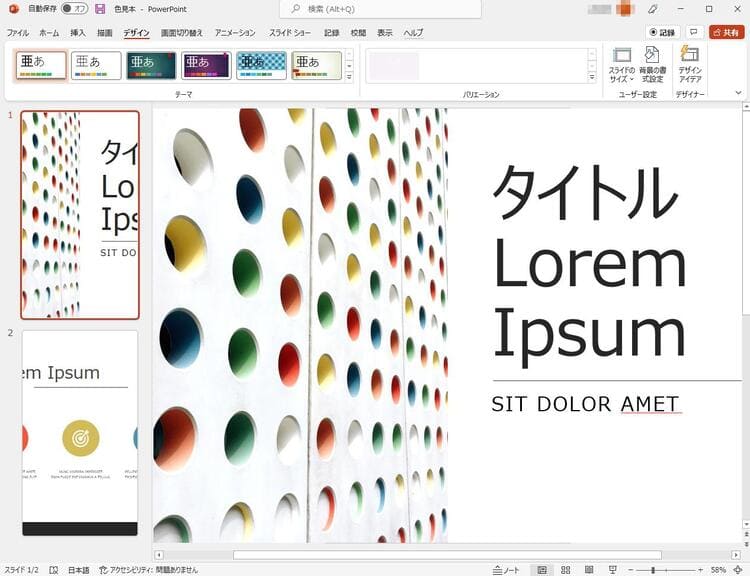 そんなときは「サイズに合わせて調整」を選択すれば、コンテンツを縦向きのページに収めることができます。 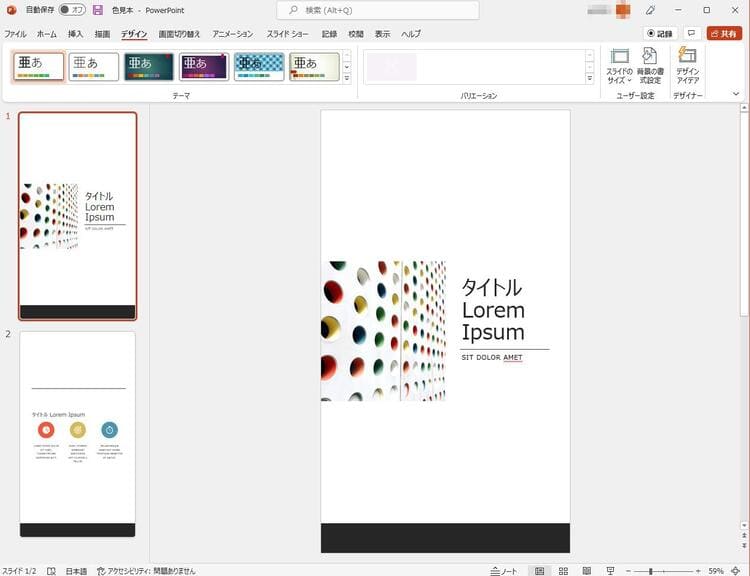 原稿と意図によって使い分けて下さい。 縦向きA4用紙サイズにする方法 A4サイズで縦向きにデータを作成してみましょう。 手順は、先ほどの縦方向に変更する場合と途中までは同じです。 1.「デザイン」タブを選択します。 2.右の方にある「スライドのサイズ」をクリックすると、下に選択肢が表示されます。 3.その中から、一番下に出てくる「ユーザー設定のスライドのサイズ」を選択します。 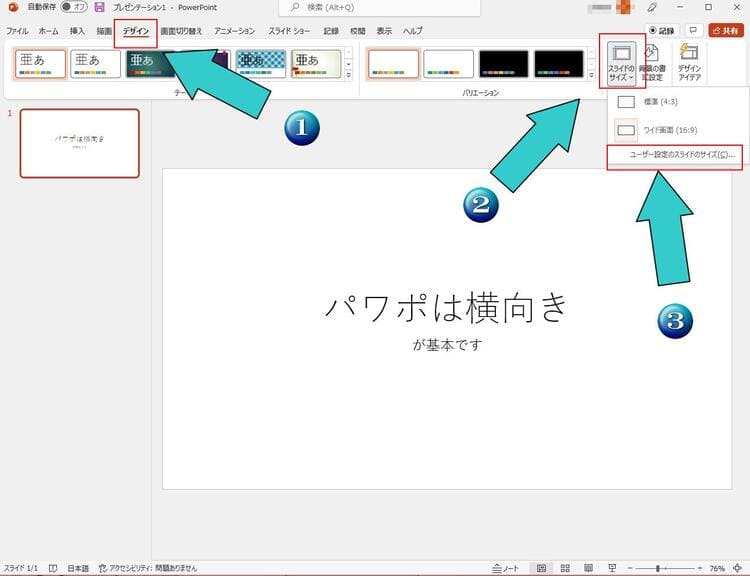 4.新しいウィンドウが立ち上がります。 5.ここで、印刷の向きで「縦」を選ぶまでは同じです。 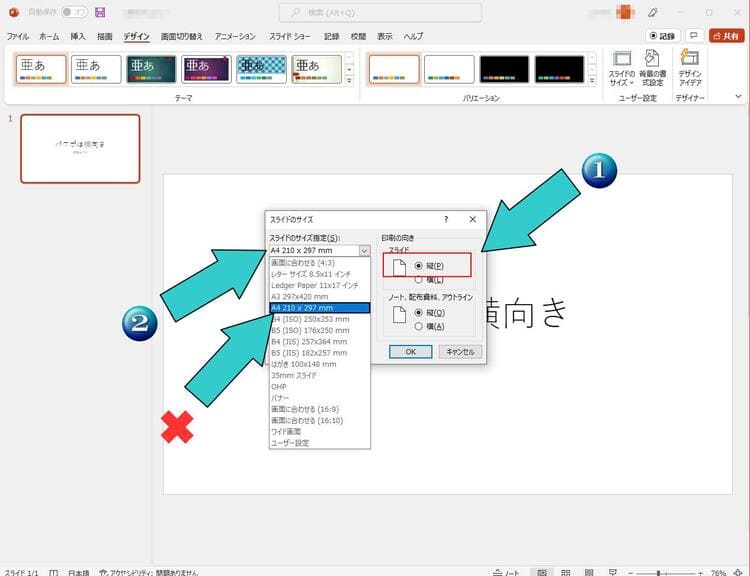 普通に考えれば、スライドサイズ指定で「A4」を選択すればOK!と思いますが・・・・・ 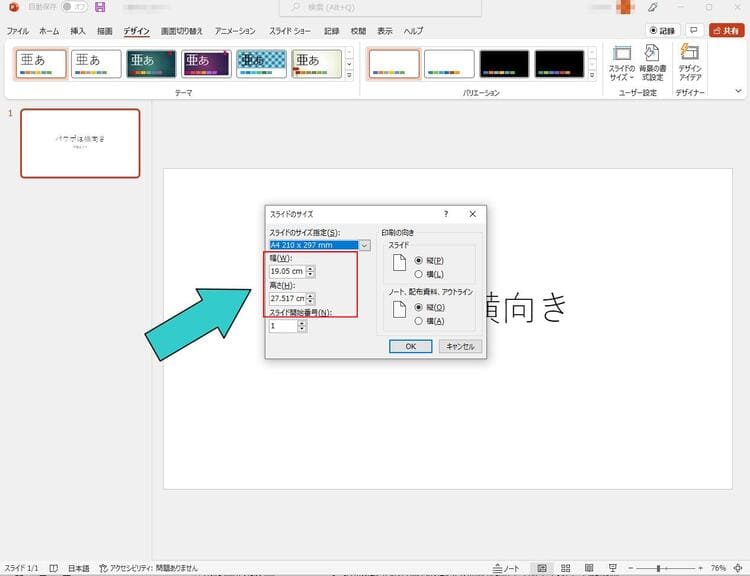 表示される寸法が、何故かA4サイズになりません。 6.A4サイズの寸法は「210×297mm」ですから、「スライドサイズの指定」をユーザー設定に変更して、幅と高さに数値を入力します。 縦の表示にするので、高さの方に長い値を入力します。 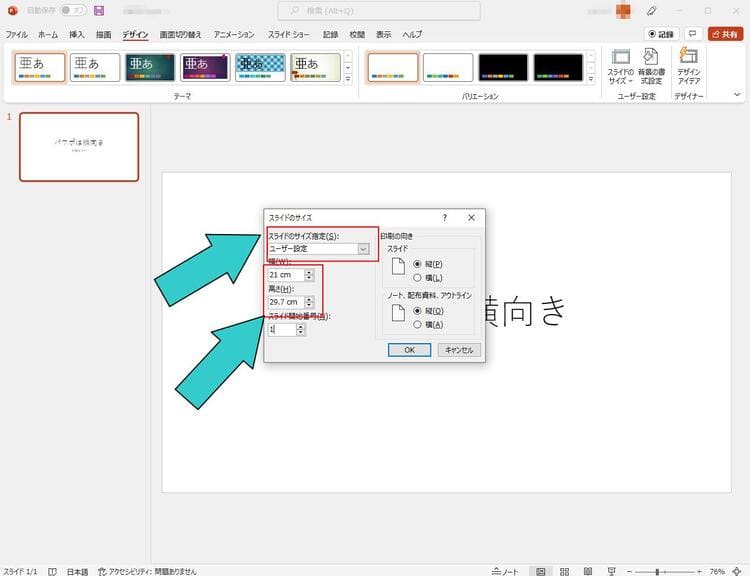 7.入力が完了したら、OKボタンを押します。 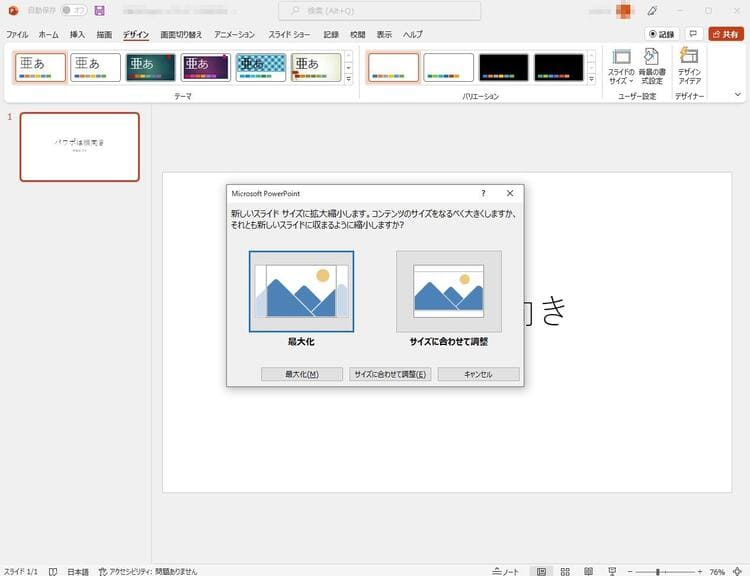 8.原稿や意図に合わせて、「最大化」か「サイズに合わせて調整」を選択します。 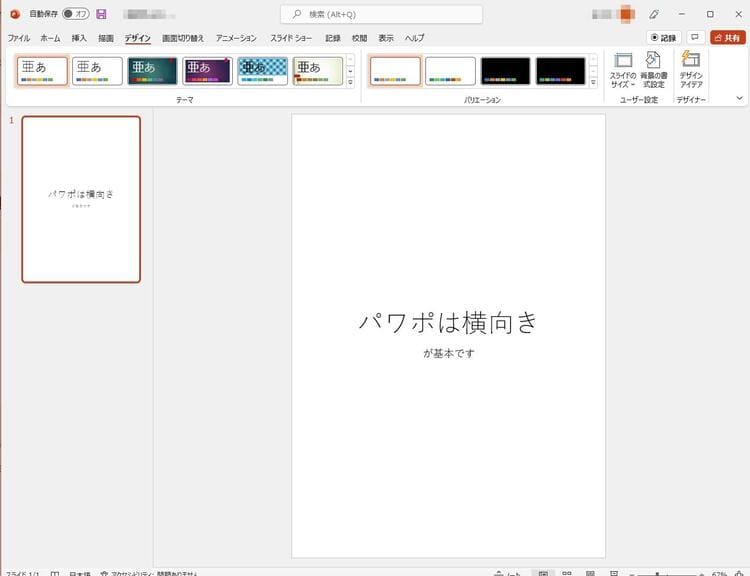 表示画面は、縦向きA4用紙サイズになりました。 縦向き・横向きのスライドを混在させる方法 横向きと縦向きのスライドを同じプレゼンテーションで使うことはできません。 しかし、縦向きと横向きのスライドデータを別のファイルで作成して、両方のスライドが1つのプレゼンテーションとして見えるように表示することは可能です。 webページでクリックすると、別のページに飛ぶ仕掛けと同様の「ハイパーリンク」を使います。 このハイパーリンクで繋ぐことで、縦向きと横向きが混在するプレゼンが可能になります。 具体的な方法を見ていきましょう。 横向きスライドに、ハイパーリンクを設定する
あらかじめ、ベースになっている横向きのデータとは別に、縦向きファイルを作成しておきます。 1.メインの横向きページの中で、次に縦向きを挿入するページを表示して、文字をドラッグします。 選択する文字は何でも良いのですが、今回は「基本」をドラッグして選択します。 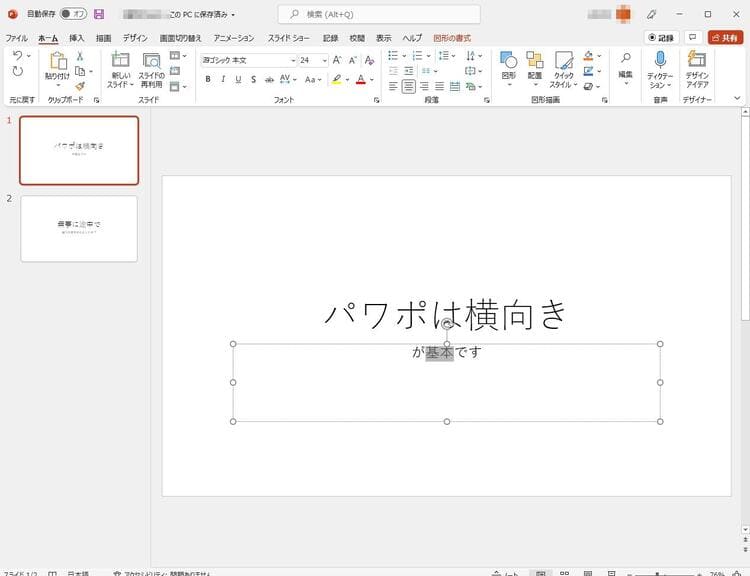 2.「挿入」タブを選択して 3.リンクを選択します。 4.出てきた「リンクを挿入」をクリックします。 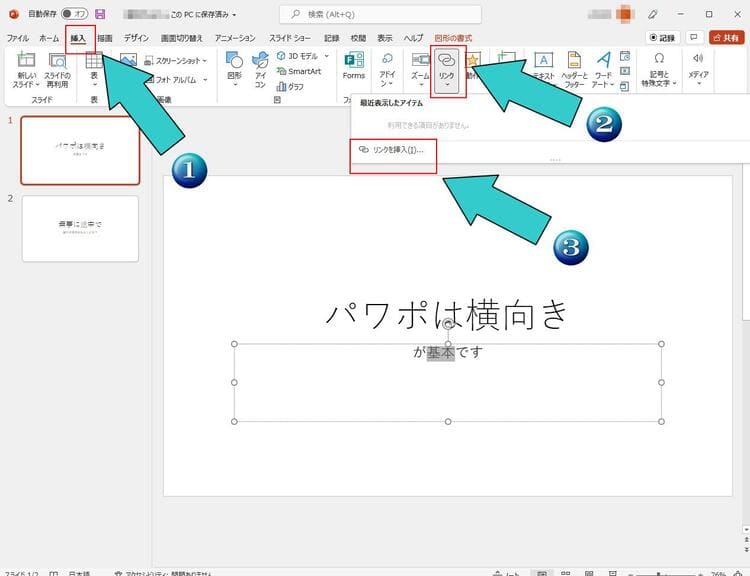 5.右クリックで出てきた選択の中から、「リンク」を選択します。 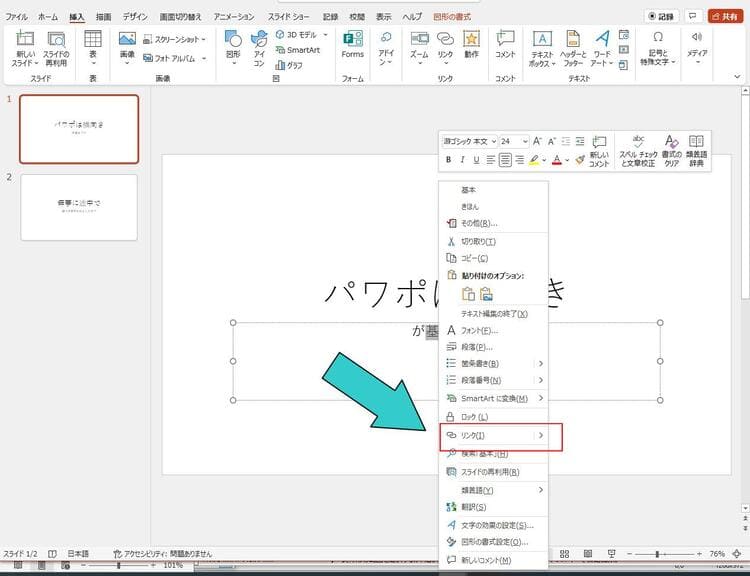 6.「ハイパーリンクの挿入」ウィンドウが出てきます。 7.あらかじめ作成しておいた、縦向きのファイルを選択して「OK」を押します。 余談ですが、ここでアドレスにインターネットのURLを記述してOKを押せば、指定したwebページを表示することもできます。 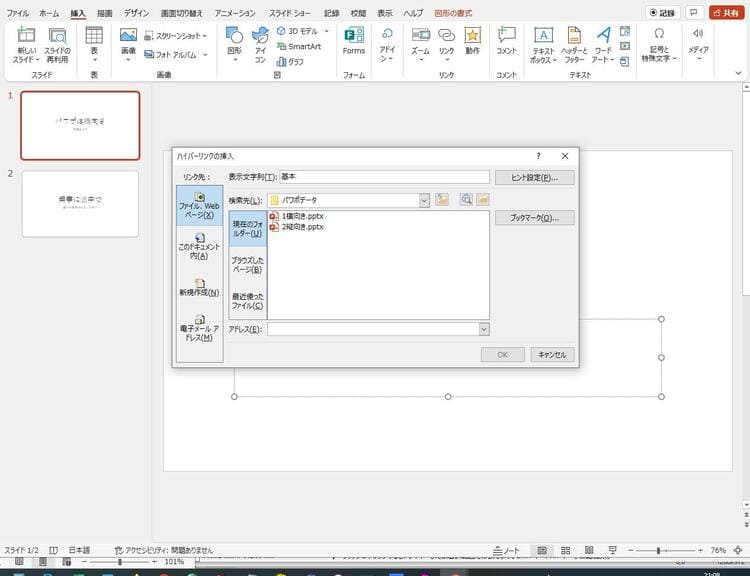 8.「基本」の文字のカラーが変わって、下線が引かれました。 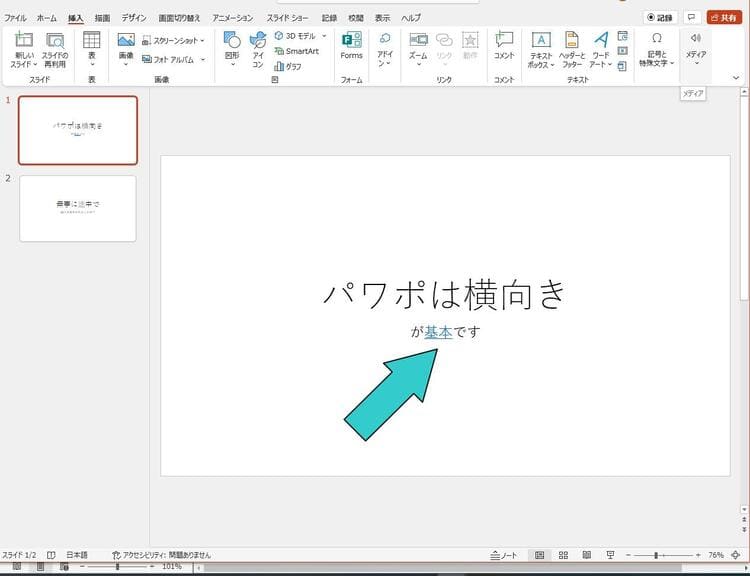 これで準備は完了です。 スライドショーで横向きスライドから縦向きスライドへの表示を確認する横向きと縦向きの2つのファイルが、シームレスに接続されて表示されることを確認してみましょう。 実際のプレゼンテーションで利用するスライドショーは、キーボードの「F5」キーを押せば起動します。 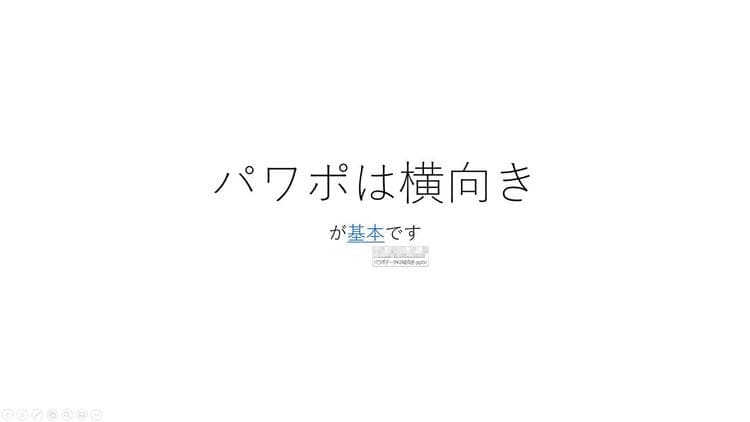 横向きスライドが始まりました。 リンクを貼った「基本」をクリックします。 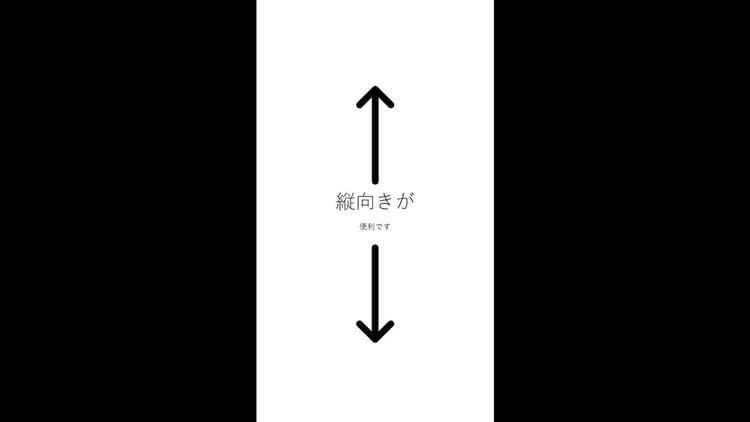 リンク先の縦向きスライドが表示されました。 横向きスライドの中に、縦向きスライドが混在してるようにしか見えません。 縦向きの説明が終了したら、スライド画面上を2回クリックします。キーボードの「Esc」キーでも同じですが、元の画面に戻ります。 そのまま、プレゼンを続けて次の横向き画面へ進みます。 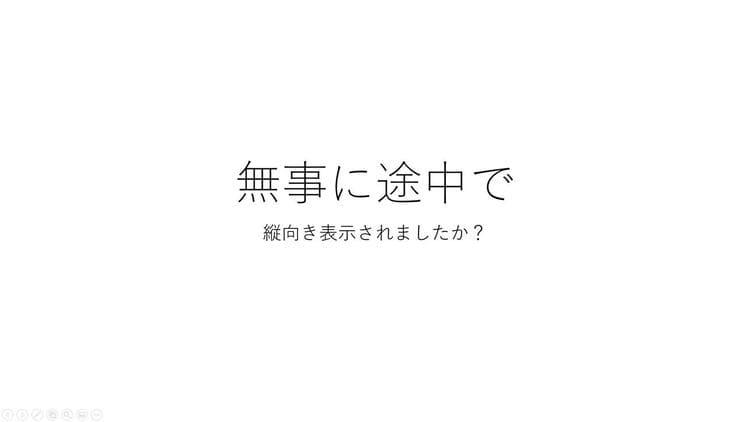 問題無く、スムーズに横向きスライドの中に、縦向きスライドが表示されるプレゼンが行えます。 注意すること今回は機能を説明することが主旨なので、シンプルな原稿を使って説明しましたが、パワーポイントは簡単に凝ったデザインフォーマットを利用することができます。 プレゼンで違和感無く、縦向きと横向きを混在させるためには、同じでデザインを利用した方が良いです。 また、縦向き表示のスライドを実際のプレゼンに挟むのは、どうしても縦向きでしか表現できない、合理的に見せることができない場合を除いて、利用しない方が賢明です。 先の縦向きスライドのスクリーンショットを見ても明らかですが、左右に黒い部分が表示されてしまいます。 これは、プレゼンテーションの基本が、横向き画面を利用する前提になっているため、仕方がありません。 資料として参加者に印刷して配布する場合も、2つのファイルを一連の資料に纏めるのには、Wordに変換してから挿し替えるなどの手間が掛かります。 リンクカラーの変更設定したハイパーリンクの文字は、カラーが変更されます。 デザインによっては、リンク文字が悪目立ちする場合、カラーを馴染む色に変更することが可能です。 フォントのカラー変更では対応できません。 デザインテーマでカラーが決まってくるので、そちらから変更する必要があります。 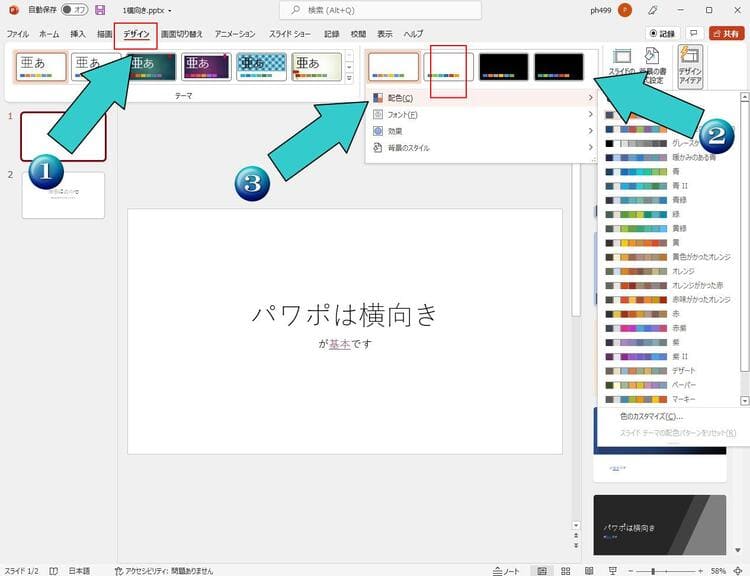 1.「デザイン」タブを選択して 2.バリエーションから「その他」を選びます。 3.「配色」を選択すると、右側にカラーバリエーションが表示されます。 納得いくカラーにならない場合は、下部にある「色のカスタマイズ」をクリックして、「新しい配色パターンの作成」をお試し下さい。 |