- トップ
- インクを探す
- トナーを探す
-
ラベル・テープを探す



-
はじめての方
- インク革命がはじめてのお客様 -


- インク革命が選ばれるわけ -




エクセルの印刷範囲、グレー表示とブルー線を操る方法を解説しますExcel印刷で、ここまで一枚に印刷したいのに、途中で2枚目になっちゃうとか、ここで2枚目にした方がスッキリ見られるのに!と思ったこと、ありませんか?印刷結果に自分の意思を反映する方法を解説します。 目次 Excelの印刷範囲を指定する方法 Excelのデータの中で、ここだけ・この部分だけ印刷するのには、印刷範囲を指定します。 〇印刷したい範囲を選択 印刷したい範囲を、ドラッグして選択します。  並んでいる県庁所在で、北海道から東京都庁までのデータのみ印刷したいと仮定した一例です。 ○印刷範囲を設定する 選択した範囲をどうするのか?Excelに伝える必要があります。 選択した部分に「色を付ける」のか?「フォント」を変えるのか?「削除」するのか? Excelの選択には、その後に様々な事をする事が出来ます。 今回は印刷する範囲である事を、Excelに認識させます。 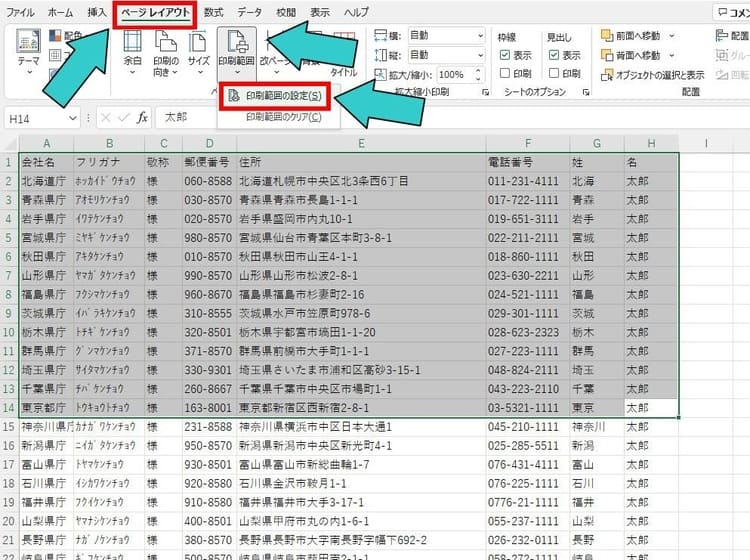 リボンの選択タブで「ページレイアウト」を選択して、中の「印刷範囲」にある「印刷範囲の設定」を押します。 設定した印刷範囲に、グレーの線が引かれます。 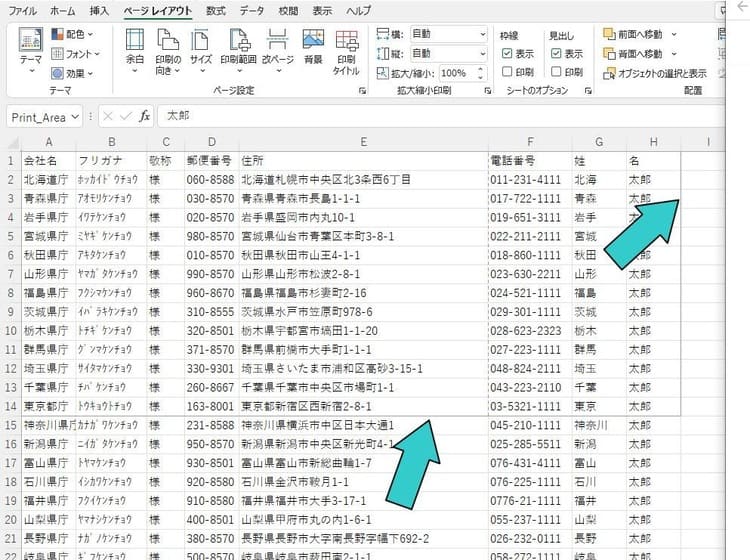 次に、印刷される内容をプレビューで確認してみましょう。 ○印刷内容の確認 リボンの選択タブにある「ファイル」から「印刷」を押すか、「Ctrl」+「p」で印刷画面に移動します。  指定した印刷範囲が、プレビュー画面に表示されています。 この状態で印刷ボタンを押せば、そのまま、この内容の印刷が行えます。 意図した内容が表示されていない場合は、用紙の方向を確認してください。 上の図では「横方向」になっています。これが縦方向になっていると、設定した範囲の一部しかプレビューに現れず、2枚に印刷されます。 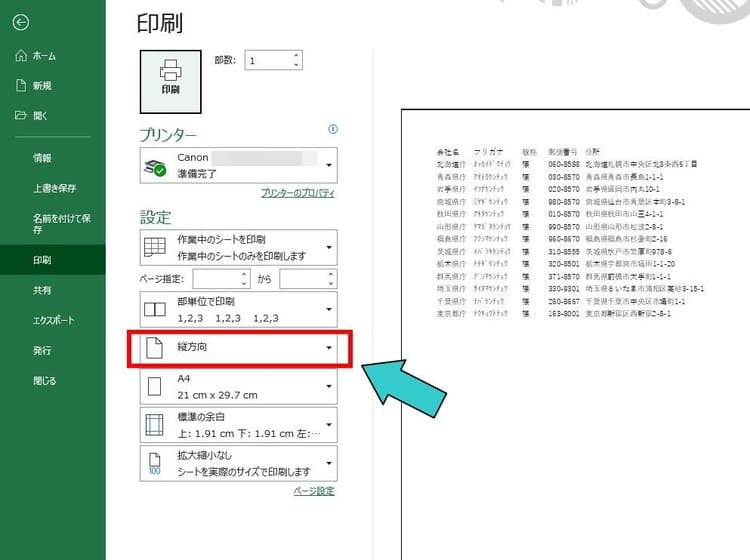 縦方向に用紙が設定されていると、このような状態で表示されます。全部が表示されていません。
印刷範囲の表示の仕方は? 印刷範囲を通常の白で、印刷しない範囲をグレーアウトに表示する方法です。 リボン選択タブにある「表示」から、「改ページプレビュー」を押します。 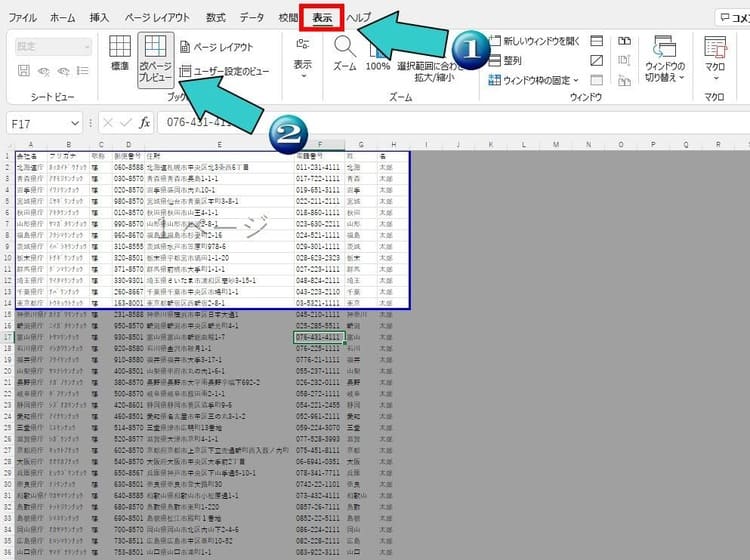 このような表示になり、印刷する範囲としない範囲が明確になります。 青線を使って自分の意図を反映させる 印刷範囲として、青線が表示されます。 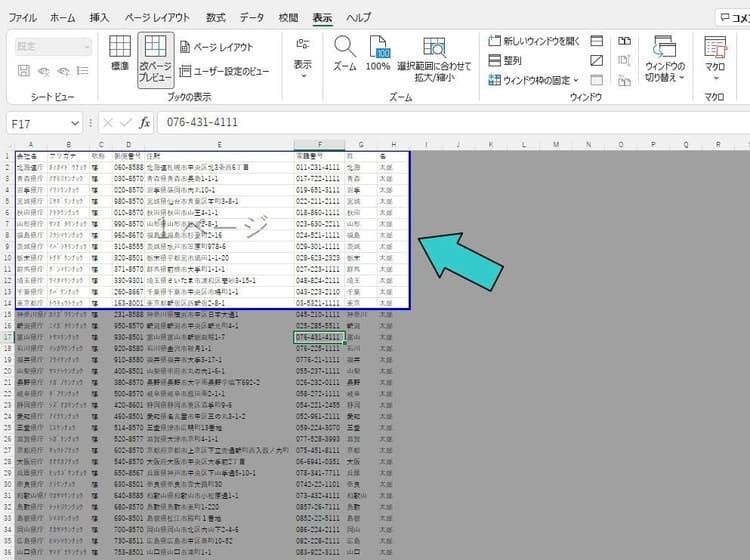 青色に囲まれた中だけが印刷されて、グレーの部分は印刷されません。 この青線は、改ページが表示されます。 前述の用紙設定を横から縦に変更すると、プレビューで一部しか表示されませんが、 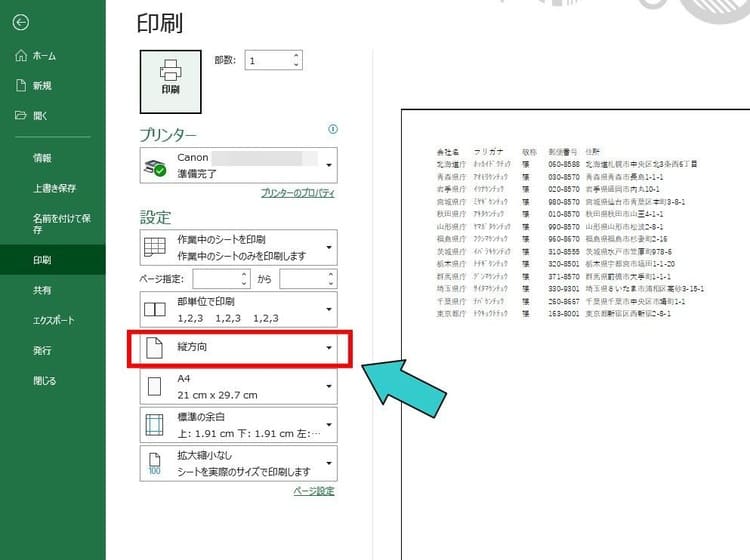 改ページが入って、このように表示されます。  この用紙設定の状態では、1ページ目と2ページ目の間に青の点線が入ります。 用紙の設定を横に戻して、1ページに印刷される状態にしてから、自分の意図で印刷されるページを分けてみましょう。 2ページ目に分けたいセルを選択してから、以下の手順を行います。この例では、福島県以下を2ページ目に印刷設定します。 リボンにある「ページレイアウト」で、「改ページ」の中にある「改ページの挿入」を押します。 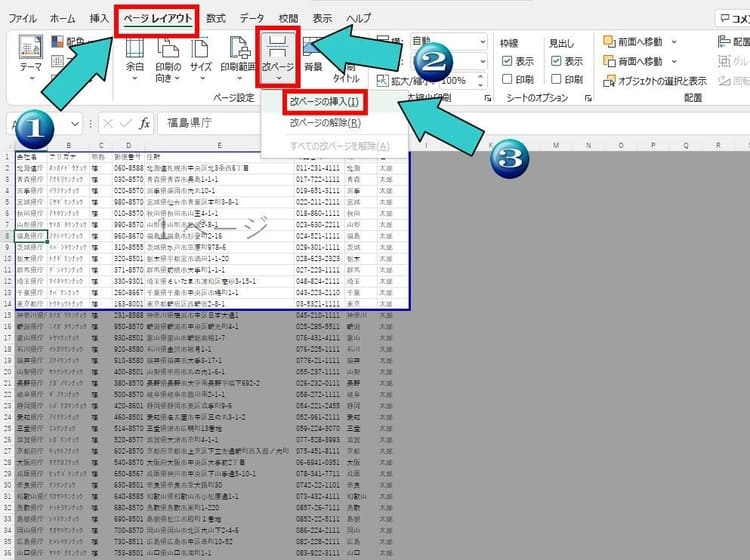 すると、新しい青線が出現します。 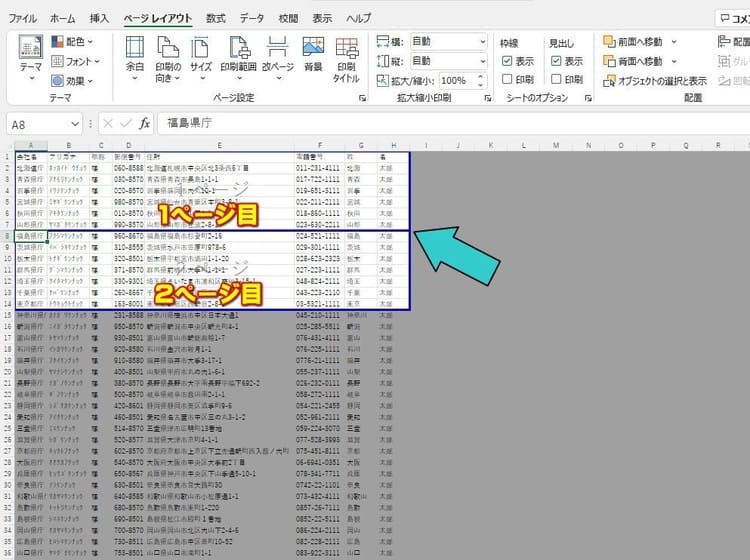 福島県の上に青線が引かれて、2ページ目の印刷に設定がされました。 実際に印刷プレビューで、確認してみましょう。 「ファイル」-「印刷」の手順を踏むか、「Ctrl+P」で見る事が出来ます。 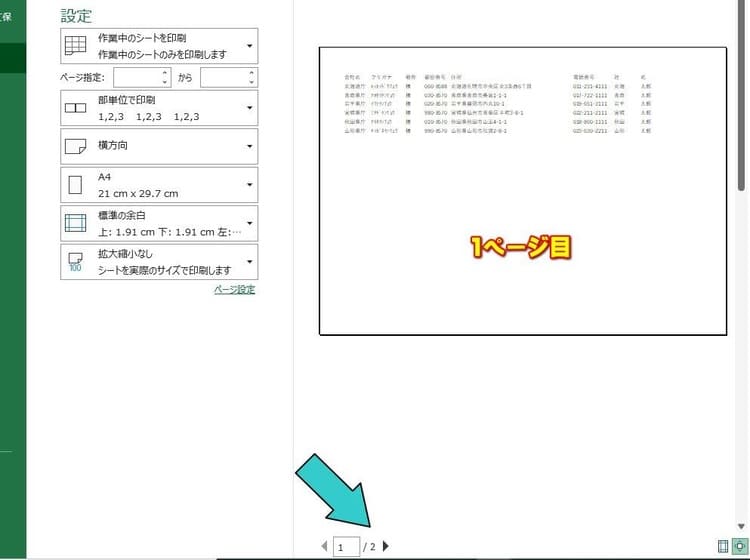 ページの下部にある表示に、1ページ目と出ています。 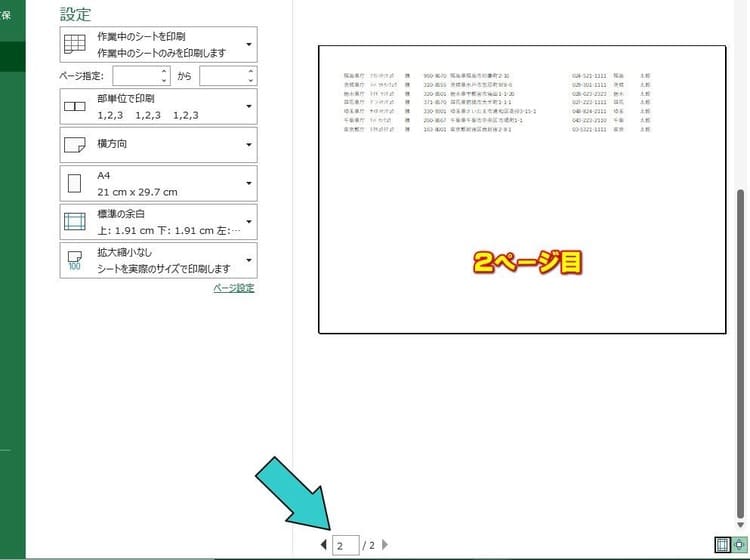 2ページ目を表示すると、意図したとおりの福島県から表示されています。 印刷範囲の調整や広げ方 この状態では、用紙の下部に空白が目立ちます。 もちろん、意図的にこのような状態にするならOKですが、もう少し印刷範囲を広げるには、青線の位置を変更することで可能です。 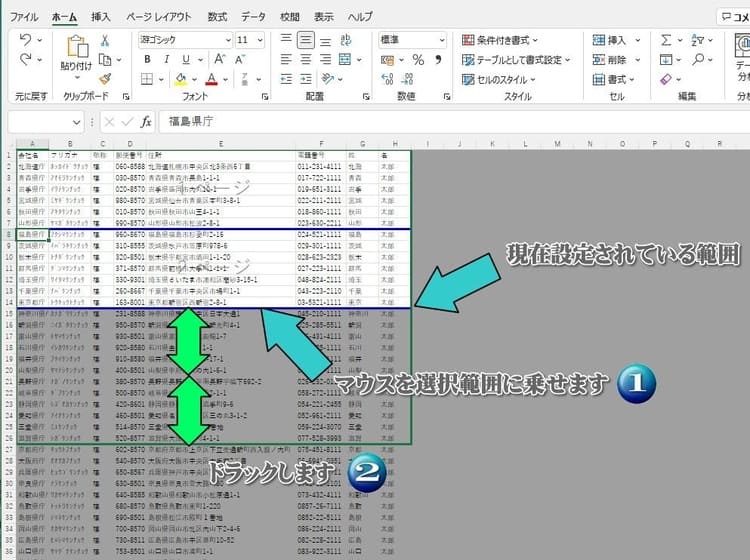 現在設定されている範囲の青線の上にマウスを乗せると、マウスの表示が上下の矢印に変わります。 その状態でドラッグを行います。 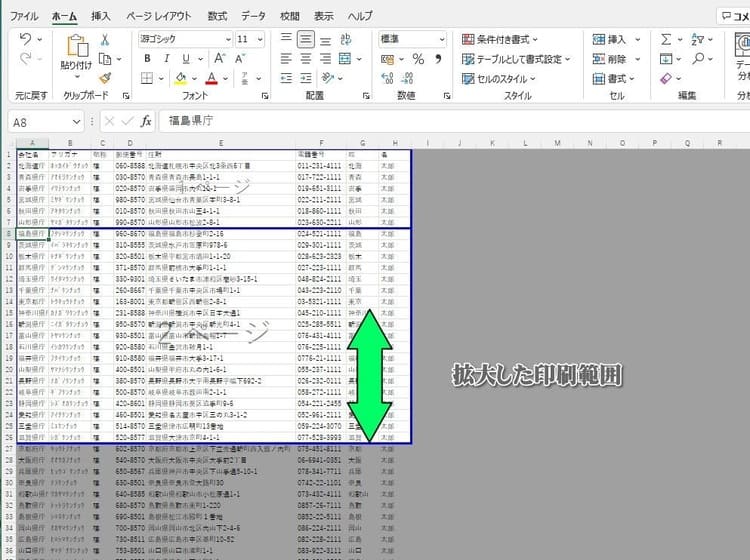 印刷範囲が拡大して、滋賀県までが印刷範囲になりました。 2ページ目の項目が大きくなっていて、バランスを修正したいですよね。 そんな時は、1ページ目と2ページ目の間に境界線を同様にドラッグしてみましょう。  この例では、埼玉県までを1ページ目に収めるように設定するために、その位置までドラッグします。 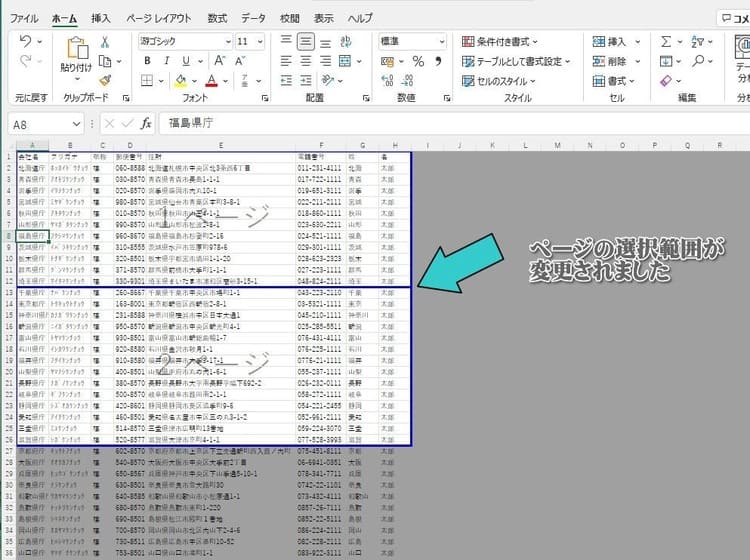 1ページ目の印刷範囲が移動して、埼玉県まで印刷出来る様に変更されました。 プレビュー画面でも確認出来ますが、この状態でも明確に印刷範囲が確認出来るので、意図する印刷結果を得るために、自由にページの選択範囲を移動させてみて下さい。 更にページを分けることも可能です。 一例として、住所から別のページに印刷する設定を行ってみましょう。 リボンの中にある「ページレイアウト」を選択して、新たに分けたい範囲を設定するために、住所の部分を選択します。 ココでよくあるトラブルが、セルを選択しないままで印刷範囲の設定に進むミスです。 意図していない所に突然青線が引かれたら、慌てますよね。 印刷範囲の設定前に、必ず分ける位置のセルに移動させてから、その後の作業に進んで下さい。 その次に、リボンの中にある「改ページ」から「改ページの挿入」を押します。  今まで2ページだった印刷設定が、4ページになりました。 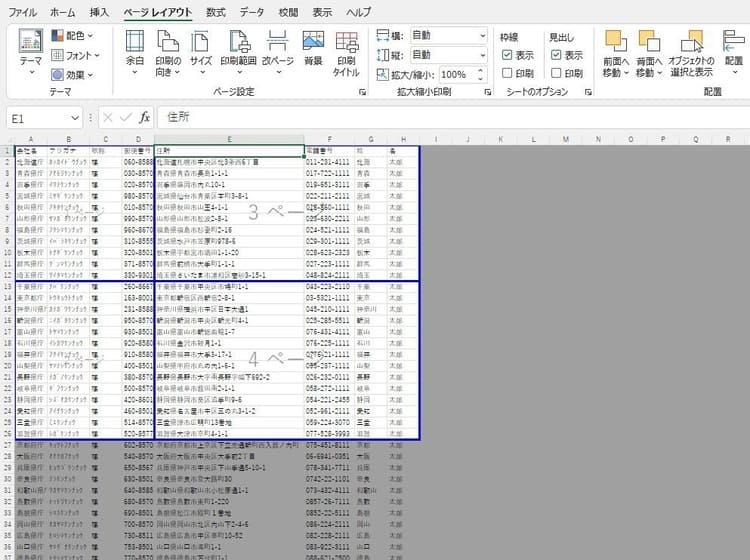 先ほどと同様に、印刷範囲選択位置の変更がドラッグして簡単に行えます。 1ページ目を「住所」まで印刷するように、選択範囲を変更してみましょう。 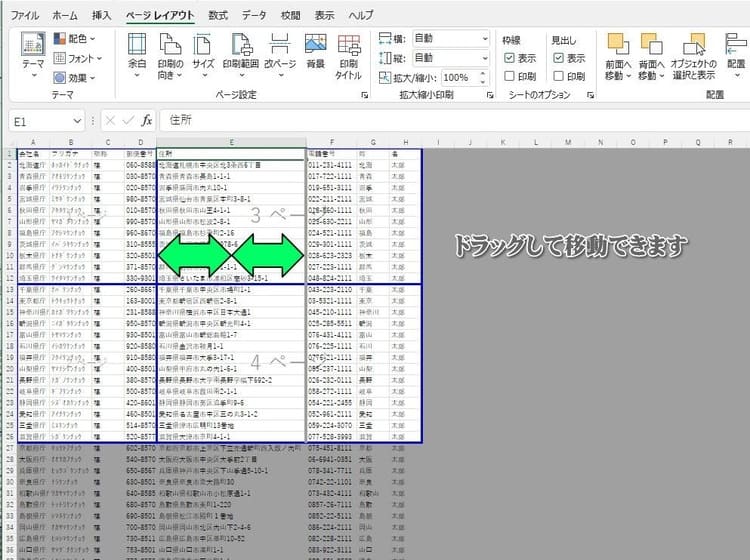 縦の青線にマウスを乗せると横の矢印に変化しますので、任意の位置までドラッグして移動させます。今回は、住所まで全部を1ページ目の印刷範囲に変更します。 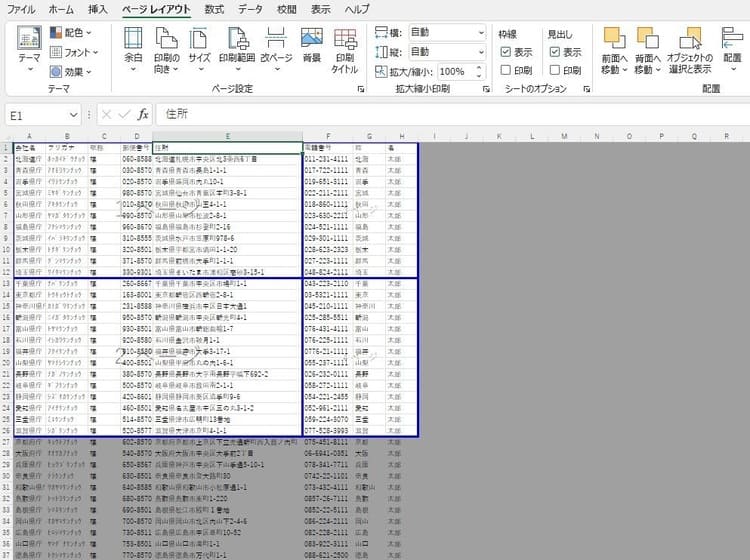 印刷範囲の青線が変更されました。 複数の印刷範囲設定 離れた部分を、それぞれのページに分けて印刷したい場合も可能です。 ○離れた部分を、設定して複数ページに印刷 まず、印刷したい範囲を指定します。 今回の例では、1ページ目に北海道から石川県までを印刷して、2ページ目を和歌山県から沖縄県まで印刷する時の手順です。 1ページ目の選択をします。 北海道から石川県までの部分を、ドラッグして指定します。 次の2ページ目の指定をする時に、同様に選択すると先に行った範囲が解除されてしまいます。 2ページ目の設定前に、キーボードの「Ctrl」を押しながら、2ページ目の選択範囲を指定して下さい。 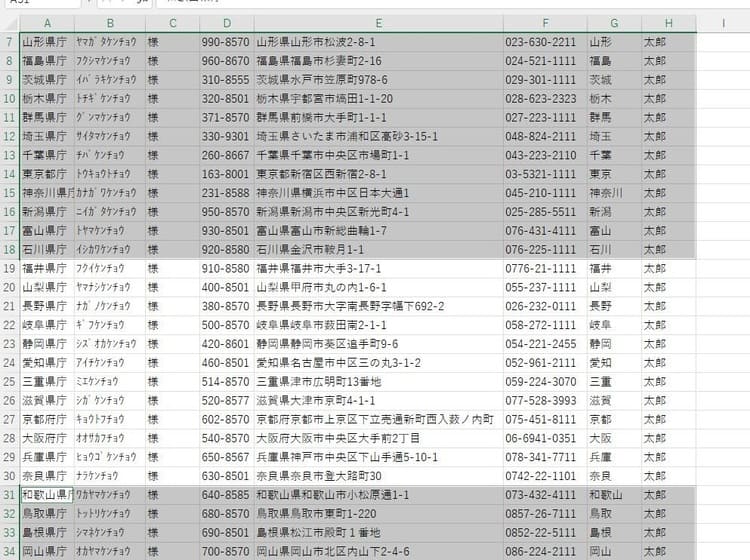 その後、以前にやったのと同様に、印刷範囲を設定します。 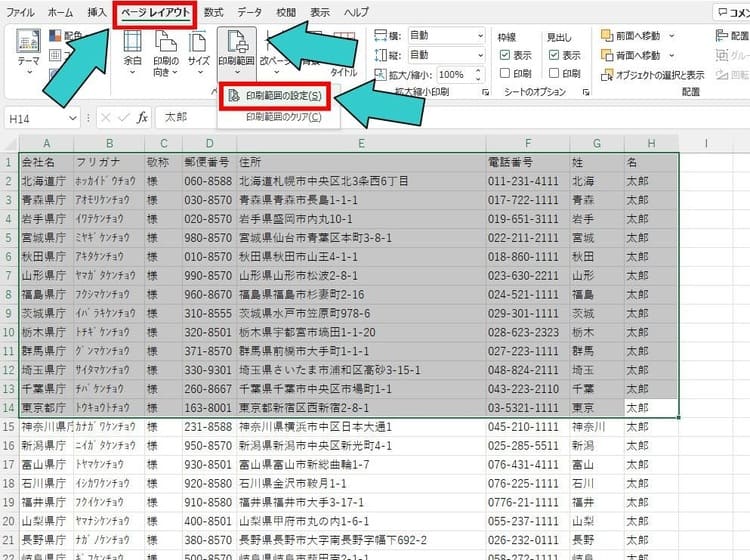 リボンの選択タブで「ページレイアウト」を選択して、中にある「印刷範囲」にある、「印刷範囲の設定」を押します。 プレビューで確認してみましょう。 リボンの選択タブにある「ファイル」から印刷を押すか、「Ctrl」+「p」で印刷画面に移動します。 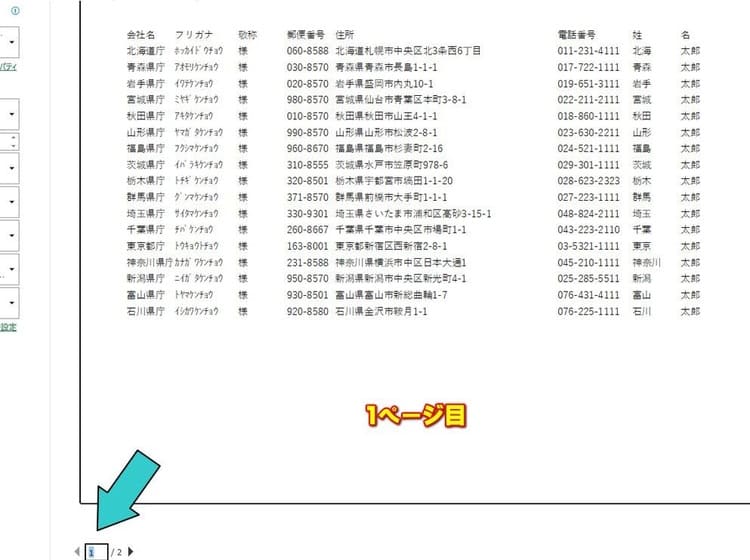 1ページ目には意図通りに、北海道から石川県までが表示されています。 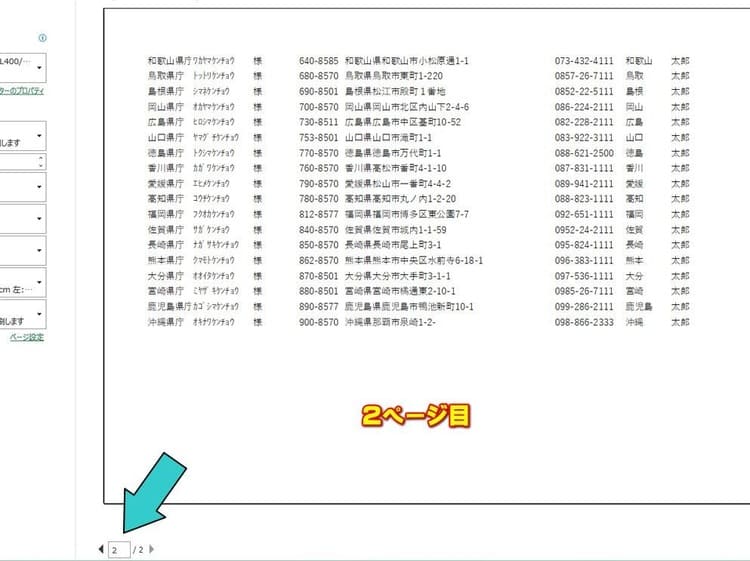 2ページ目にも、意図通り和歌山県から沖縄県までが反映されています。 ○見出しが各ページに欲しい場合 印刷する内容によっては、このままでも良いのですが、今回の場合は1ページ目だけに「郵便番号」「住所」「電話番号」などの項目が印刷されて、2ページ目以降には「項目」が印刷されずに、いきなり内容が表示されます。 印刷する資料によっては、頭に項目が並んでいる方が見やすくなります。 もう一工夫して、印刷される全てのページに共通して、「項目」が印刷されるようにしてみましょう。 リボンにある、「ページレイアウト」の中から、「印刷タイトル」を選択します。 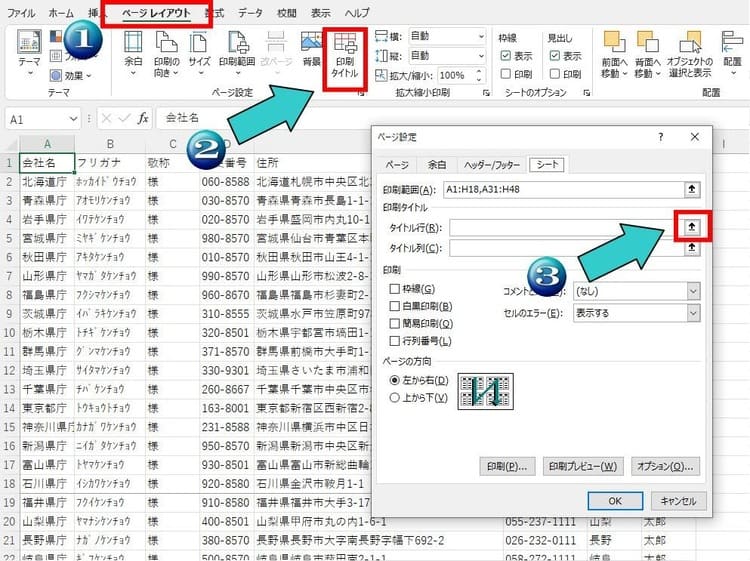 ページ設定のダイアログボックスが開きます。 今回は項目の行が表示されるように指定したいので、「タイトル行」の右端にある上向きの矢印を押します。 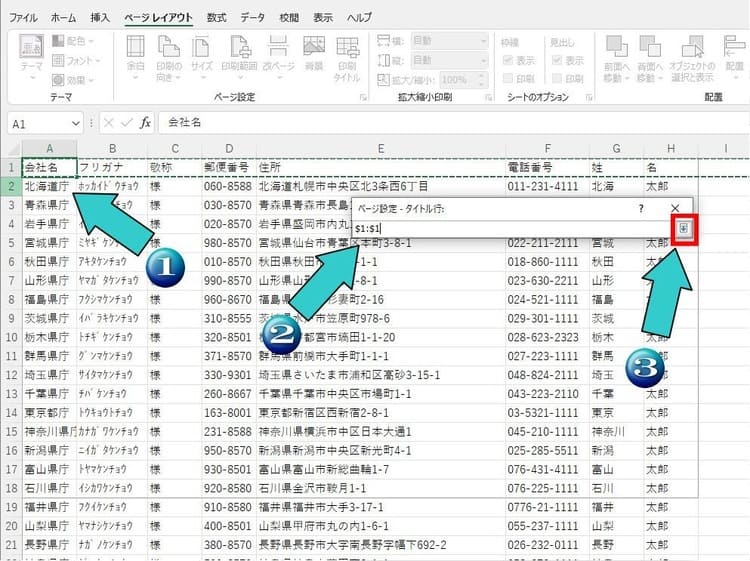 設定したいのは、最初の行の部分なので、1行目をクリックして選択します。 開いているダイアログボックスに数値が表記されるので、右端にある矢印ボタンを押します。 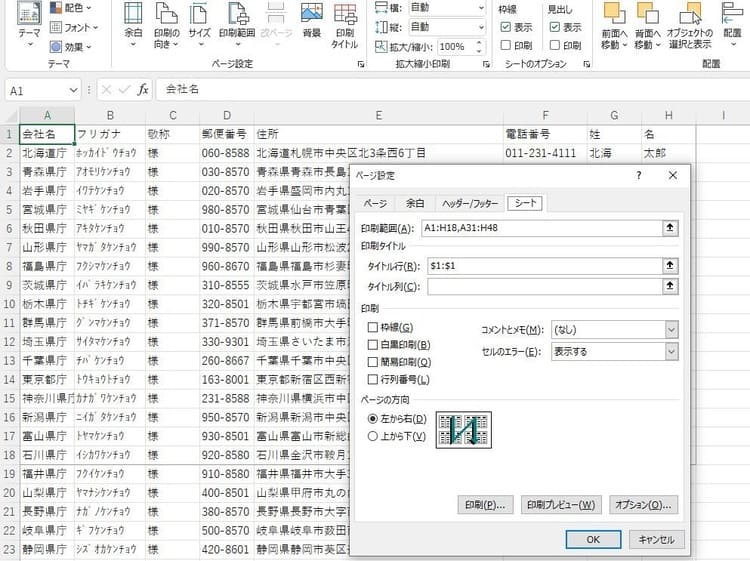 この状態に戻りますので、「印刷プレビュー」ボタンを押して確認してみましょう。 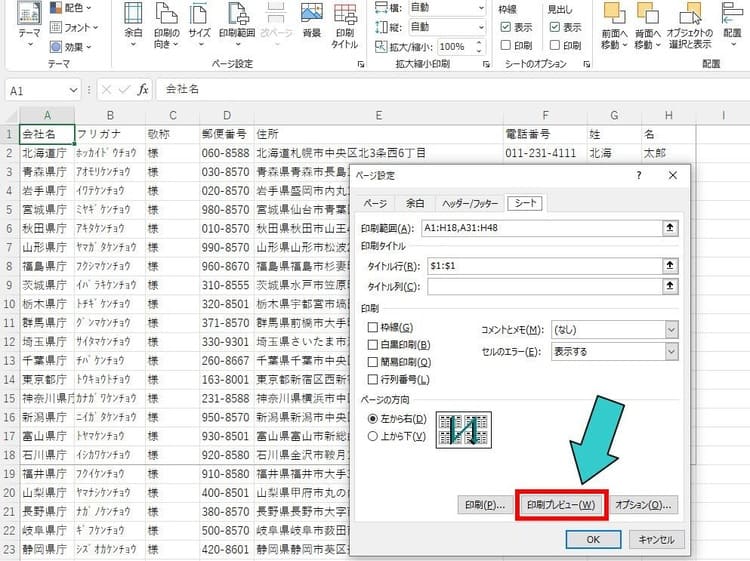 1ページ目には、当然先ほどと同様に先頭には項目が入っています。 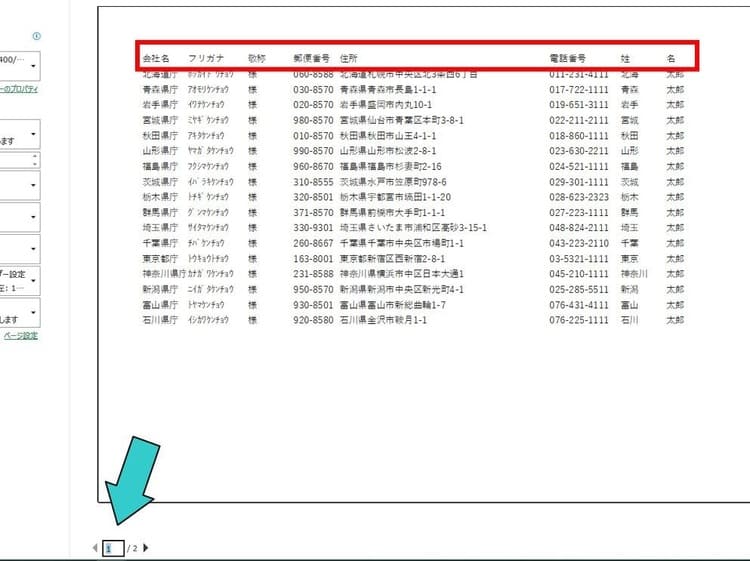 下部にあるページ指定で、2ページ目を見てみましょう。 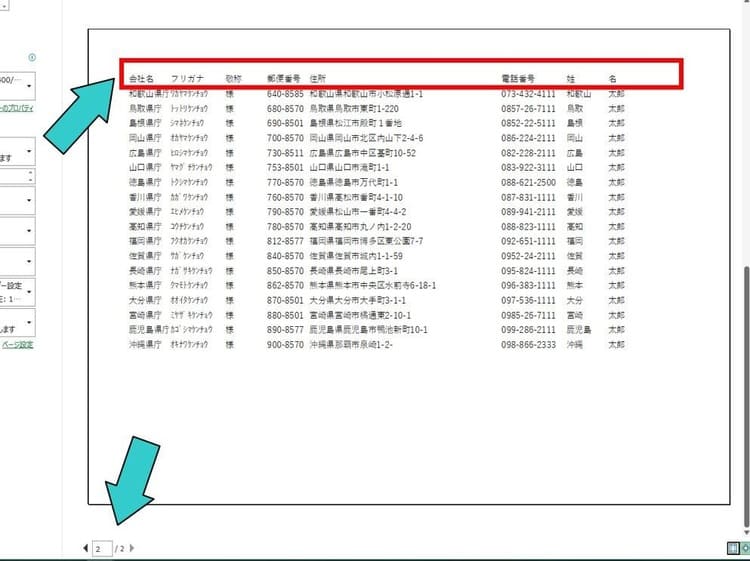 先ほどには無かった、2ページ目にも先頭に項目が表示されています。 これで、目的を果たすことが出来ました。 印刷設定の範囲を解除する方法 設定した印刷の範囲は、簡単に解除することも出来ます。 まず、現在の印刷設定は、このような状態になっています。 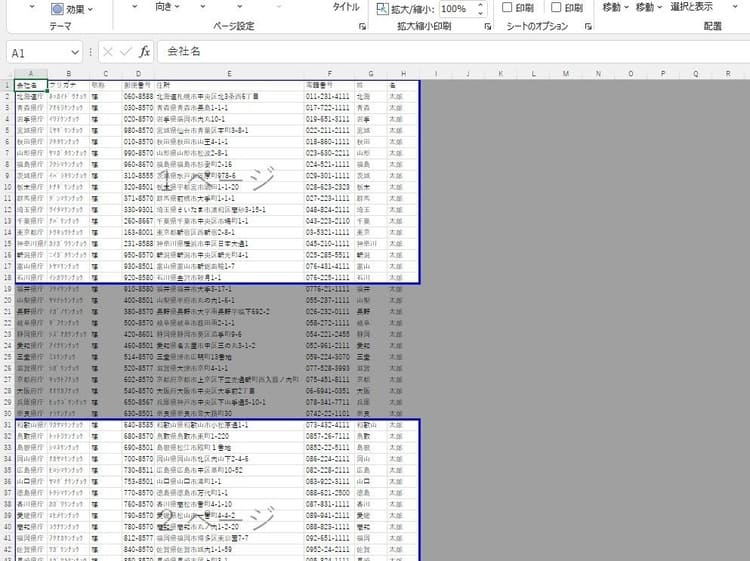 基本的な考え方と手順を理解して頂くために、オーソドックスな手法を紹介してきましたが、ページプレビューで青線を表示するのには、最下部右側にあるボタンを表示することでプレビュー画面に切り替わります。 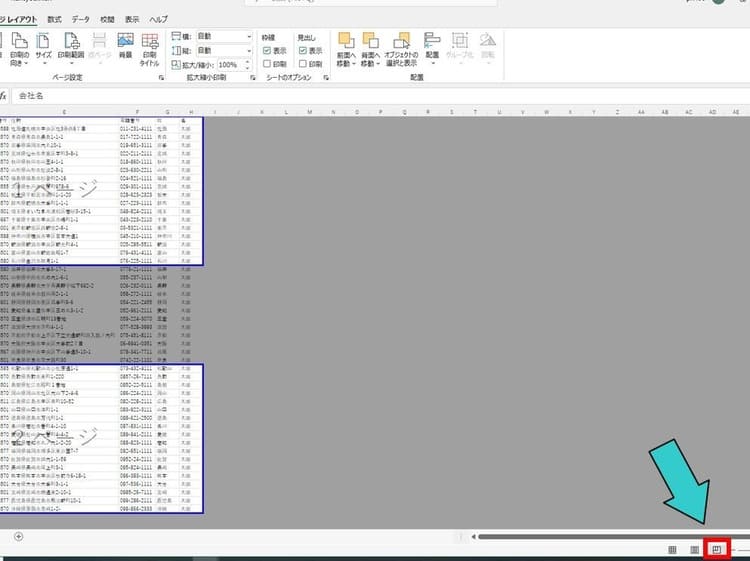 その2つ右隣にあるボタンで標準画面が表示されて、真ん中はヘッダーを含む画面が表示されますので、お試し下さい。 少々脱線しましたが、印刷範囲の解除に戻ります。 リボンにある、「ページレイアウト」タブを選択して、中にある「印刷範囲」を選択して、「印刷範囲のクリア」を押します。 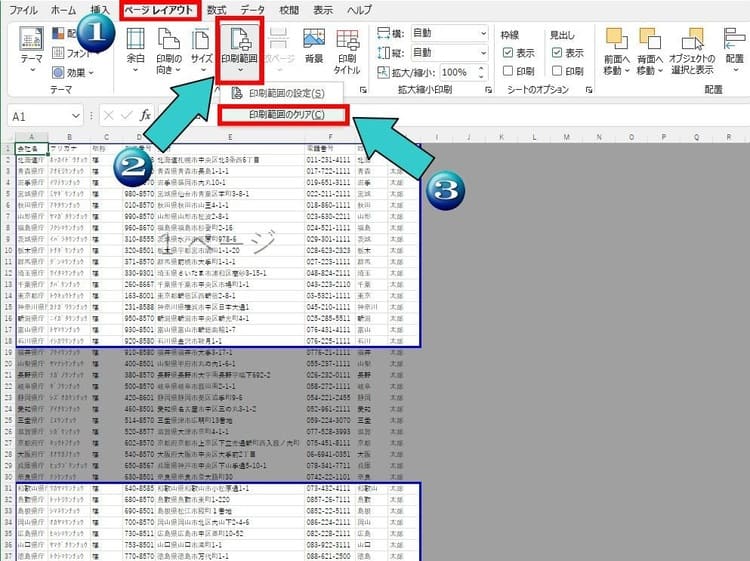 印刷範囲の画面が変更されて、通常の印刷範囲に変わりました。 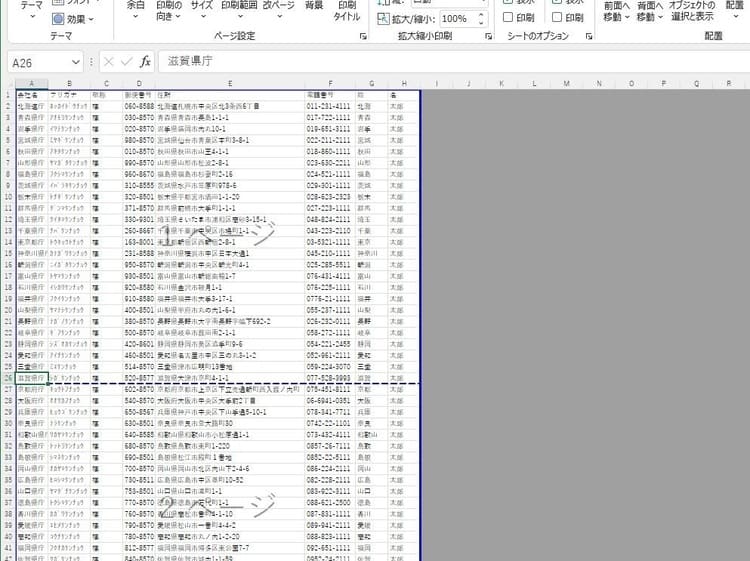 拡大縮小印刷と用紙にピッタリ合わせる印刷 ○拡大/縮小と印刷範囲の相関関係 印刷範囲を解除した状態では、リボンにある、「ページレイアウト」の中の「拡大/縮小」の部分の数値は100%になっています。 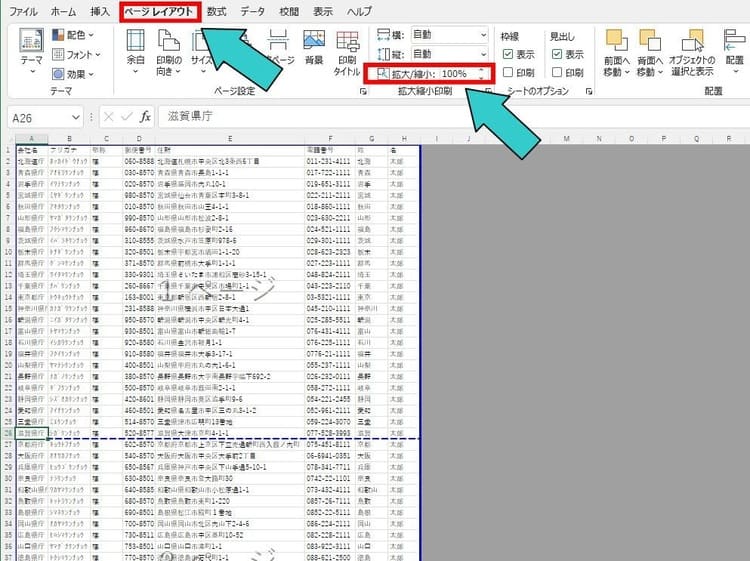 青の点線部分を動かして、1ページ目の印刷範囲を変更してみましょう。 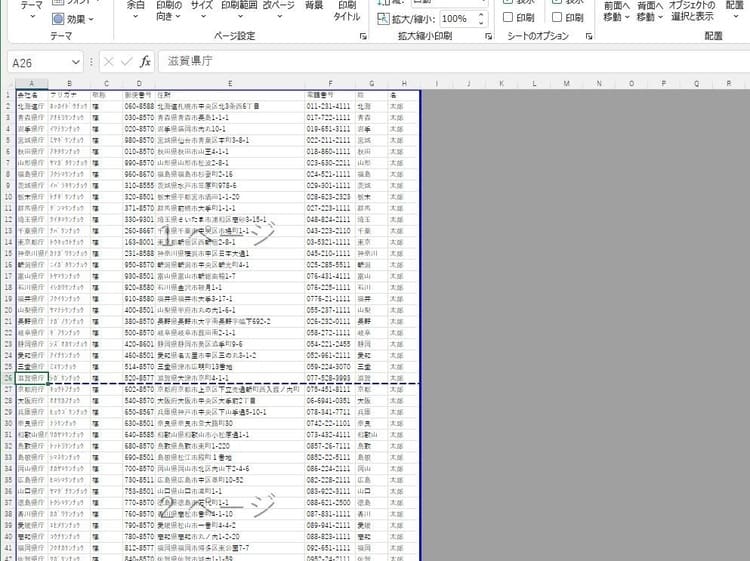 現在の1ページ目の範囲は滋賀県までになっていますが、これをドラッグして奈良県までにします。 指定した内容を1ページ納めるには、従来のサイズでは無理があります。 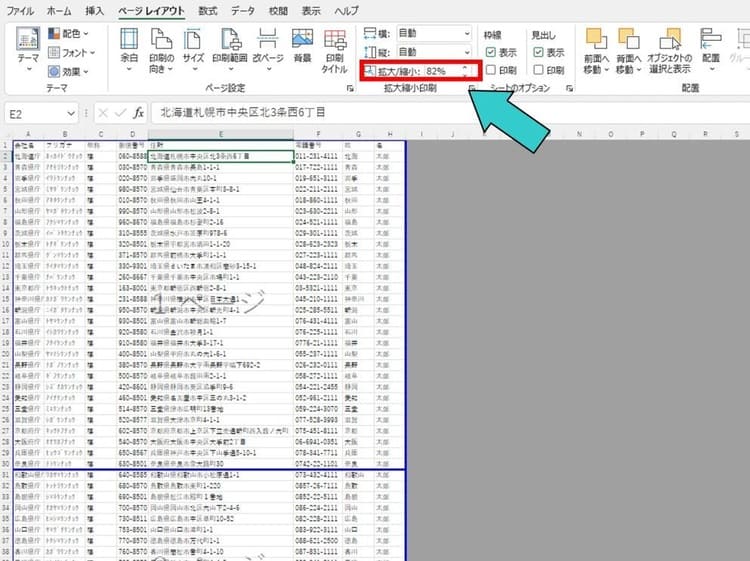 そのため、印刷範囲を変更した後には、「拡大/縮小」の数値を見ると、100%だったものが82%に変わっています。 この数値を100%に変更すると 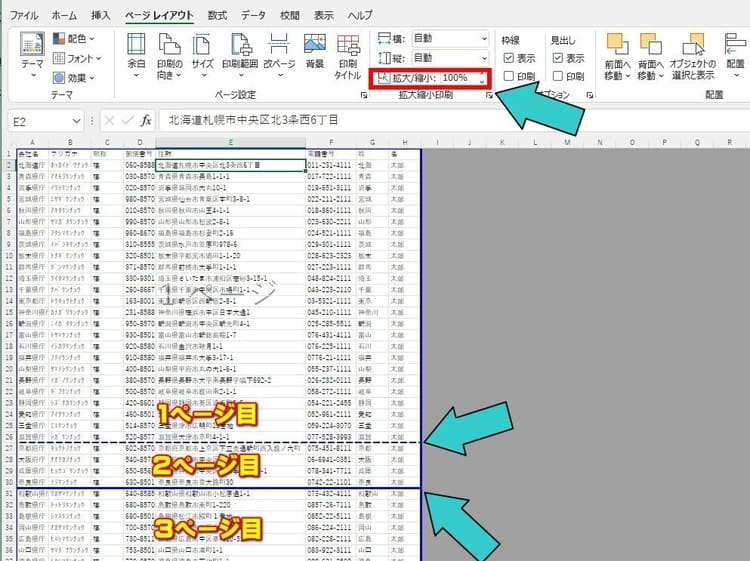 収まりきらないので、「青の点線」が出現して、はみ出したデータは2ページ目になります。 作成者の意図がある印刷範囲は「青の線」になるのに対して、Excelの機能によって(今回の場合は拡大/縮小に100%を設定した事によるものです)自動的に出てくる印刷範囲は「青の点線」になります。 この点線はマウスを置いて、位置の変更をすることが出来ますが、そうなると「拡大/縮小」の数値が自動的に変更されます。 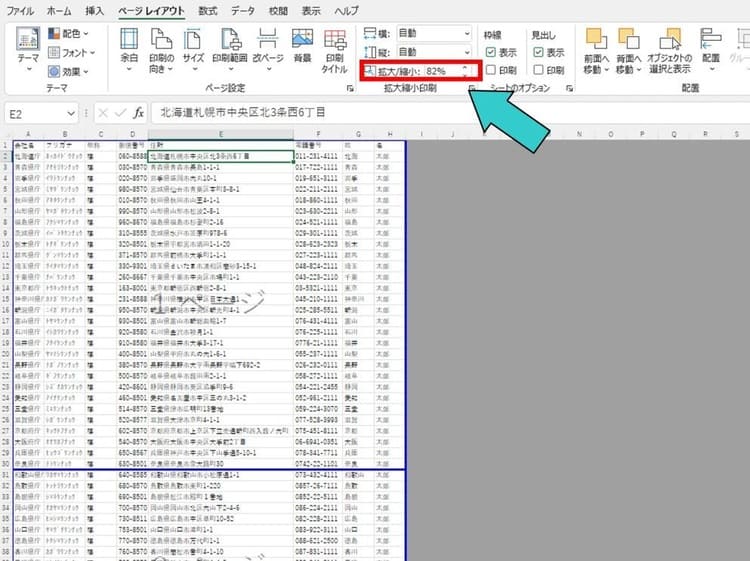 青の点線を元の位置まで動かすと「拡大/縮小」の数値が自動的に小さくなります。 ○用紙にピッタリ納める印刷 この全国県庁のデータは縦に長いので、1枚に印刷する事を考えれば、現在の用紙設定が横向きになっているのを縦向きに変更します。 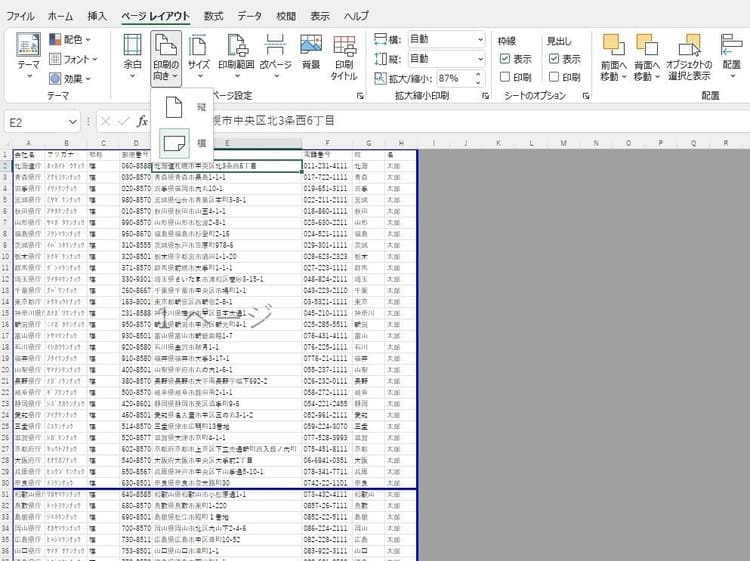 ページレイアウトの印刷の向きを縦に変更して、青線をドラッグする手順で1ページに印刷する事が出来ます。 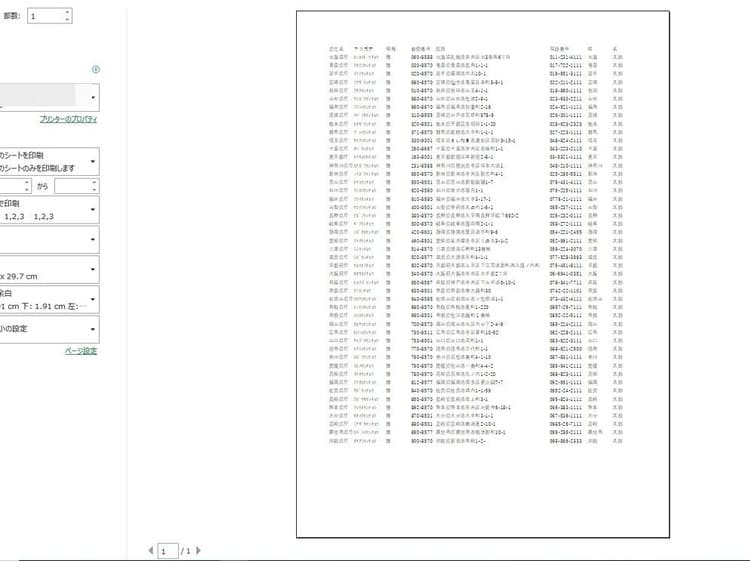 もう少し簡単に行うには、「ファイル」リボンから「印刷」に移動した画面で 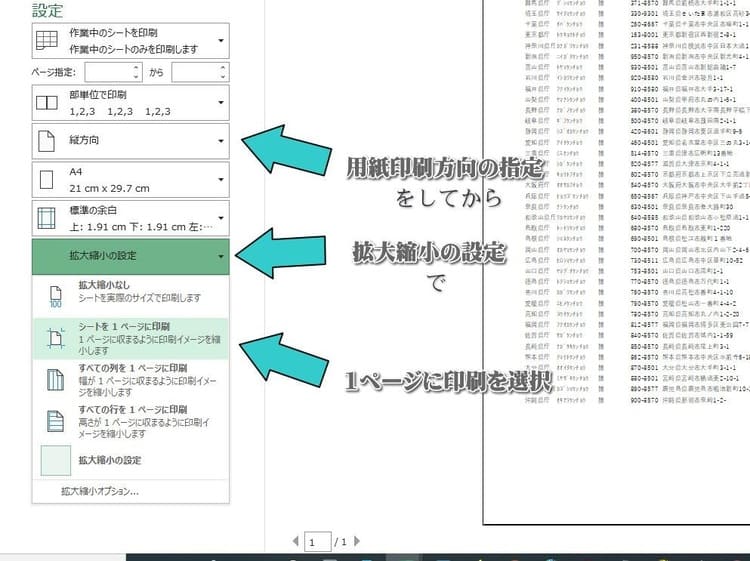 シートを1ページに印刷する設定にすれば、同じ結果が得られます。 印刷範囲を変更できない時の解決方法 手順通りにやろうと思っても、印刷範囲が変更出来ない場合には、Excelの設定を確認する必要があります。青の点線がドラッグ出来ない時は、以下の手順を確認してください。 リボンにある、「ファイル」で左の最下部にあるオプションを選択します。 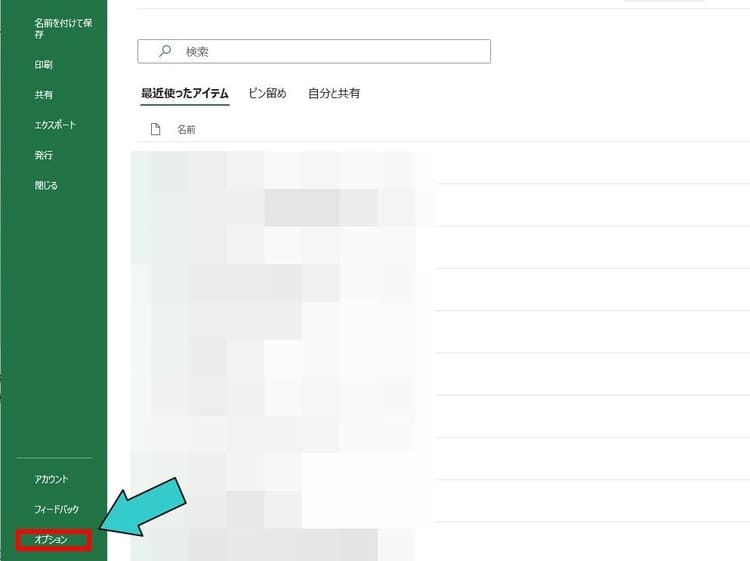 新しいダイアログボックスが開きます。 その中から、「詳細設定」を選択します。 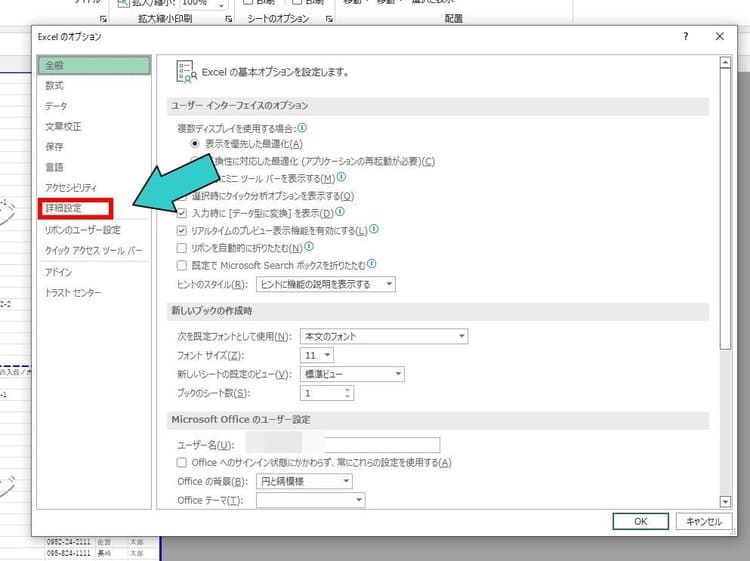 出てきた項目の中で 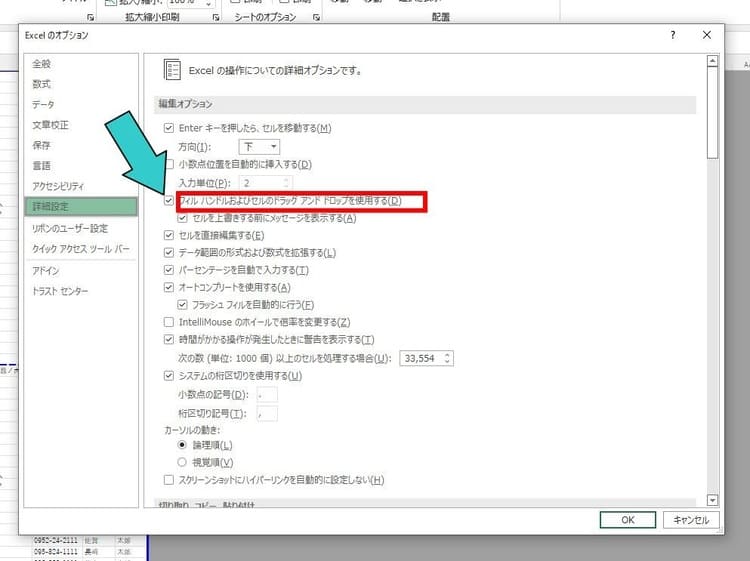 「フィル ハンドルおよびセルのドラッグアンドドロップを使用する」のチェック欄を確認してください。 このチェック欄が空欄になっている状態では、印刷範囲をドラッグして移動させる事が出来ません。 チェックが入っている事を確認して、OKを押して下さい。 これで、印刷範囲の青線を動かすことが可能になります。 印刷コストを抑えるなら、互換インクの活用がおすすめ!Excelでの印刷設定を完璧にしても、プリンターのインク代が気になる方も多いのではないでしょうか? 実は、印刷コストを抑えるもっとも手軽な方法は、「互換インク」に切り替えることです! 特におすすめなのは「インク革命.COM」の互換インク!
大量のExcel資料やレポートを印刷する方にはぴったりの選択です。 今すぐインク革命.COMの互換インクをチェック! |