- トップ
- インクを探す
- トナーを探す
-
ラベル・テープを探す



-
はじめての方
- インク革命がはじめてのお客様 -


- インク革命が選ばれるわけ -





iPhoneの写真をトリミングして、用紙に応じた印刷方法を解説
更新日:2025-08-06
インク革命編集部 小島
読み終わるまでの所要時間:約10分
iPhoneで撮影した写真を印刷する時に、大切な部分が切れちゃった経験ありませんか?印刷前に用紙に応じてトリミング(一部切り取り)しておけば解決します。 そこで今回は用紙サイズに応じた印刷方法を解説します。 目次 写真の縦横比率 iPhoneで写真撮影したお気に入りのデータを、印刷してみたら「大事な部分が切れてる!」という経験ありませんか? せっかくの笑顔の頭の部分が、ぶった切られていたら台無しです。 これは、撮影したデータの縦横比と印刷する用紙の縦横比の違いが原因です。 この縦横比を「アスペクト比」と言います。 「紙のサイズと合わせてくれたら良いのに!」という発想は理解出来ますが、そもそも印刷したい用紙はユーザーによってバラバラですから・・・。 iPhoneの「アスペクト比」は3:4です。 では、何を基準に「アスペクト比」が決められているのか、解説します。 *縦横比は「横:縦」の「4:3」の様に大きな数字を前に持ってくる事が一般的ですが、短い方の長さを基準にアスペクト比を考えていくため、「短辺:長辺」の順序に統一しています。(例外は、iPhone内で表示される比率で、実際に表記に合わせてあります) ■写真の基本はフィルム時代 iPhoneを含むデジタル写真撮影は、フィルム時代の後に形成されたものであるため、良くも悪くもフィルム時代を引きずっている側面が有ります。 フィルムをカメラに装着して撮影する時に、一般的に最も利用されたのは、「35mmフィルム」と呼ばれるものです。パトローネと呼ばれるカートリッジに35mm幅のフィルムが巻かれて入っていて、シャッターボタンを押した時に24mm×36mm幅でシャッターが開き感光することで、1枚の写真を撮影します。撮影後はフィルムを巻き取って送る事で、次のコマを撮影する準備をします。 この24mm×36mmという一コマのサイズ「アスペクト比」は2:3で、この比率が写真撮影の伝統的な縦横比です。 あれ・・・iPhoneの「アスペクト比」とは微妙に違いますよね。 通常の写真用紙は、この伝統的な比率で存在しているため、iPhoneで撮影したデータをそのまま印刷すると出る違和感の原因になっています。 iPhoneの3:4の比率と、伝統的な写真の比率2:3を比較すると、後者の方が細長いフォーマットになります。そのため、iPhoneで撮影した写真データを当てはめると、横に合わせると上下が切れて、縦似合わせると左右に空白が生じます。 では何故?この「アスペクト比」の差が出たのか?解説します。 ■デジタル時代の基本はブラウン管テレビ 写真がデジタル化される中で、最初に1988年に商品化されてから普及するまでに時間が掛かりました。大きな問題は販売する価格であり、価格に見合わない画像クオリティでした。 価格の面で打破したのは、1995年にカシオ計算機から発売された「QV-10」です。 画素数は25万画素で、現在のクオリティとは比較するまでも無く低いものですが、本体価格65,000円という価格は画期的でした。 当時の記録媒体は非常に高価で、SDカードはまだ存在が無く、小さな内蔵メモリを利用していて、RS232C等のケーブルを使って、パソコンにデータを保存する事も出来ましたし、本体に付いている小さな液晶画面でも撮った画像の確認が出来ました。写真屋さんに現像やプリント処理を頼まなくても、その場で撮った写真が確認出来る事がセンセーショナルだったのです。 一般家庭にデジタルカメラを普及させるのに、今ほどコンピュータが普及していなかった事もあり、撮った写真をテレビに接続して見られるという事が、商品の最重要ポイントになっている事を考えれば、その当時のブラウン管テレビの「アスペクト比」3:4に合わせるのは必然です。 このブラウン管の比率が、現在のデジタルカメラ・フォーサーズを含めて多く採用され、iPhoneを含むスマートフォンにも利用される流れになっています。 余談になりますが、一眼レフはデジタル化される時に、フィルムカメラの流用パーツが一部で使われた事や、それまでの「アスペクト比」を尊重する事から、2:3の比率が継続されています。 ミラーレスを除く、ペンタプリズムを持つレンズ交換式一眼レフは、今でもこの比率が別の流れとして生産されています。
iPhoneで撮影した写真をトリミングしてL版用紙に印刷する方法 iPhoneで撮影した写真を、最も簡単に印刷する方法は「AirPrint」です。 「AirPrint」に対応したプリンターを使っていて、iPhoneと同じWi-Fiに接続しているなら、特別な設定やドライバ等のインストール作業が不要で、すぐに印刷利用が出来ます。 ただし、iPhoneで撮影した写真は、L版サイズ(89 × 127ミリ)でしか「AirPrint」では印刷出来ません。 プリンターにA4サイズ用紙がセットしてあっても、真ん中に小さく印刷することしか出来ません。 L版に最適な縦横比を見てみましょう。 ■L版印刷でのアスペクト比 写真印刷をApple社がL版サイズに限定しているのは、操作をシンプルにして誰でも簡単に使える様にすることと、写真を印刷するのに、最も普及しているL版サイズにしたと推察出来ます。しかし、前述の様にL版サイズはフィルム使用を前提の規格のため、縦横の「アスペクト比」を変更する必要が有ります。
フィルムでは2:3ですが、用紙の比率はピッタリ2:3にはなっていません。 これは、多少の余力があったほうが、暗室作業をアナログ目視で行う事を考慮すれば良かった事にあります。 単純計算の比率ではiPhoneのアスペクト比が3:4ですから、短辺が「3」の時に長辺が「4.28」になりますので、多くの場合はそれなりに収まる事が解ります。 しかし、撮影した内容によっては、よりL版の比率に近い様に切り取り(トリミング)を行う事で、意図しない大事な部分が切られる悲劇を回避出来ます。 具体的に上の一覧で、小数点以下の数値が最も小さい(誤差が少ない)のは、短編が「5」の時なのが解ります。そのため、5:7にトリミングすることが、最も簡単に修正する比率になります。 ■iPhoneで写真をトリミングする方法 iPhoneにある標準の写真アプリの編集画面では、アスペクト比をスクエアの他、3:2、5:3、4:3、5:4、7:5、16:9に変更出来ます。 L版に最も近い7:5の比率にトリミングします。 1.写真アプリで目的の写真を表示して、編集をタップします。 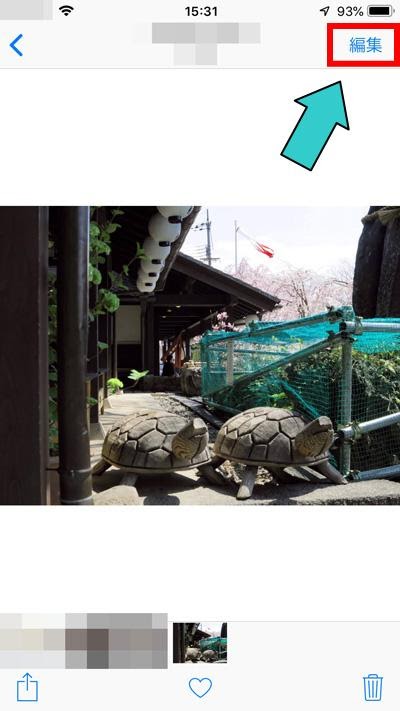 このまま印刷すると、亀の足が切れてしまいます。 2.トリミングボタンをタップします。 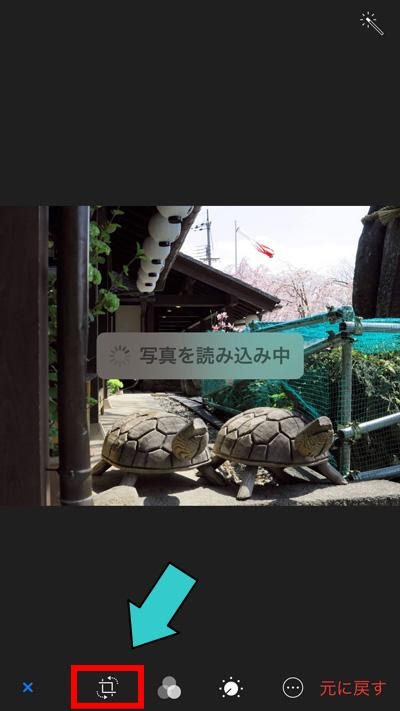 3.アスペクト比ボタンをタップします。 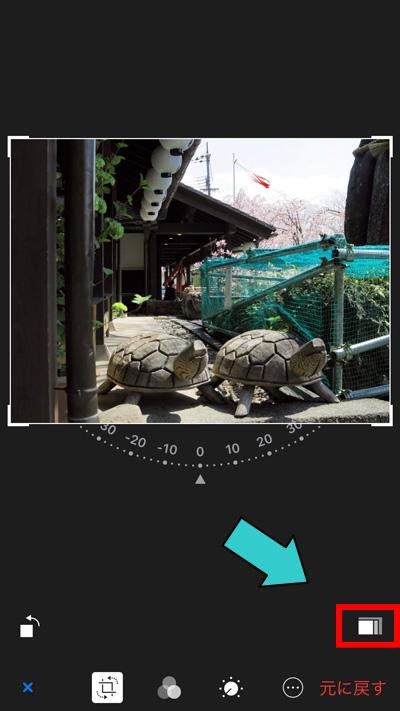 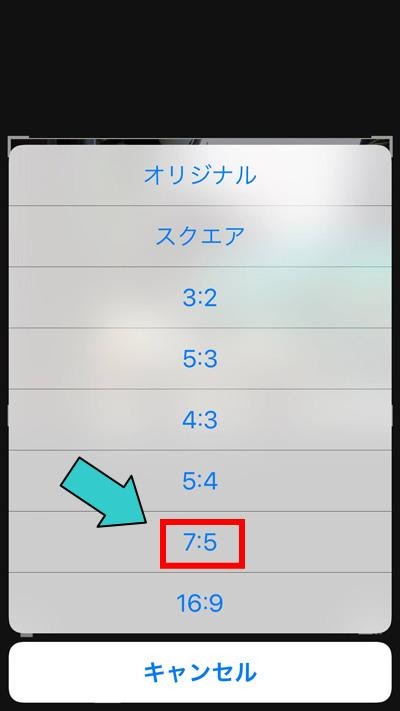 L版に最も近い7:5を選択します。 5.保存ボタンをタップします。 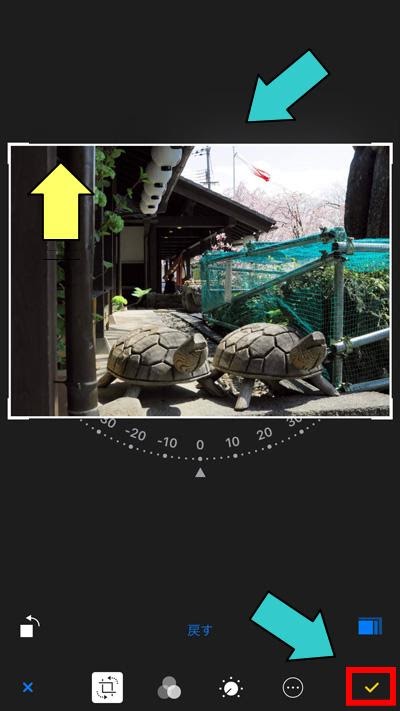 今回は、亀の足が切れる事を避けたいので、写真自体を上に動かしています。そのため上部は、はみ出しています。 調節が完了したら保存ます。 このトリミングしたデータを「AirPrint」L版印刷を行う事で、亀の足は無事に印刷されます。 iPhoneで撮影した写真をA4サイズで印刷する方法 「AirPrint」で写真を印刷しても、L版サイズ固定で印刷される事は前述の通りです。 もう少し大きなサイズで写真を楽しみたい、「AirPrint」を使ってA4サイズで印刷する時には、別の方法が有ります。 「AirPrint」で写真や画像以外の、webページやPDF等の文書データは、A4サイズ(210 × 297ミリ)での印刷が固定化されています。 そのため、写真データをPDF化することで、A4サイズに印刷が出来ます。 ■A4サイズのアスペクト比 はやる気持ちを抑えて、A4用紙のアスペクト比を確認しておきましょう。 PDFデータに写真をする前に、適正な縦横比に変換します。
一覧を見ると、最も余分な数値が出ていないのは、短辺「5」です。 A4サイズの場合も7:5でトリミングすることにより、最も適正な印刷結果を得ることが出来ます。 L版でトリミングしたものが、そのまま使えますね。 ■写真データをA4サイズの文書に変換して印刷する手順 写真を文書にするのは、日本語として正しくない気もしますが、文字化するのでは無く、写真をA4サイズのPDFデータにするということです。 Apple社純正アプリの「Pages」を利用します。 先ほど7:5にトリミングした亀の画像を使って、A4化の作業を行います。 1.Pagesをタップします。 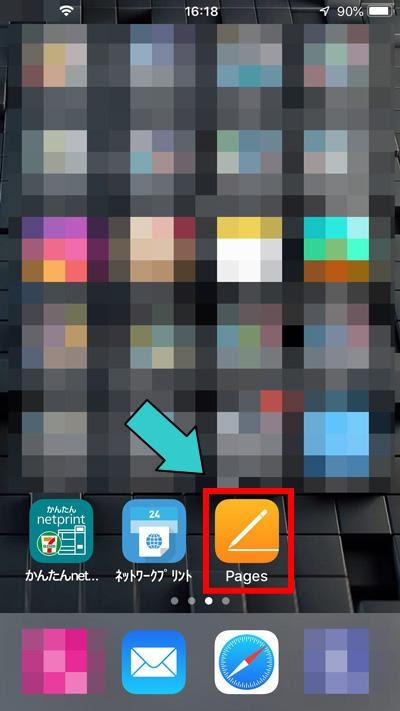 2.新規作成の「+」をタップします。 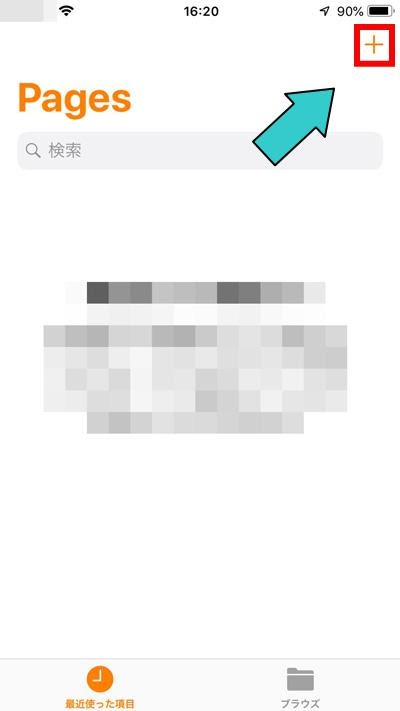 3.テンプレートから空白を選びます。 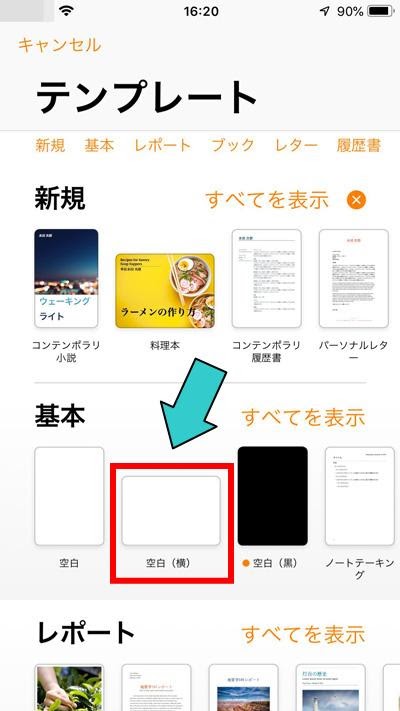 亀の写真は横ですから、空白の横を選びます。 4.開いた白紙のページに亀の写真を持ってきます。「+」をタップします。 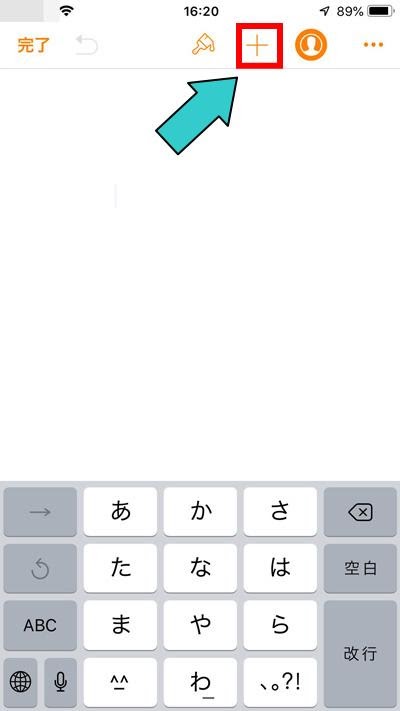 5.写真またはビデオをタップします。 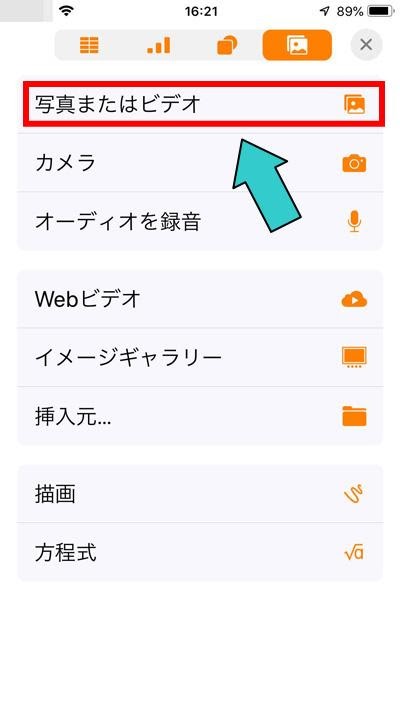 6.写真が白紙ページに入りました。 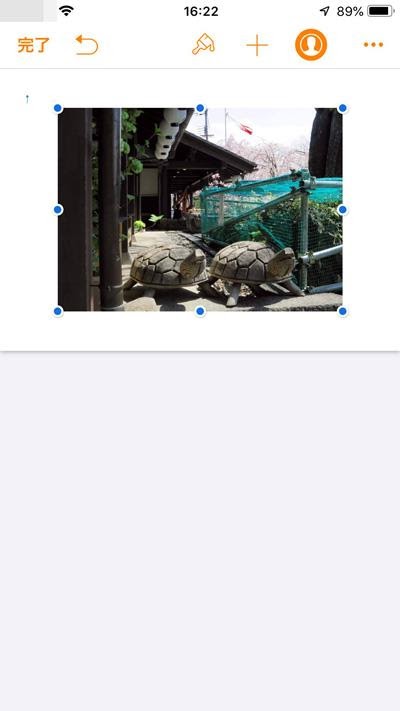 このまま印刷すると、余白部分がかなり出ます。 7.サイズを調整して、A4サイズいっぱいに合わせます。 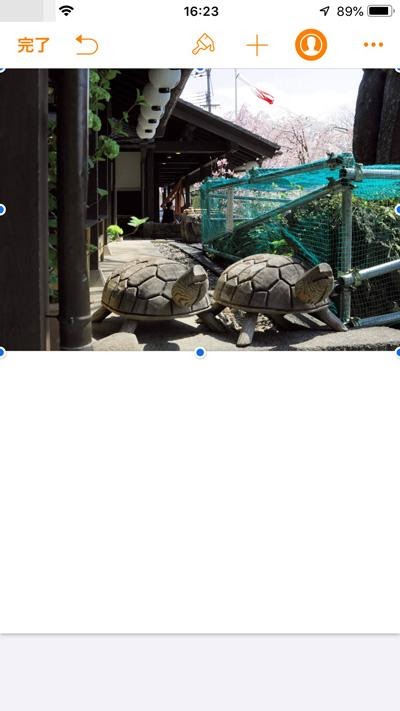 サイズが整ったら、完了をタップします。 8.プリントをタップします。 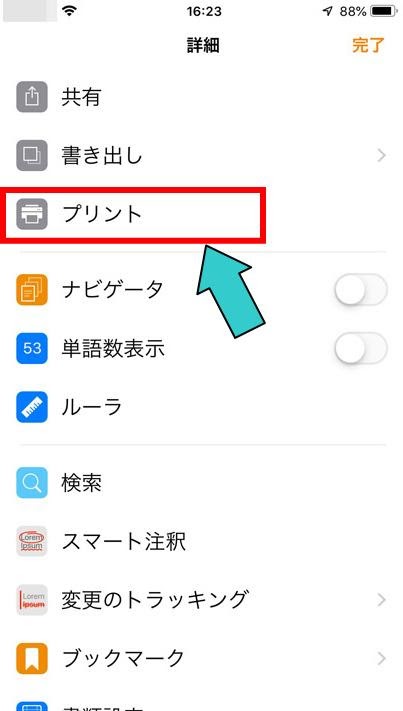 「AirPrint」に繋がっているプリンターを選択して、プリントボタンをタップすれば、適正なA4サイズで写真が印刷されます。 用紙サイズに合った画像のサイズ(縦横比)について ■他の用紙サイズのアスペクト比は? 用紙サイズに合わせて、事前にトリミングしておくのは、先にあったL版やA4だけに限りません。 それぞれ用紙サイズに合わせる必要がありますが、一般的なコピー用紙サイズの割合は、1:√2の比率で統一されています。 A4サイズを84%に縮小したものがB5サイズであり、A4サイズを122%に拡大したものがB4であり、縦横比は変わりません。 「AirPrint」を利用する場合は、A4サイズに用紙は限定されますが、iPhoneの写真データをパソコンで読取り、他のサイズで印刷する場合にも「アスペクト比5:7」にトリミングしておけば有効です。 ■写真屋さんへ出す時は若干異なります iPhoneの写真データを、写真屋さんにお願いしてプリントする場合は、事情が少々異なります。 主なプリントサイズ一覧は、以下の通りです。
デジカメ規格になっているL版「LD」や2L版「2LD」なら、トリミング無しで、そのまま印刷をお願いしても問題無いです。 写真屋さんのA4サイズは、コピー用紙のA4サイズとは若干寸法が異なります。 短辺が「5」の場合(7:5)よりも、「2」の誤差が少なく「3:2」を選ぶ方がピッタリサイズに収まります。 複数の写真を一括でトリミングして印刷する方法 複数の写真を一括でトリミングする事は、標準の写真アプリでは出来ません。 App Storeから、アプリをダウンロードすることで、複数枚の一括処理が可能になります。 複数纏めて処理するのは、リサイズが基本であり、写真の「どの部分」が大切か?は判断が出来ません。 よほど大雑把に大量の写真を印刷する必要に迫られたなら別ですが、重要な部分を考慮しながら1枚ずつトリミングしていく事をオススメします。 インク革命製の互換インクを使って、写真印刷をさらにお得に!写真を自宅で印刷する際に、純正インクは高価でコストがかかりますよね。そんな時におすすめなのが、インク革命製の互換インクです。純正インクと比較して大幅に安価な価格でありながら、写真印刷にも適した高品質な仕上がりを実現しています。 インク革命の互換インクがおすすめな理由高品質な仕上がり
大幅なコストダウン
安心のサポート体制
インク革命製互換インクを使った印刷方法インク革命製の互換インクは通常の純正品と全く同じ手順で使用可能です。
これだけで簡単にコストを節約しつつ、綺麗な写真印刷が実現できます。 写真印刷の品質を落とさず、お財布にも優しいインク革命製の互換インクをぜひお試しください! |