- トップ
- インクを探す
- トナーを探す
-
ラベル・テープを探す



-
はじめての方
- インク革命がはじめてのお客様 -


- インク革命が選ばれるわけ -





iPhoneのメモアプリの印刷方法は色々!具体的な方法を解説!
更新日:2025-08-06
インク革命編集部 小島
読み終わるまでの所要時間:約10分
iPhoneだけを使って、仕事を進める人も増えています。専用アプリも多様にありますが、基本になるのは標準のApple製「メモアプリ」です。このアプリの内容を印刷する具体的な方法を解説します。 目次 iPhoneのメモアプリからAirPrintで印刷する方法 iPhoneからメモアプリの内容を印刷する手段で、最も簡単なのはAirPrintを使う事です。 AirPrintを使うためには、印刷に利用する自宅や会社にあるプリンターがAirPrintに対応している必要があります。 新たにソフトウェアのダウンロードや、プリンターにドライバのインストールも必要無く、気軽に印刷ができます。 プリンターとiPhoneが同じアクセスポイントでWi-Fi接続されているか、同じネットワーク内にプリンターが有線LANで接続されている必要があります。 オフィスにあるような大型複合機でも対応している機種は数多くあり、家庭用のインクジェットプリンターやビジネスインクジェットプリンターでも、最近の機種はWi-Fi対応の機種が多く、AirPrintにも対応している機種が多いです。 ■AirPrintで印刷する手順1.メモアプリで印刷したいファイルを開き、右上のアイコンをタップします。 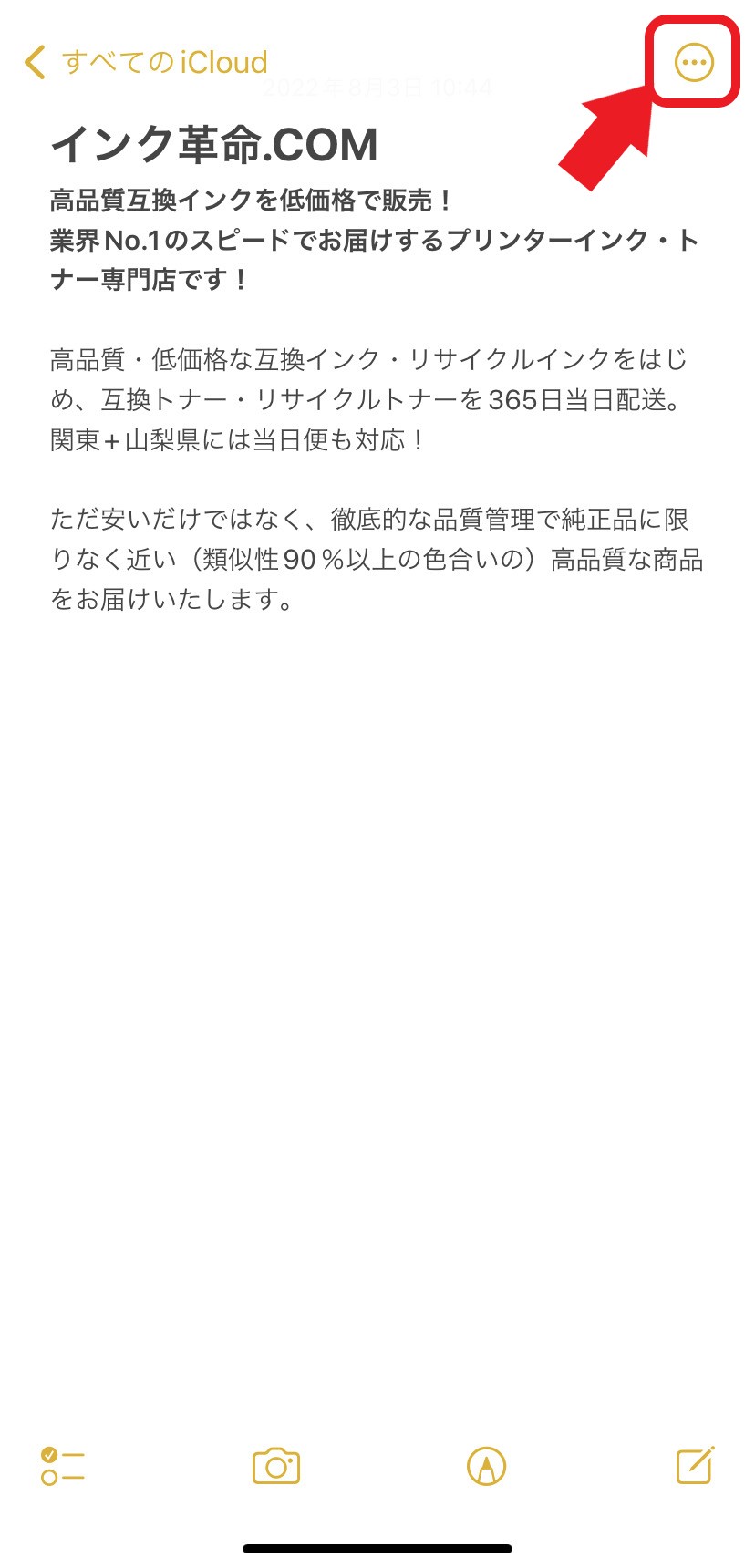 2.「プリント」を選択します。 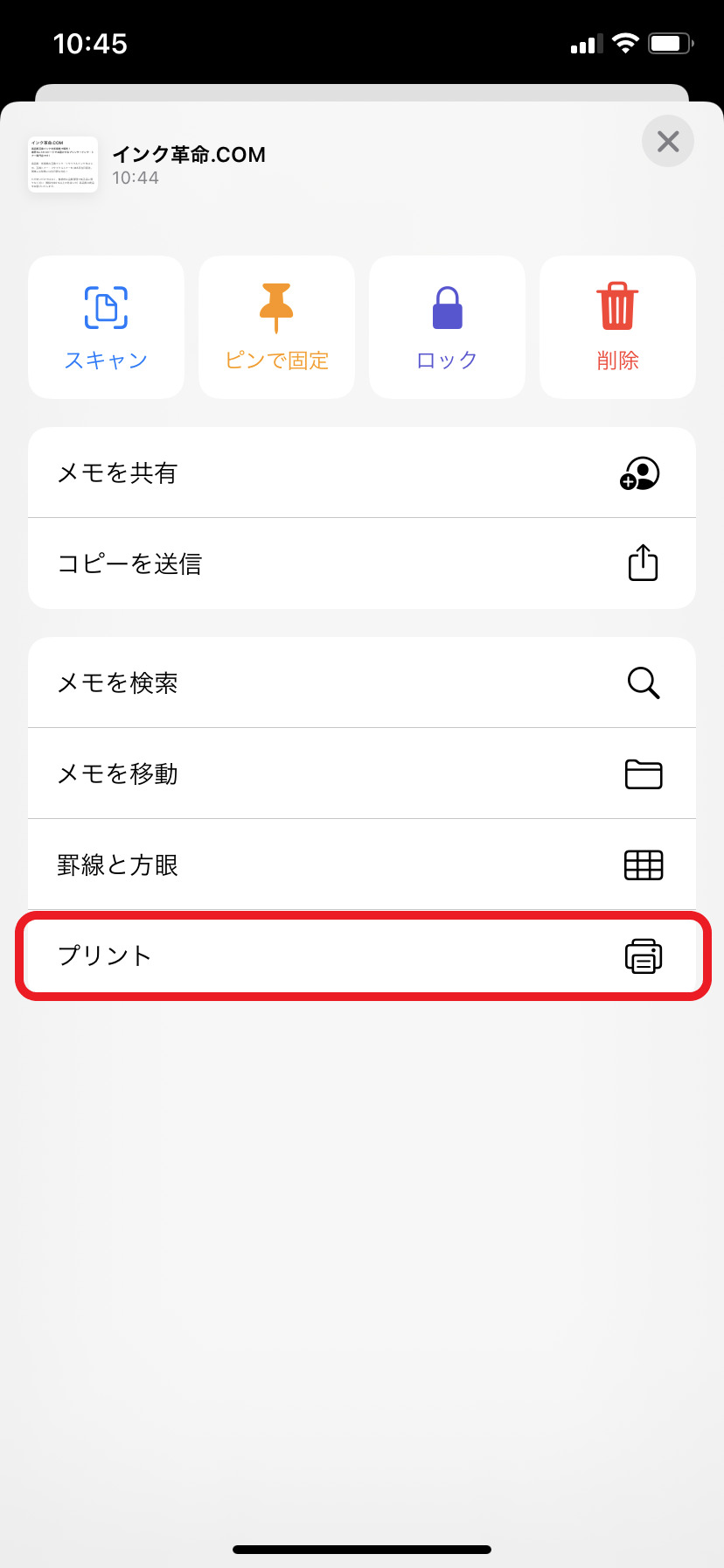 3.AirPrintに対応したプリンターが表示されるので、選択して右上の「プリント」をタップすれば印刷されます。 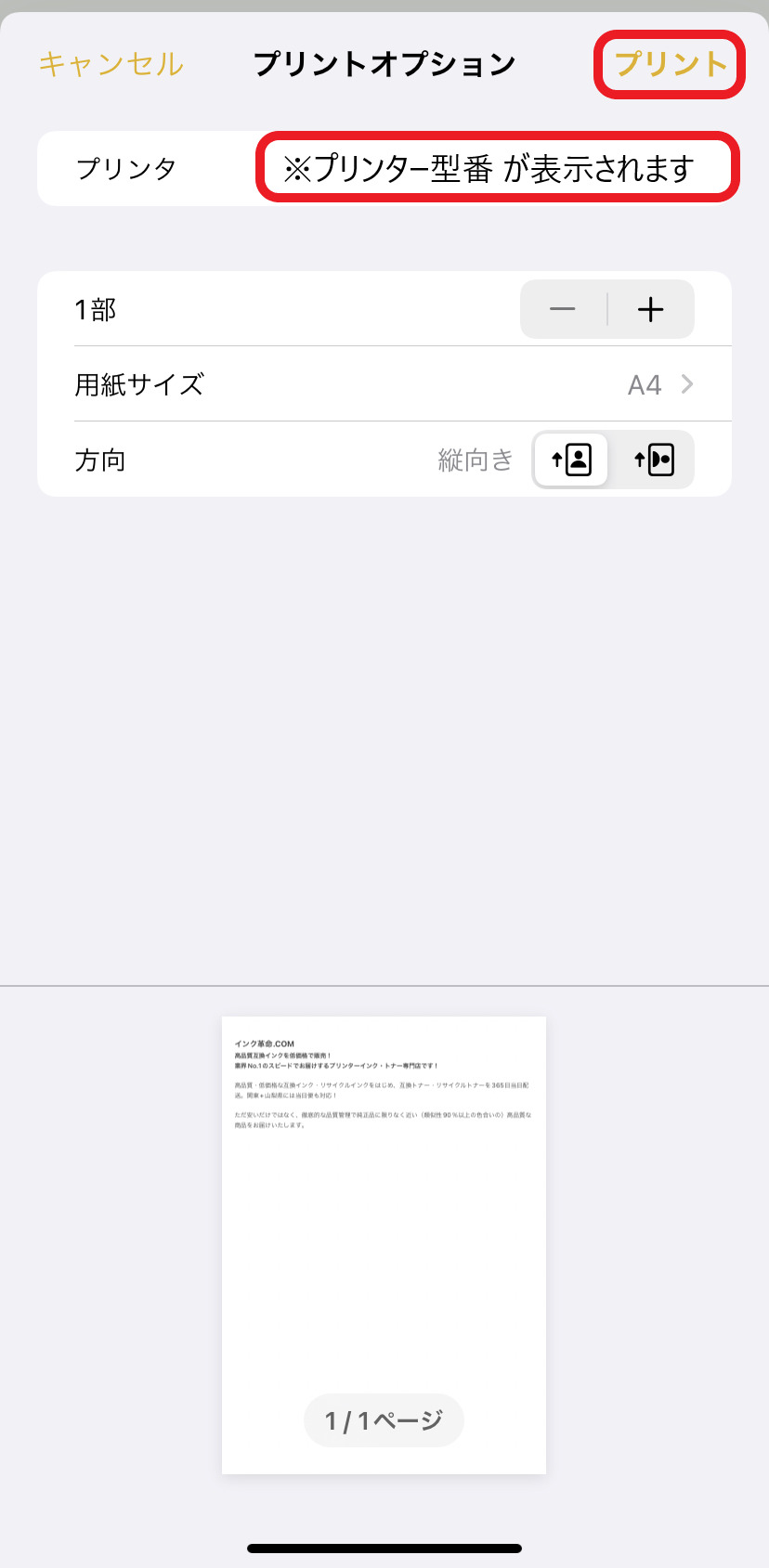 プレビューを上下にスワイプして広げると、拡大表示されます。 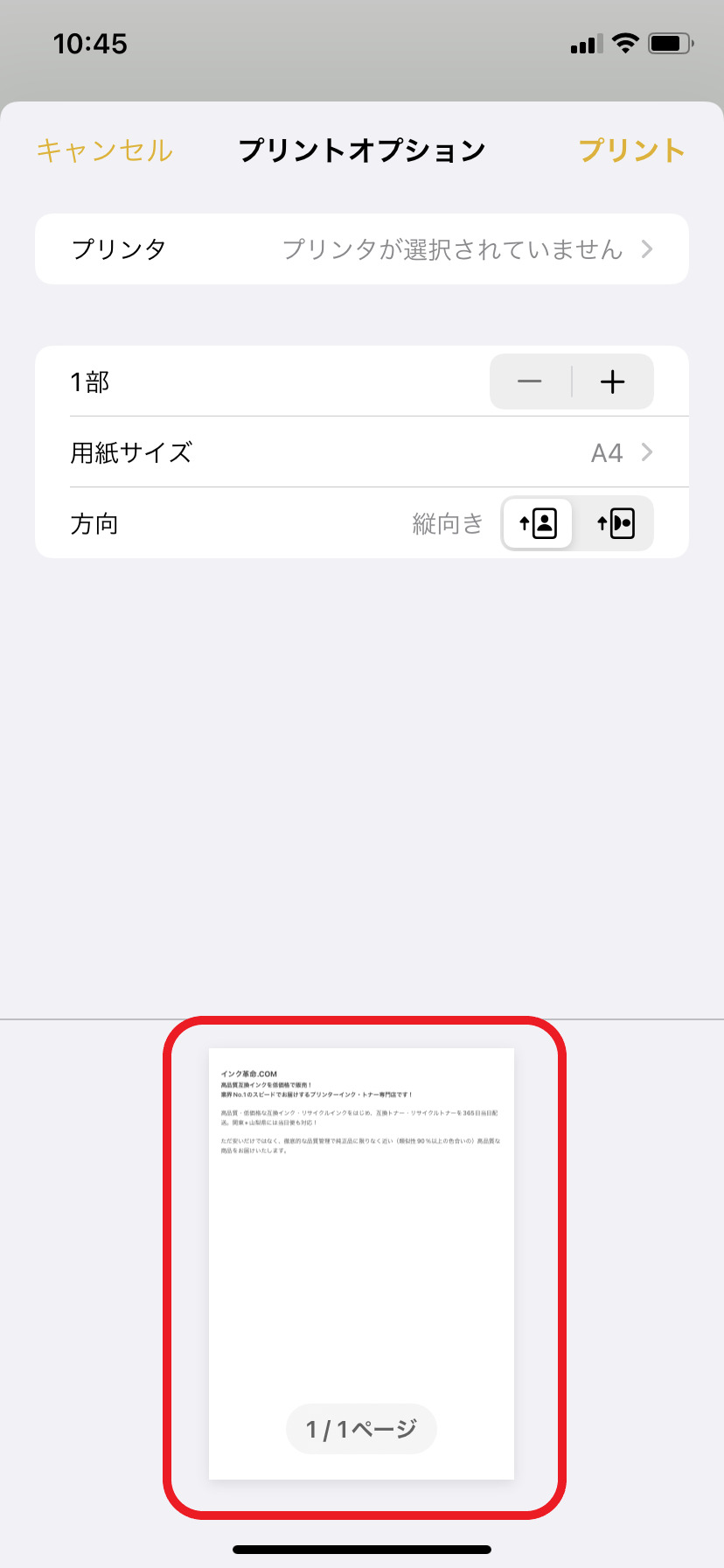 ■AirPrintで印刷するデメリット気軽に簡単に印刷できることは、AirPrintの大きなメリットです。 しかし、印刷の際に細かい設定は何もできないのは、大きなデメリットです。 AirPrintは写真を印刷するのには便利ですが、メモアプリで文字を印刷するのには、筆者個人的には向いてないと思っていますし、実際に利用する事もありません。 とりあえず、文字を印刷することはできますが、文字サイズも行間も大きめで、間の抜けた残念な感じの書類にしかなりません。 実際に印刷した書類をスキャンすると、こんな感じです。 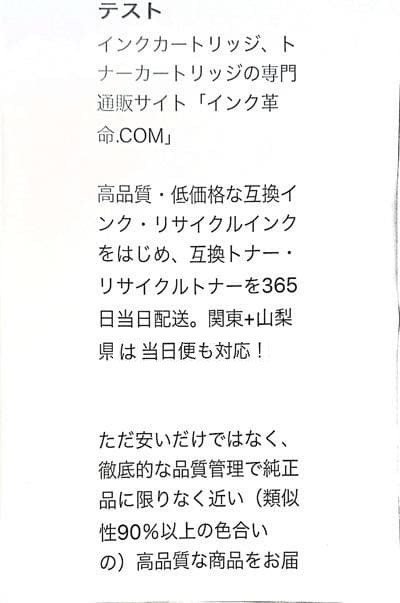 AirPrintに対応したプリンターがなくても、メモアプリのデータを印刷することは可能です。 有料含めて他のアプリをインストールして利用する方法もありますが、メモアプリの内容をPDF形式に変換することで、対応できるプリンターが広がります。 会社や自宅のプリンターだけでなく、身近にあるコンビニのマルチコピー機で簡単に印刷する事が可能です。 まず、PDFに変換する方法を見ていきましょう。
iPhoneのメモアプリをPDFに変換して印刷する方法 PDFは世界中で汎用性の高いファイル形式で、PDF閲覧ソフトの「Acrobat Reader DC」は無償でダウンロードできる他、ブラウザでも閲覧が可能です。 1.メモアプリで印刷したいファイルを開きます。右上のアイコンをタップします。 2.「プリント」をタップします。 3. 下部分に表示されているプレビュー表示を2本の指で画面に触れながら広げていくと、画面が拡大表示されます。 4. 左下のアイコンをタップします。 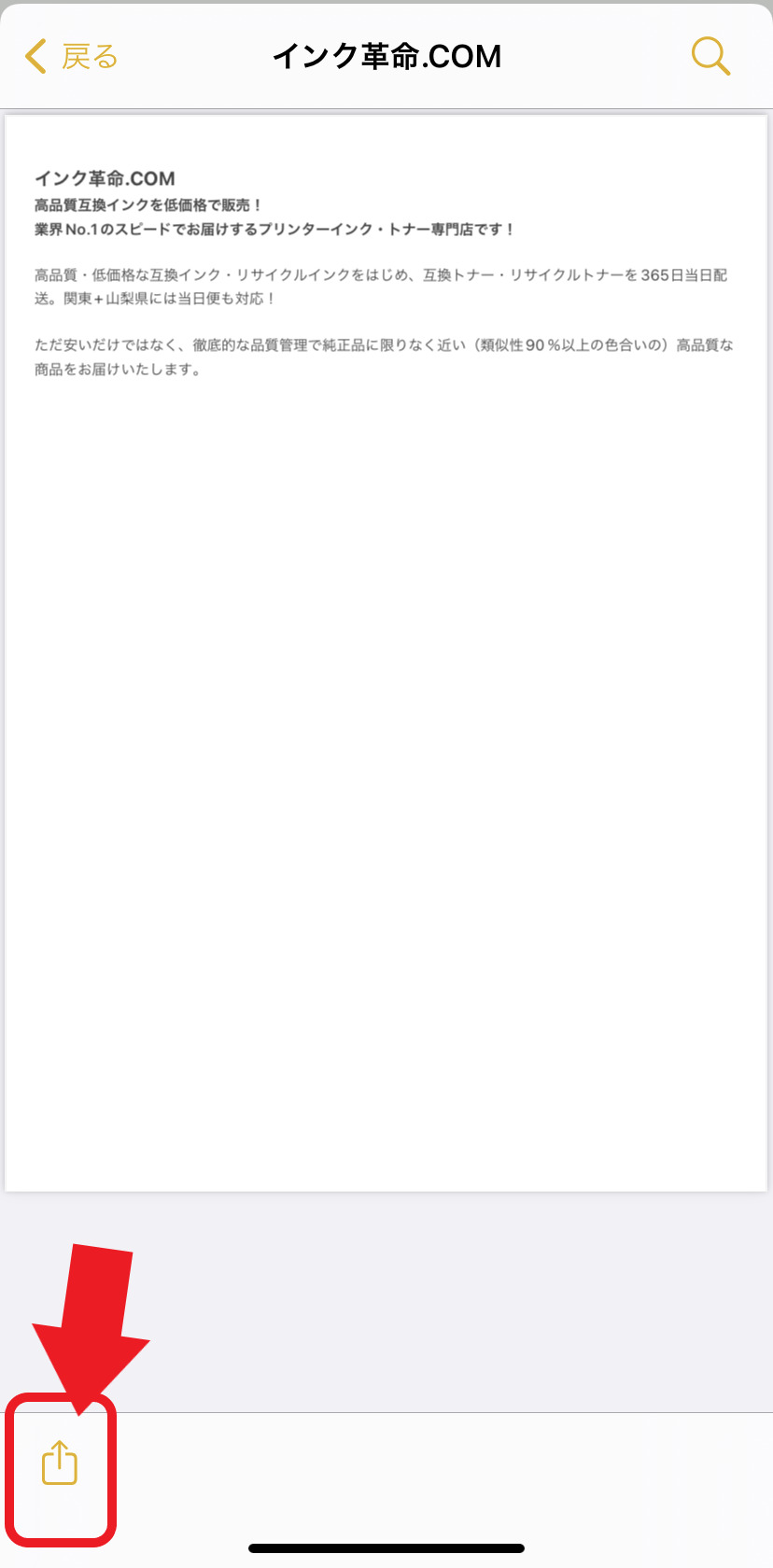 作成されたPDFをどのように利用するのか?iPhoneでは単にPDFを作成するのではなく、その後の動作をシームレスに問いかけてきます。 メモアプリのデータを、AirPrintに対応していない会社や自宅のプリンターで印刷する手段として、プリンターがパソコンに接続されているなら、パソコンにデータが渡せるようにすれば万事解決です。 基本的には、パソコンからアクセスできるクラウド上にデータを送って、そのデータをパソコンで読み取り印刷します。 GoogleDriveやOneDriveなど、会社やご自身が普段使っているクラウドサービスを利用しても良いですが、データとしてクラウド上に保存するつもりがないのであれば、Gmailの様なクラウドタイプのメールに添付することがオススメです。 5. AirDrop、LINE、Gmailなど共有・保存先を選択します。 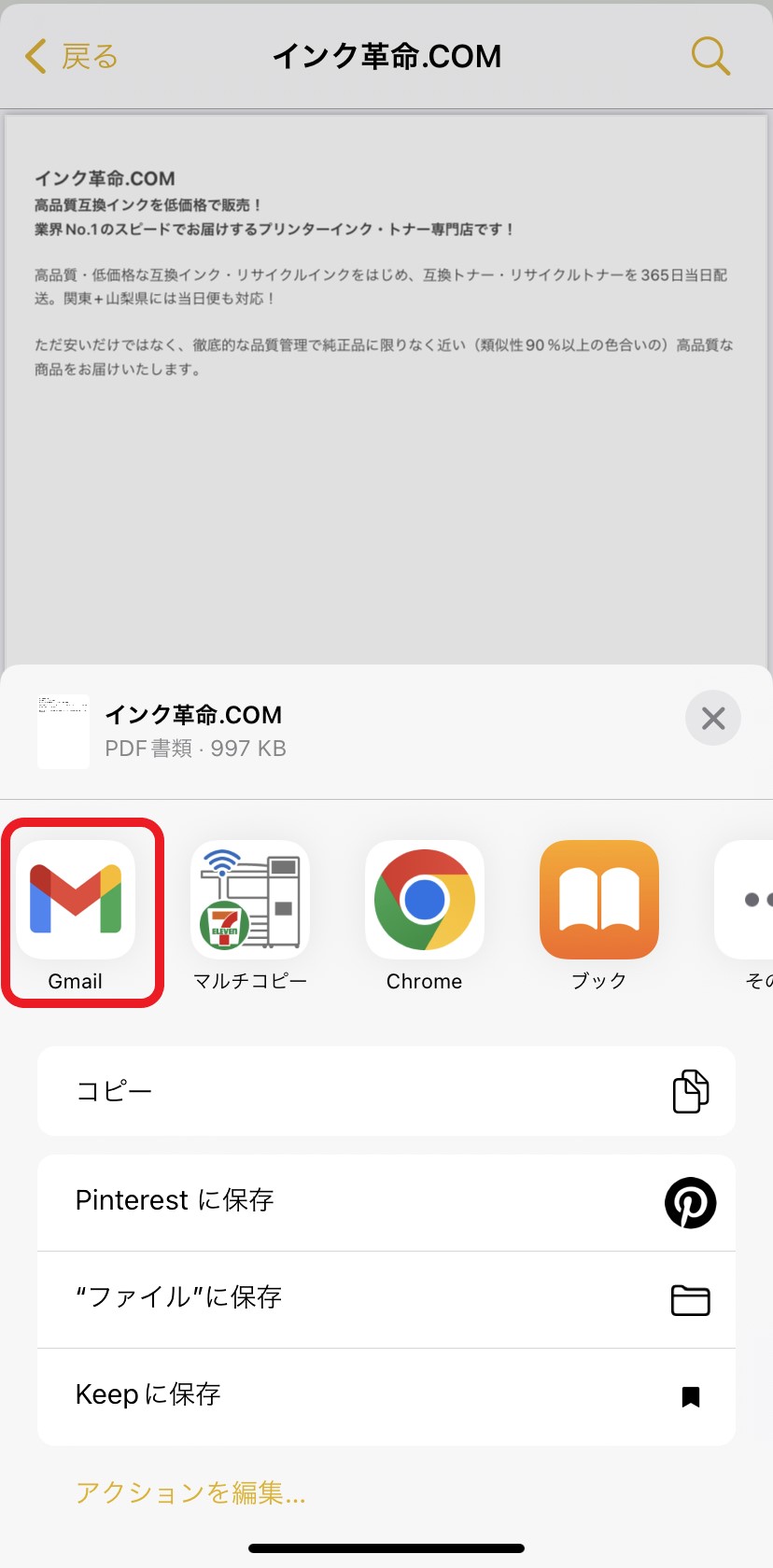 6.Gmailで自分宛に送ります。 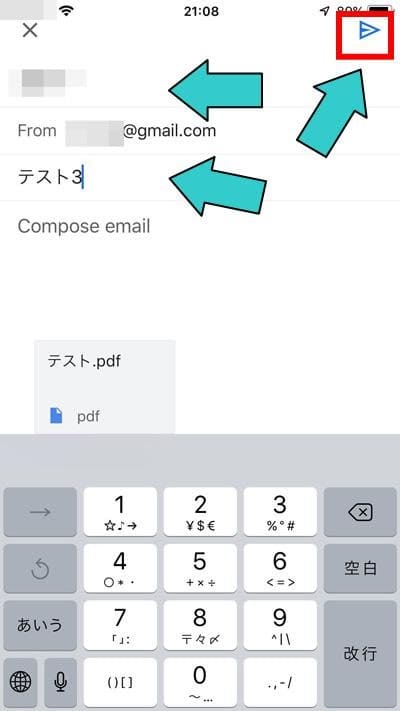 メールタイトルは空欄でも送れますが、中身がわかるタイトルを付けておくと、後々の管理が楽です。 7. 右上の紙飛行機マークをタップして送信します。 今回は、印刷する手段として自分宛に送りますが、このPDFデータを他の人に送る事もできます。 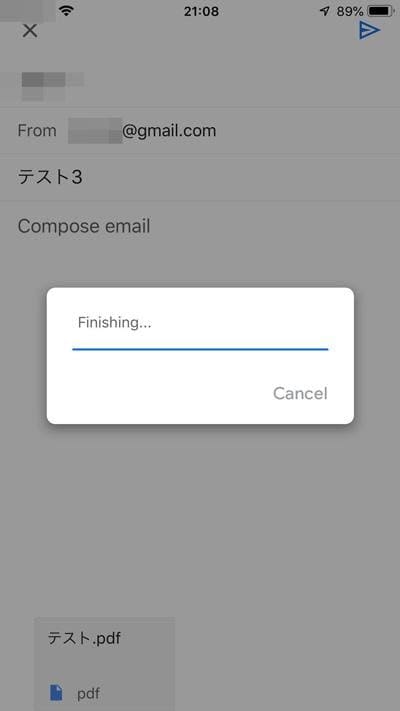 8.パソコンでGmailを開き、メールが届いたらダウンロードしましょう。 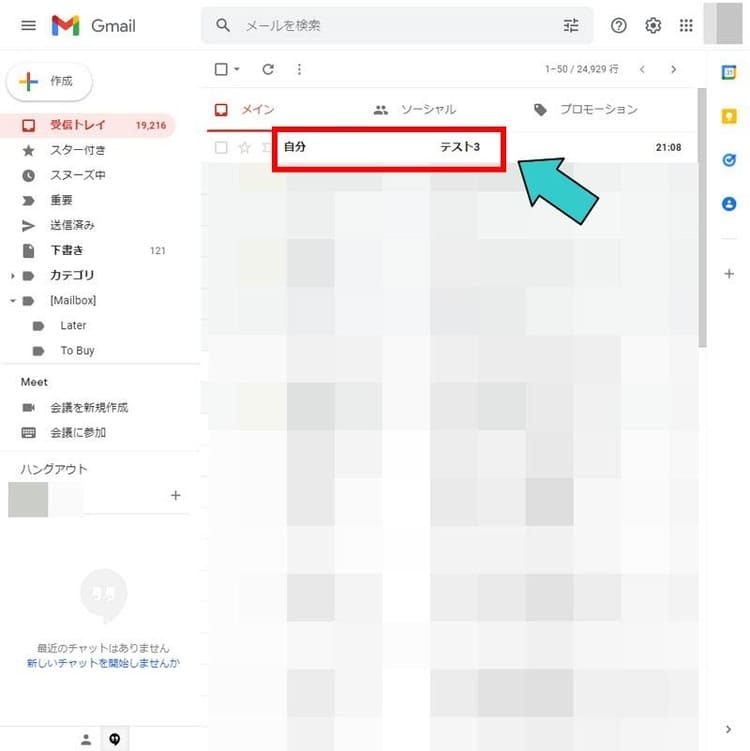 9. マウスを上画像の矢印の位置に持って行くと、下向きの矢印(ダウンロードアイコン)が出てきますので押してください。 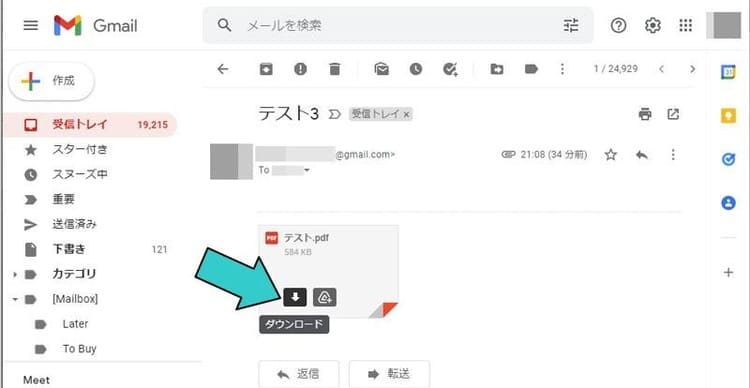 マウスを添付ファイルの位置に持って行くと、下向きの矢印(ダウンロードアイコン)が出てきますので押してください。 10. ダウンロードしたPDFファイルを開きます。 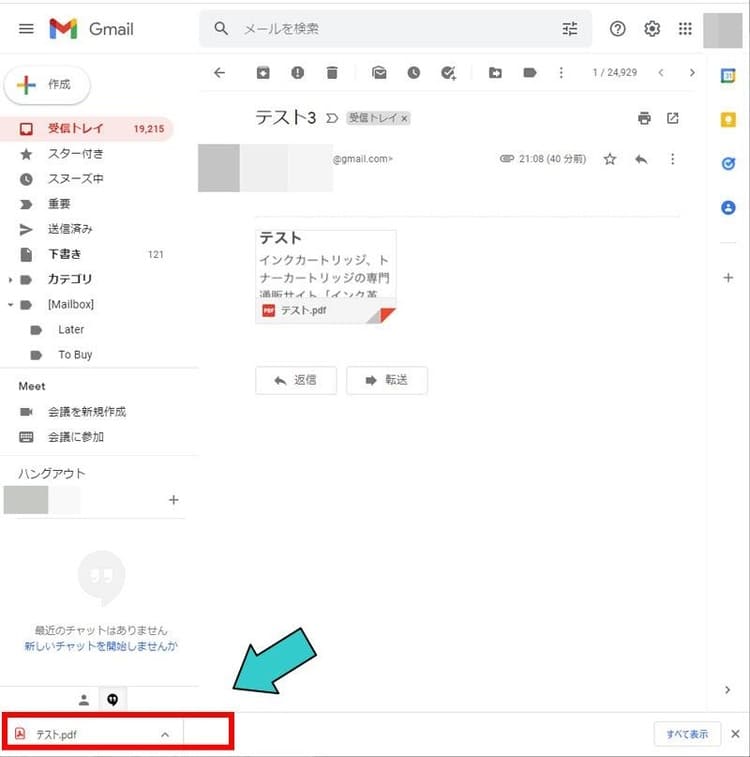 利用する閲覧ソフト(ブラウザー)によって、ダウンロードされたファイルの表示位置は異なります。上にあるのはchromeを利用した場合で、クリックするとファイルが開きます。 「Acrobat Reader DC」がインストールされていない場合は、事前にダウンロードしておいてください。 11. PDFファイルを開き、プリンターアイコンをクリックします。 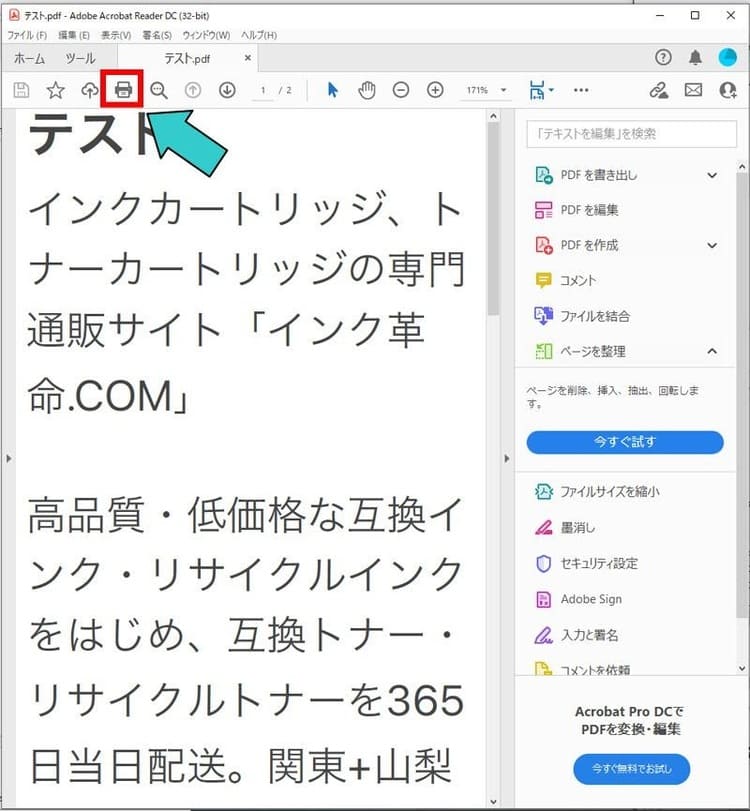 12. 印刷設定をおこないます。 印刷設定が終わったら「印刷」をクリックします。 メモアプリでファイルをPDF形式に変換し、Gmailに添付する手順をここまで解説してきましたが、PDFに変換した後の手順を変更すれば、コンビニで印刷も可能です。具体的に解説します。 iPhoneのメモアプリデータをコンビニで印刷 出先で急に印刷する場面になったとき、近くのコンビニでiPhoneのメモアプリに保存しているデータを印刷する事ができます。 マルチコピー機が設置してある必要がありますが、現在は大手三社コンビニには多くの店舗で置かれています。 メモアプリから簡単に印刷する手段は、ネットワーククラウドサービスを利用する事です。 大手三社のネットワーククラウドを利用したサービスは、セブンイレブンは富士フィルムが運営を行い、ローソンとファミリーマートはシャープが運営をしています。 セブンイレブンで印刷する場合■普通紙プリント(旧型マルチコピー機仕様)の料金表
■印刷手順以下、3つのアプリが利用できます。 スマホアプリの詳しい仕様や操作方法については、こちらをご確認ください。 〇PDFデータのアップロード
1.メモアプリで印刷したいファイルを開き、右上のアイコンをタップします。 2.「プリント」をタップします。 3.下部分に表示されているプレビュー表示を2本の指で画面に触れながら広げていくと、画面が拡大表示されます。 4.右下のアイコンをタップし、「かんたんnetprint」「netprint」「セブン-イレブン マルチコピー」のいずれかを選択します。 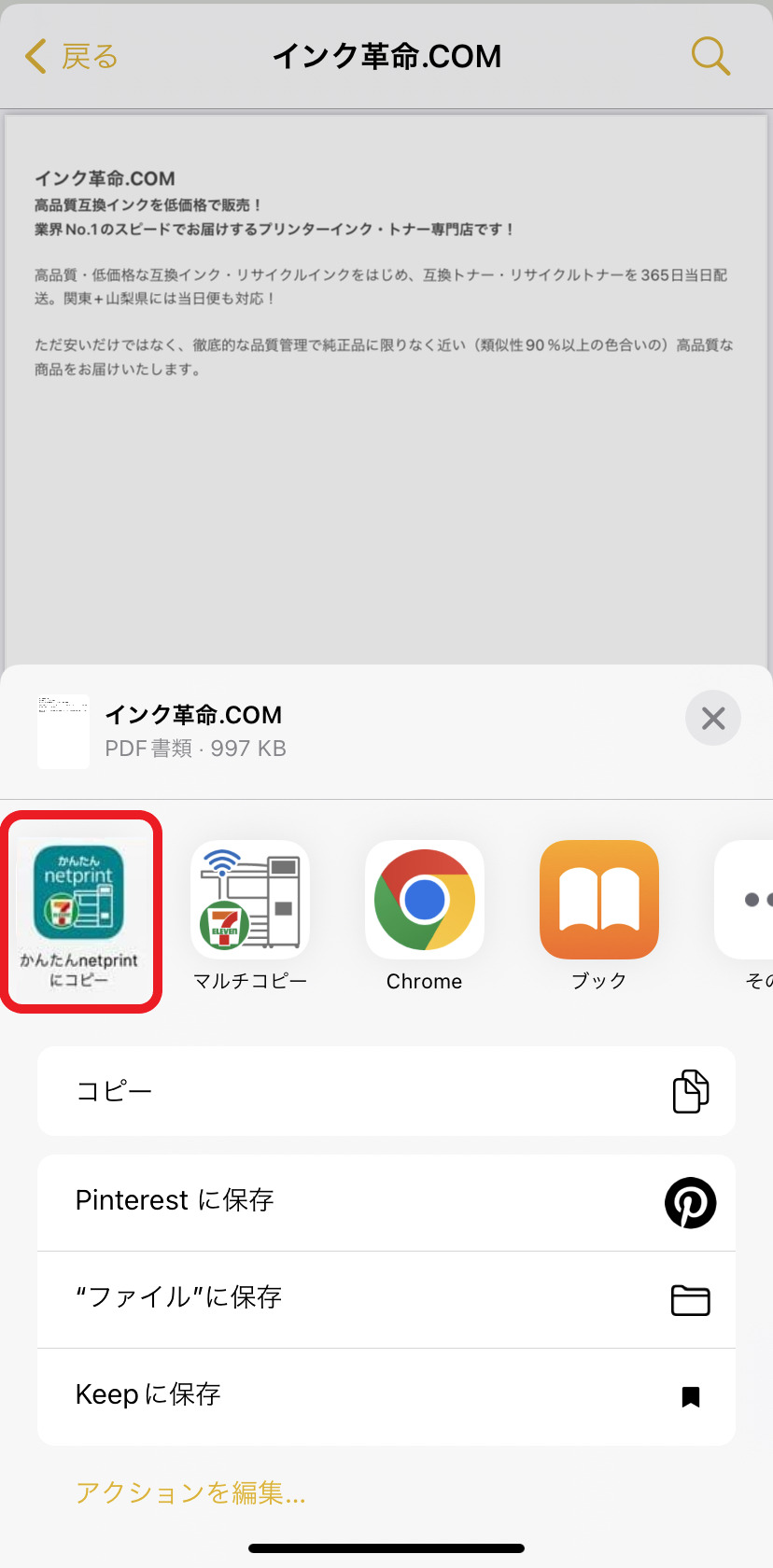 5.PDFデータがnetprintに送られた状態で、アプリが立ち上がります。 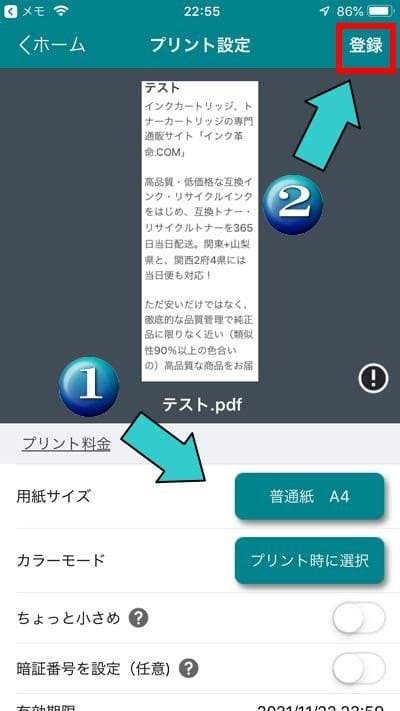 印刷する用紙サイズや、カラーかモノクロ等を選択して最後に登録をタップします。 6.アップロードが完了します。 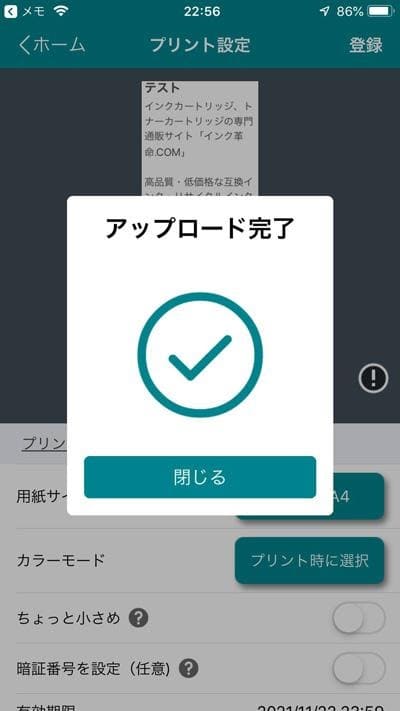 7.「プリント予約番号」が表示されました。 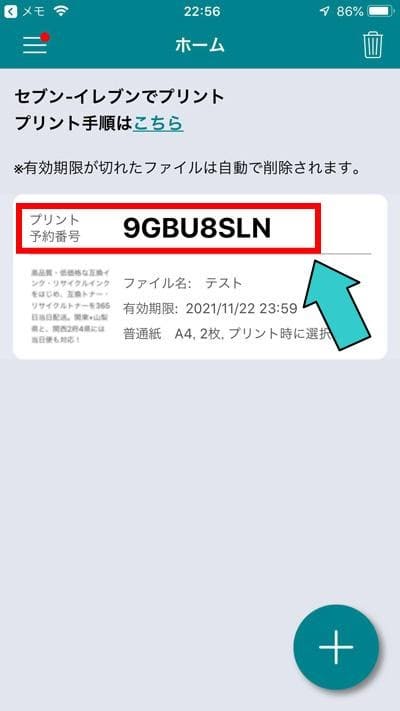 〇セブンイレブンのマルチコピー機でプリント
「プリント予約番号」をセブンイレブンのマルチコピー機に入力すれば、印刷ができます。 1.店頭でマルチコピー機のメニューから「プリント」を選びます。 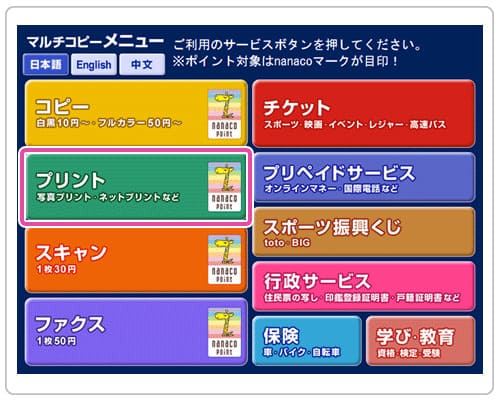 (出典:富士フィルム公式) 2.ネットプリントを選択します。 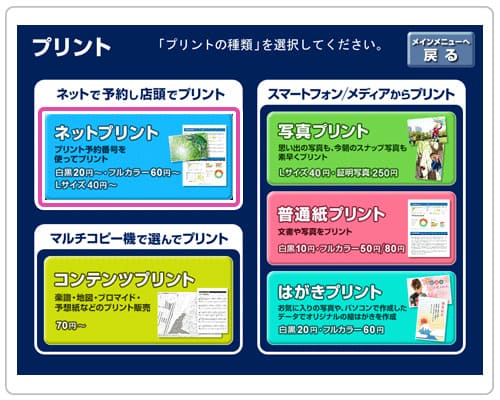 (出典:富士フィルム公式) 3.「プリント予約番号」を入力して右下の確認を押すと、クラウド上からPDFデータのダウンロードが始まります。 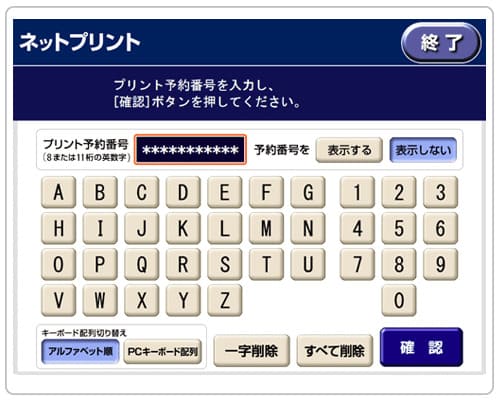 (出典:富士フィルム公式) 4.ダウンロード完了後、プレビューが表示されるので確認して右下の「これで決定」を押します。 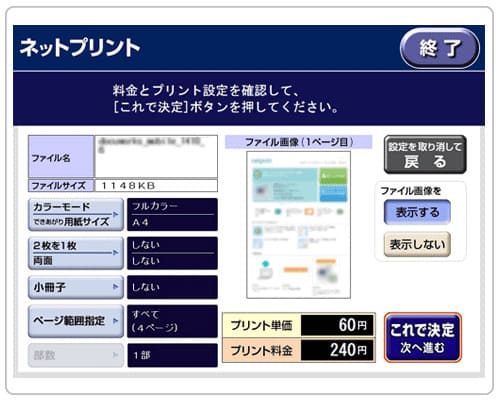 (出典:富士フィルム公式) 5.現金かnanacoでお支払いしたら「プリントスタート」を押します。 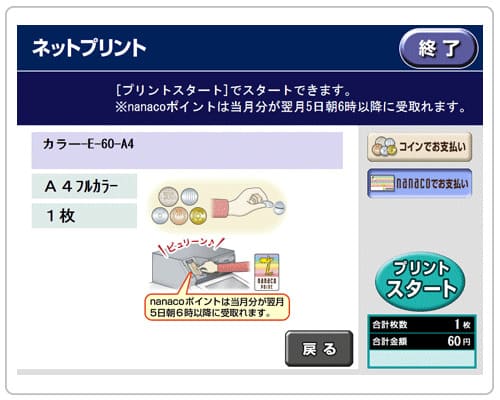 (出典:富士フィルム公式) 6.印刷が完了します。 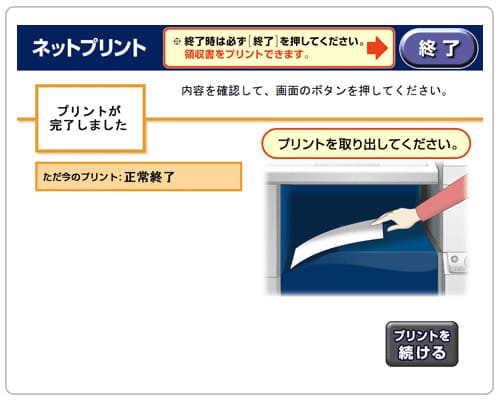 (出典:富士フィルム公式) ■ローソン・ファミリーマートで印刷する場合ポプラ系列のマルチコピー機がある店頭でも利用できます。 ■普通紙プリントの料金表
■印刷手順以下のアプリが利用できます。 アプリの詳しい仕様や操作方法については、こちらをご確認ください。 インストール後はアプリを立ち上げて正常に稼働する事を確認すれば、メモアプリから利用できるメニューに加わります。
〇PDFデータのアップロード
1.メモアプリで印刷したいファイルを開き、右上のアイコンをタップします。 2.「プリント」をタップします。 3.下部分に表示されているプレビュー表示を2本の指で画面に触れながら広げていくと、画面が拡大表示されます。 4.右下のアイコンをクリックし、表示されたアプリの中から「ネットワークプリント」を選択します。 5.「文書プリントで登録」を選択します。 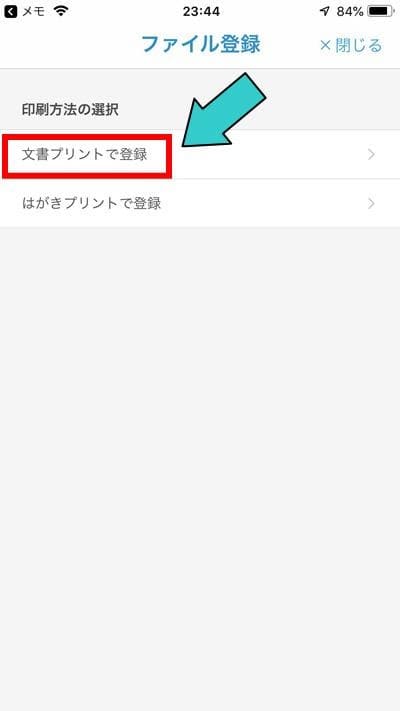 6.登録画面に移ります。 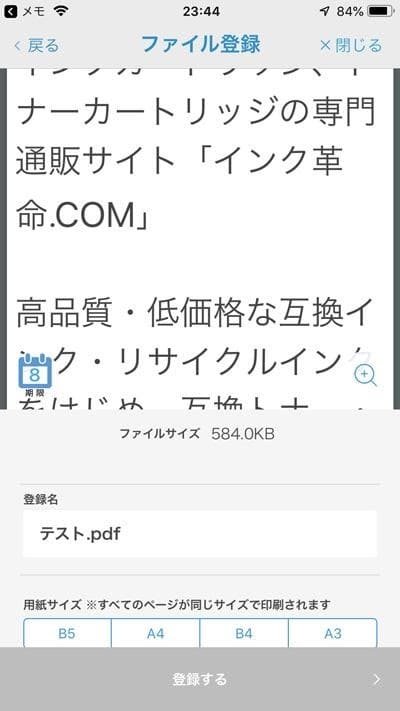 画面を上に持ち上げて、サイズなど設定します。 7.詳細を設定して登録します。 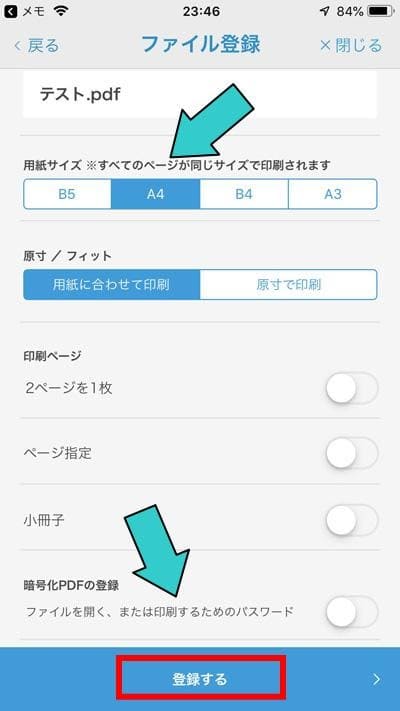 8.データのアップロードが完了します。 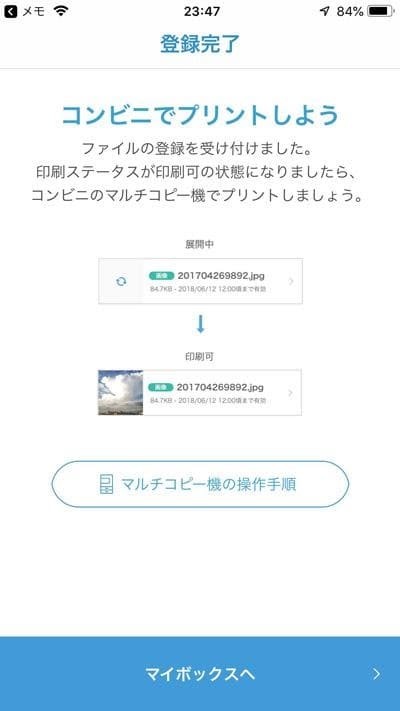 登録した詳細は、マイボックスで確認できます。 〇ローソン・ファミリーマートのマルチコピー機でプリント
「プリント予約番号」をローソン・ファミリーマートのマルチコピー機に入力すれば、印刷ができます。 1.店頭でマルチコピー機のメニューからネットワークプリントを選びます。 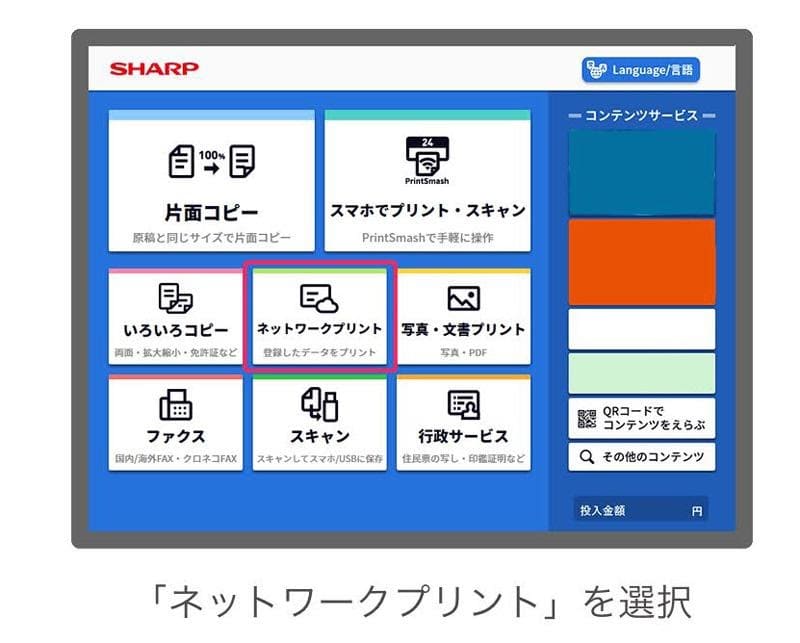 ※店頭機種によっては、画面が異なる事があります。 2.ログインします。 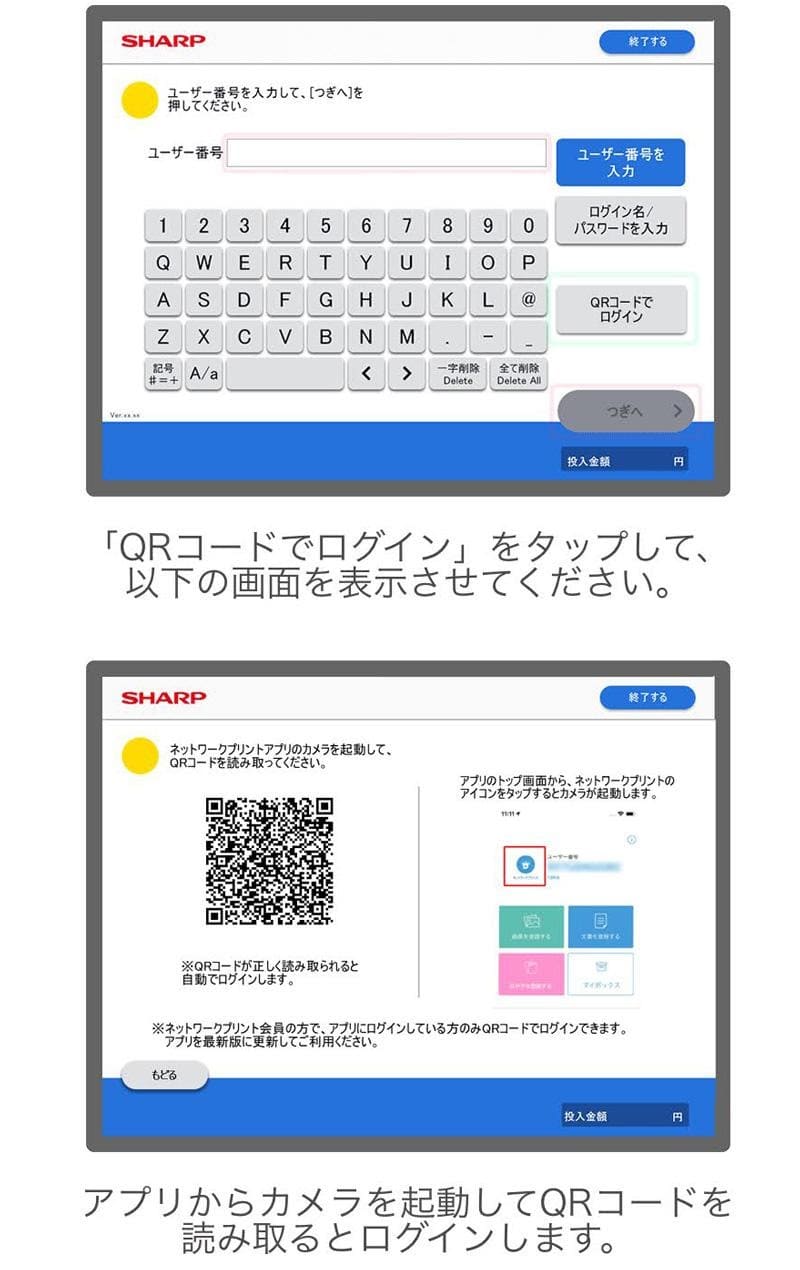 ※QRコードも利用できます。 3.文書プリントを選択します。 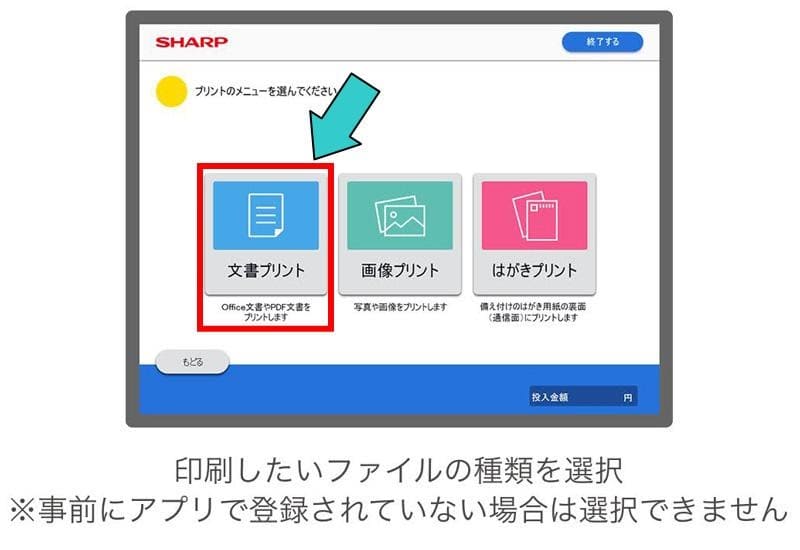 その後はマルチコピー機の指示に従えば、印刷が完了します。 iPhoneのメモアプリは、文字テキストデータして扱えば自由に印刷できます iPhoneのメモアプリは、見かけよりも多機能で便利に利用できます。 しかし、これだけで完結するのは、色々と問題もあります。 メモアプリの使い方としては、文字通り「メモ」であり、気が付いたアイディアや、移動中に考えたことを文章にする事がメインです。 気軽に思いつくまま書き殴っても、保存する手間さえ無くデータとして保管されることが一番の強みです。 それなら、メモアプリから直接印刷するよりも、文字データとして有効活用する事で、納得いく印刷をする手段の方がオススメで筆者もそのような使い方が大半です。 1.メモアプリの文字上で長押しすると出てくる「すべてを選択」をタップします。 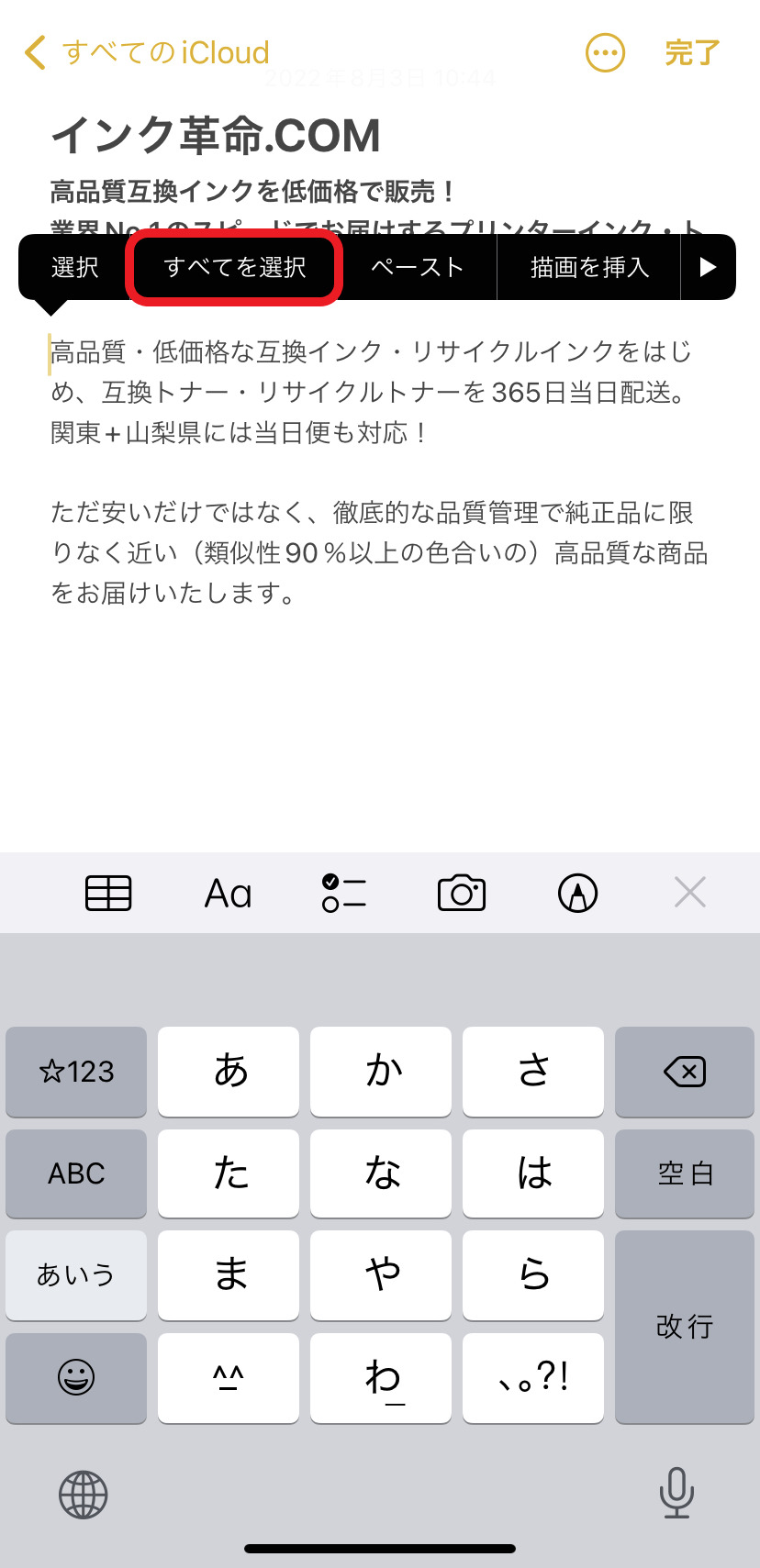 2.「コピー」をタップします。 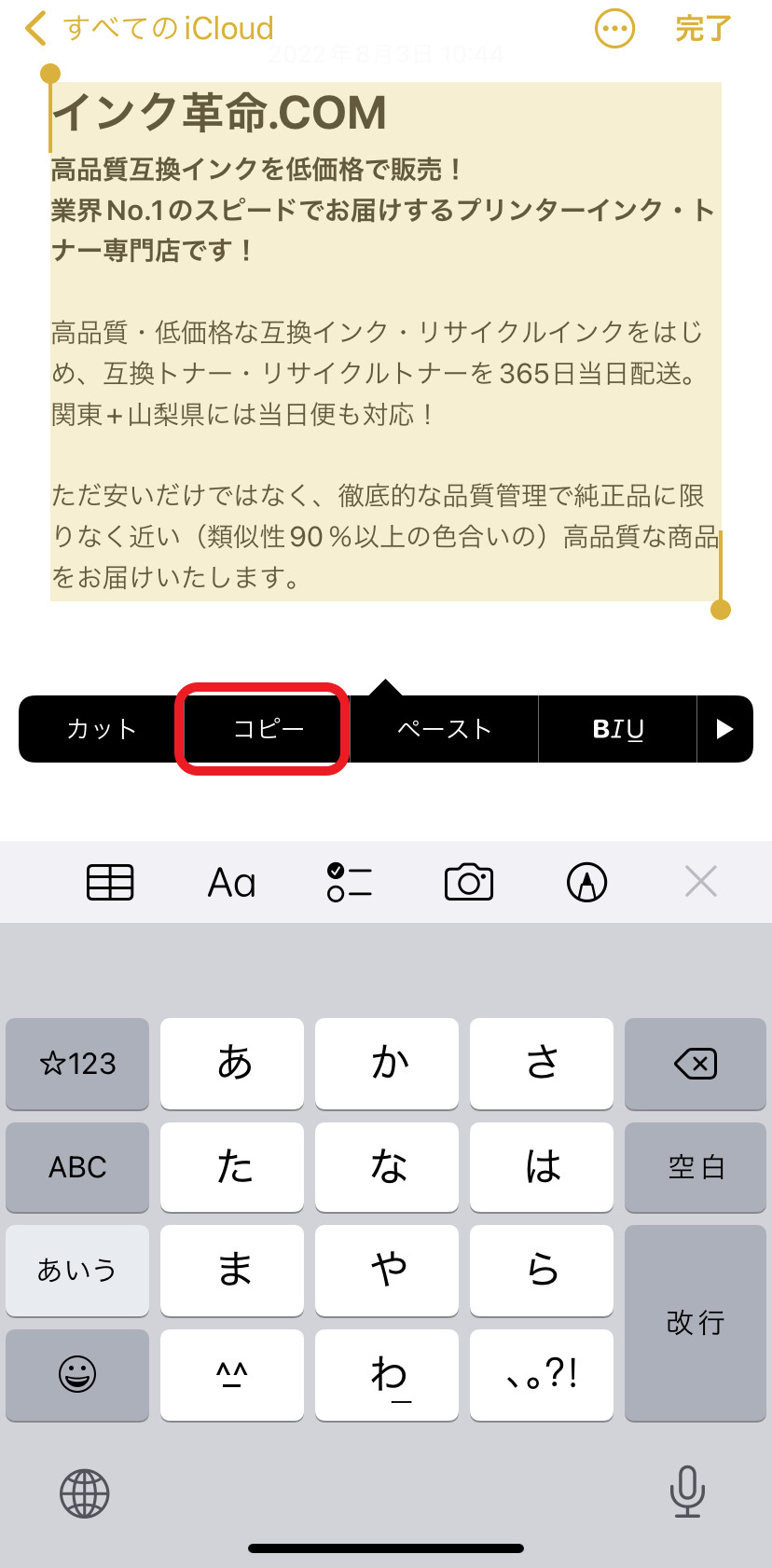 これで書いた内容は全て文字でコピーされたので、後はどのようにも利用できます。 前述のGmailで自分宛にテキストとして貼り付けて送っても良いですし、下書きの状態でもパソコンのGmailからデータをコピーして利用する事もできます。 要は、どんな形でもパソコンに文字データとして渡せれば良いわけです。 文字データは、WordやExcelなどアプリに制約無く利用ができ、印刷の設定も自由に意図を反映させる事ができます。 |