キャンペーン開催予定日

プリンターでインクを認識しないときの対処方法を学ぼう!

更新日:2022-12-22
読み終わるまでの所要時間:約10分
プリンター

みなさんは、プリンターにインクを入れているのに認識してくれなくて困ったことはありますでしょうか。

せっかく新品のインクを購入してプリンターに入れているのに、認識してくれなくては全く使い物になりません。

ここでは、エプソンのプリンターにおいてインクを認識しない場合の対処方法について詳しくご説明したいと思います。

インクカートリッジが認識しない理由とは
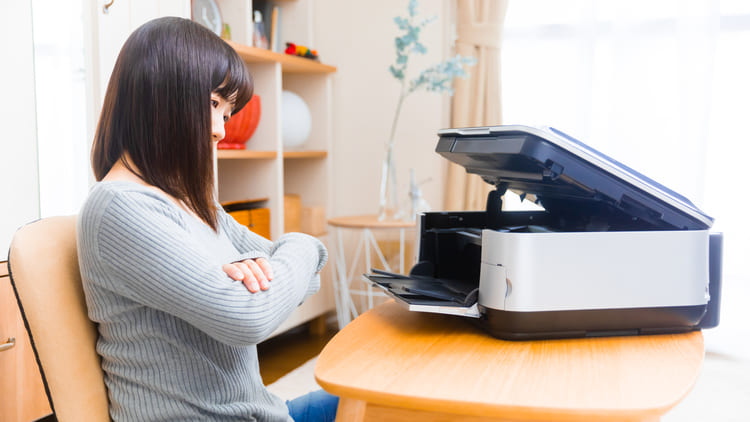
プリンターが認識しない

インクカートリッジをプリンターにセットしているのに、プリンター側で認識しないといった事象は珍しくありません。

プリンターの故障も想定されますが、インクの方に理由がある場合が多いのではないでしょうか。プリンター本体の故障が原因である場合は、修理するかプリンターを買いなおすしかありません。しかし、インクに原因がある場合はいくつかの理由があります。

自宅印刷も安く綺麗が当たり前の時代!

エプソンのプリンターにおけるインクが認識しないときの対処方法について

プリンターが認識しない

インクがプリンターで認識されていない場合、いくつかの対処方法があります。

ここでは、具体的な対処方法についてご説明したいと思います。

  • インクの型番を確認する
    エプソンのプリンターであっても、プリンターの種類ごとに使用するインクが違うことがあります。アルファベットと数字で型番は表記されていますので、現在使用しているプリンターで使用するインク型番と合致しているかどうかをご確認ください。
  • インクカートリッジの挿しなおし
    インクカードリッジには、残量検知などに使用するためのICチップが埋め込まれています。そのICチップの接触不良の場合、インクカートリッジを挿し直す必要があります。 単純に挿し直すだけではICチップの情報がプリンターに反映されない可能性があるため、次の手順で挿し直してください。
    1. 1度インクカートリッジを全て取り出す
    2. プリンターの電源を切り、コンセントを抜いて約10分間放置する
    3. 電源を入れ、インクを挿し直す(この時ブラックから入れる)
    4. プリンターがインクを認識したか確認する

    このような動作を行うことにより、インクの認識が適切に処理される可能性があります。
  • プリンター側のICチップ読み込み部分の掃除
    インクカートリッジをセットする箇所に汚れがあるとインクカートリッジを認識しない場合があります。 汚れを拭き取るには、不織布(綿棒、キッチンペーパーなど)でセットする箇所のICチップが接触する部分を拭き取るのが効果的です。 また、インクカートリッジのICチップ側にも汚れがついている可能性があるので、同じように不織布で拭き取りましょう。

このような作業を行うことによって、インクの不認識を改善できる可能性があるのです。

まとめ

このように、プリンターにおいてインクが認識しない事象については簡単に改善することができます。

インクの型番が間違っていることなどはヒューマンエラーですので、適切なインクにすることにより改善することができます。また、ICチップの接触不良やプリンター側の読み込み部分の不具合などであればプリンター内部を掃除することで改善することができます。

是非ともプリンターのインク不認識でお困りの方は、本記事をご活用頂ければと思います。


小島啓司
執筆者:小島
(インク革命編集部)

プリンターや複合機、テプラ製品に関するレビュー・トラブル解決法など、実用的な記事を1,000本以上執筆。
15年以上にわたり現場で培った知見をもとに、読者の「困った」を解決する情報をわかりやすくお届けしています。

お問い合わせ
受付時間 年中無休

Copyright © 2009 - インク革命.COM All Rights Reserved.

LINEでお問い合わせする 
QRコード